---
title: "Nazwa domeny - Jak zmienić abonenta?"
description: "Dowiedz się, jak zmienić abonenta nazwy domeny lub zaktualizować informacje na jej temat"
url: https://docs.ovhcloud.com/pl/guides/web-cloud/domains/trade-domain
lang: pl
lastUpdated: 2026-02-10
---
# Nazwa domeny - Jak zmienić abonenta?
## Wprowadzenie
Oprócz [zarządzania kontaktami](/pl/guides/account-and-service-management/account-information/managing-contacts.md), zarejestrowanie nazwy domeny wymaga podania informacji dotyczących jej abonenta. Abonent **nazwy domeny** w tym kontekście dotyczy osoby lub firmy posiadającej prawa do tej nazwy domeny. **Zmiana abonenta** (transfer nazwy domeny) odnosi się do czynności prawnie wiążącej, tj. przeniesienia prawa do korzystania na nową osobę lub firmę. Na przykład, procedura ta jest obowiązkowa, gdy firma zmienia swoją nazwę.
:::info
Operacja ta nie przenosi Twojej nazwy domeny na inne konto klienta OVHcloud.
W tym celu należy [zmienić kontakty](/pl/guides/account-and-service-management/account-information/managing-contacts.md) nazwy domeny.
Jeśli chcesz zmienić abonenta oraz kontakt dla tej samej nazwy domeny, stanowczo zalecamy **pierwsza** zmiana abonenta, aby zapewnić optymalne przejście. Jednak to kontakt administratora jest w stanie zainicjować te operacje. Te dwie zmiany są zatem wprowadzane w obszarze klienta kontaktu administratora nazwy domeny.
Dane abonenta nazwy domeny mają wartość wyłącznie administracyjną i są całkowicie niezależne od informacji, które mogą być powiązane z identyfikatorem klienta OVHcloud. W związku z tym osoba fizyczna lub organizacja (firma, stowarzyszenie, etc.) zadeklarowana wyłącznie jako abonent nazwy domeny, nie ma dostępu do Panelu klienta OVHcloud.
:::
**Dowiedz się, jak zmienić abonenta nazwy domeny lub zaktualizować informacje na jej temat**
## Wymagania początkowe
- Posiadanie nazwy domeny zarejestrowanej w OVHcloud dla której nie trwa żadna operacja (zmiana abonenta, transfer, utworzenie). Jeśli operacja została ostatnio zakończona w ramach Twojej nazwy domeny, przed wykonaniem nowej operacji musi upłynąć co najmniej 60 dni kalendarzowych.
- Twoje konto klienta to [kontakt administracyjny i księgowy](/pl/guides/account-and-service-management/account-information/managing-contacts.md) danej nazwy domeny.
- Zgoda aktualnego abonenta nazwy domeny na zmianę abonenta.
***
### Dostęp do Panelu klienta OVHcloud
- **Link bezpośredni:** Domeny
- **Ścieżka nawigacji:** Web Cloud > Domeny > Wybierz nazwę domeny
***
## W praktyce
:::warning
Poniższe instrukcje opisują najpopularniejszy sposób zmiany abonenta nazwy domeny. Są one ważne dla większości obszarów wyższego poziomu, powszechnie znanych jako **T**op **L**evel **D**omain (**TLD**).
**TLD** oznacza koniec Twojej nazwy domeny, np. _.com_, _.net_, _.fr_, itp.
Szczegółowe zasady procesu rejestracji nazw domen **TLD** są określone wyłącznie przez właściwy organ przydziału, tj. **registry**. Rejestrator (lub operator), taki jak OVHcloud, musi przestrzegać tych zasad i nie ma wpływu na decyzje dotyczące rejestracji.
Istnieją głównie dwa rodzaje **TLD**: **ccTLD** oraz **gTLD**. **ccTLD** odnosi się do **TLD** dotyczących regionu lub kraju (_.fr_, _.be_, _.uk_, _.de_, _.paris_, itp.). **gTLD** odnosi się do **TLD** plus ogólne (_.net_, _.com_, _.info_, _.org_, itp.).
Dokładna procedura zmiany abonenta nazwy domeny może się zatem różnić, w szczególności w przypadku niektórych **ccTLD** (_.lu_, _.hk_, _.ro_, _.be_, _.lt_, _.dk_, _.at_, _.fi_, itp.) oraz w przypadku niektórych **TLD** (_.am_,_,_, fm\*, itp.) W przypadku niektórych z nich zmiana abonenta to operacja płatna. Zmiana abonenta może być również zawieszona z różnych powodów, na przykład z powodu nieopłacenia zamówienia, nadużycia lub zablokowania przez registry.
W przypadku wątpliwości zalecamy sprawdzenie następujących zasobów:
- Strona internetowa rejestru **TLD**;
- Lista [TLD dostępnych na OVHcloud](https://www.ovhcloud.com/pl/domains/tld/);
- Aktualizacje statusu nazwy domeny. Aby to sprawdzić, przejdź na stronę Operacje w toku.
:::
### Rozpocznij procedurę zmiany abonenta lub zmień powiązane z nim informacje
Kliknij poniższe zakładki, aby wyświetlić kolejne **6** kroki.
**Krok 1**
Przejdź na stronę Domeny, następnie wybierz odpowiednią domenę.

**Krok 2**
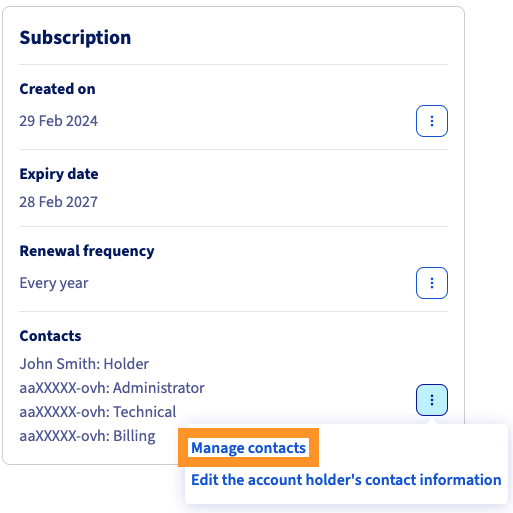
Na stronie, która się wyświetli, w polu **Abonament** znajduje się pozycja **Kontakt**. Kliknij przycisk ... po prawej stronie, a następnie Zarządzanie kontaktami.
**Krok 3**
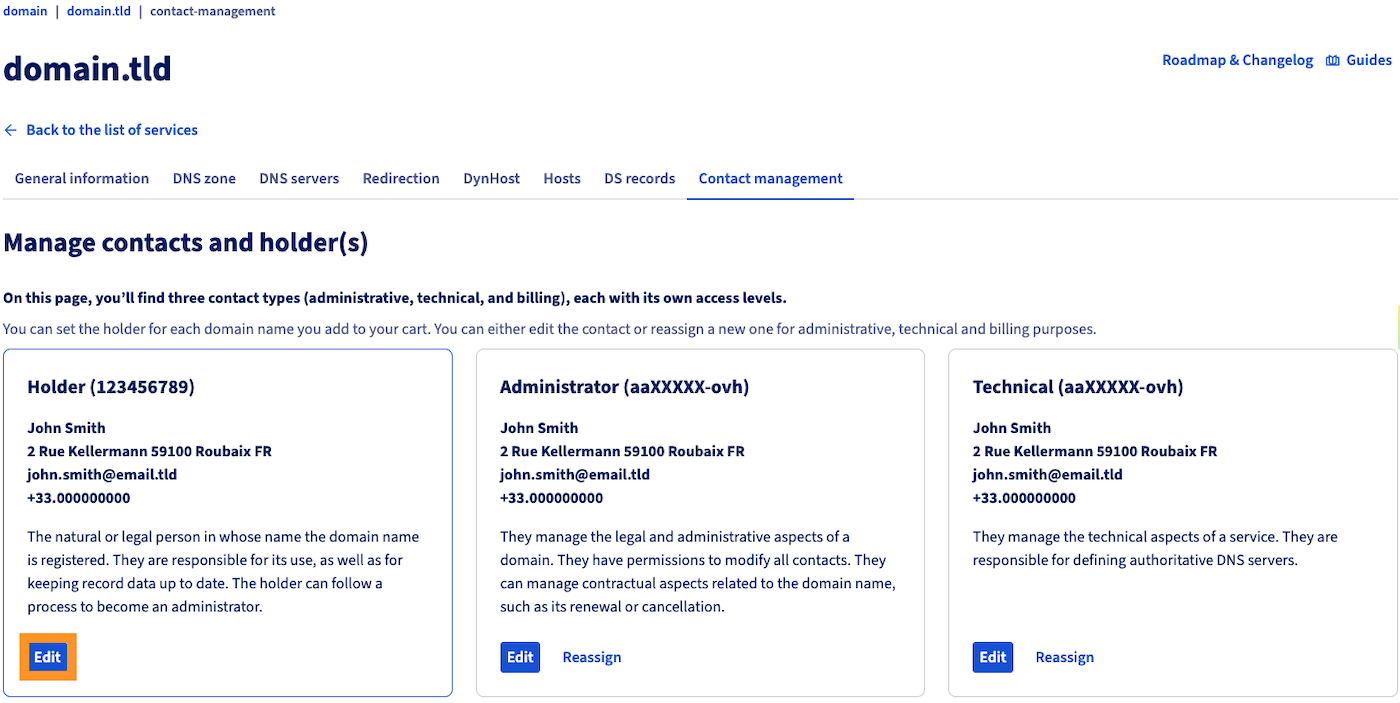
Na nowej stronie przejdź do pola **Abonent**, następnie kliknij przycisk Zmodyfikuj.
**Krok 4**
:::warning
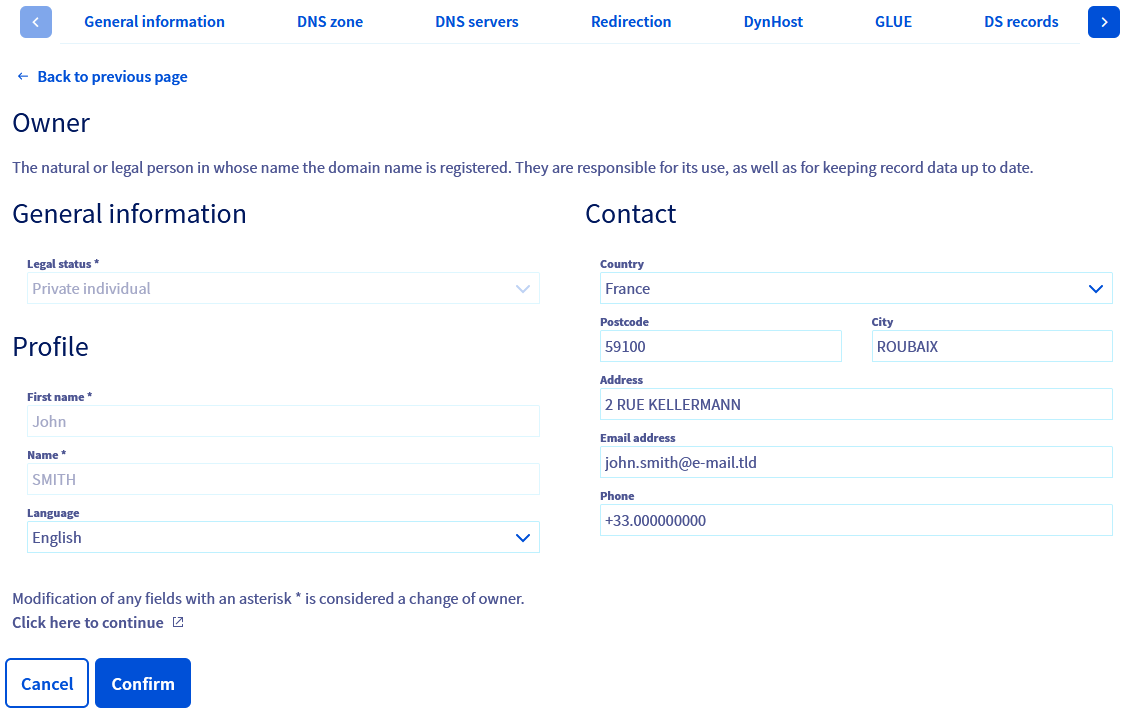
Każda zmiana imienia, nazwiska, organizacji, statusu prawnego lub adresu e-mail abonenta jest traktowana jako zmiana **abonenta**.
Jeśli zmieniasz **tylko** dane abonenta inne niż wymienione powyżej, wprowadź zmiany bezpośrednio i kliknij Zatwierdź. W tym przypadku nie jest konieczne zlecenie zmiany abonenta. W tym celu nie musisz potwierdzać zmian w e-mailu.
Jeśli jest to konieczne i aby rozpocząć zmianę abonenta, kliknij na link znajdujący się na dole strony i zatytułowany Kliknij tutaj, aby kontynuować.
:::
**Krok 5**
Otworzy się nowa zakładka w przeglądarce dla wszystkich nazw domen uprawnionych do zmiany abonenta. Wybierz z listy nazwę domeny, zaznaczając pole po lewej stronie. Etap ten można również wykorzystać do rozpoczęcia operacji zbiorczej. Możliwe jest zatem zainicjowanie zmiany abonenta dla kilku nazw domen jednocześnie, na przykład w celu zmiany abonenta wszystkich nazw domen _.ovh_, jeśli ich obecni abonenci są identyczni.
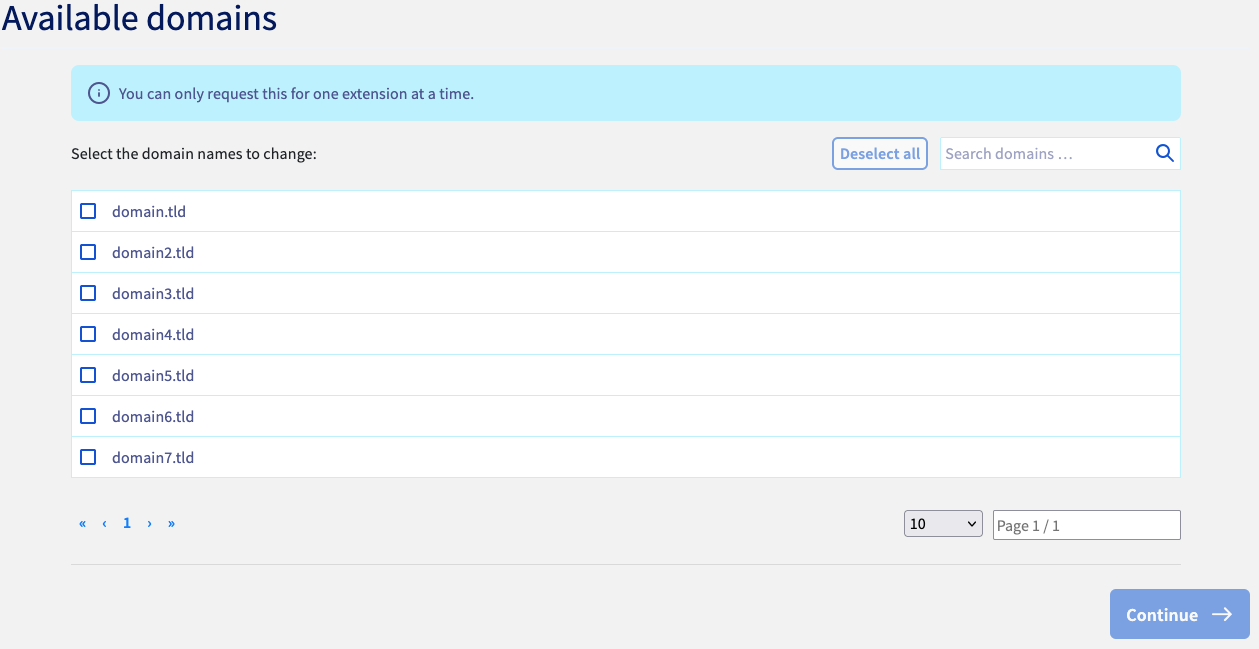Po dokonaniu wyboru, kliknij przycisk Dalej.
**Krok 6**
W formularzu danych posiadacza karty upewnij się, że wpisałeś poprawne informacje we wszystkich wymaganych polach. Uważaj na błędy przy wprowadzaniu danych i w miarę możliwości używaj [znaki ASCII](http://facweb.cs.depaul.edu/sjost/it212/documents/ascii-pr.htm). Pamiętaj, że wszelkie niedokładne lub fałszywe informacje mogą spowodować błąd techniczny, a tym samym opóźnienie całego procesu.
Po potwierdzeniu wniosku otrzymasz dwie wiadomości e-mail mające na celu jego potwierdzenie lub anulowanie:
- e-mail do aktualnego abonenta;
- e-mail do przyszłego abonenta.
Jeśli adres e-mail nie zostanie zmieniony w związku ze zmianą abonenta, na adres e-mail do kontaktu otrzymają one obie wiadomości, ale każda z tych wiadomości musi zostać potwierdzona.
Gdy obaj adresaci potwierdzą wniosek e-mailem, zmiana abonenta nazwy domeny stanie się skuteczna.
:::warning
- Procedura musi zostać zatwierdzona przez obie strony w ciągu 14 dni od złożenia wniosku. **Po upływie tego terminu procedura zostaje anulowana**.
- Jeśli jedna ze stron odrzuci zmianę, żądanie zostanie anulowane.
- Jeśli adres e-mail aktualnego abonenta jest nieaktualny lub niedostępny, możesz **w tym przypadku** skontaktować się bezpośrednio z działem pomocy, wysyłając zgłoszenie w [centrum pomocy OVHcloud](https://help.ovhcloud.com/csm?id=csm_get_help).
- Jeśli abonent nazwy domeny został zmodyfikowany, nazwa domeny nie będzie mogła zostać [przeniesiona do innego operatora](/pl/guides/web-cloud/domains/transfer-outgoing-domain.md) przez okres 60 dni.
:::
## Sprawdź również
[Zarządzanie kontaktami swoich usług](/pl/guides/account-and-service-management/account-information/managing-contacts.md)
W przypadku wyspecjalizowanych usług (pozycjonowanie, rozwój, etc.) skontaktuj się z [partnerami OVHcloud](https://partner.ovhcloud.com/pl/directory/).
Jeśli chcesz otrzymywać wsparcie w zakresie konfiguracji i użytkowania Twoich rozwiązań OVHcloud, zapoznaj się z naszymi [ofertami pomocy](https://www.ovhcloud.com/pl/support-levels/).
Dołącz do [grona naszych użytkowników](https://community.ovhcloud.com/).