---
title: "Przekierowanie nazwy domeny zarządzanej w OVHcloud"
description: "Poznaj rodzaje przekierowań i dowiedz się, jak utworzyć przekierowanie dla nazwy domeny zarządzanej w OVHcloud"
url: https://docs.ovhcloud.com/pl/guides/web-cloud/domains/redirect-domain-name
lang: pl
lastUpdated: 2026-03-27
---
# Przekierowanie nazwy domeny zarządzanej w OVHcloud
## Wprowadzenie
Przekierowanie nazwy domeny polega na przekierowaniu jej na nowy cel. Istnieją różne rodzaje przekierowań, z których każdy odpowiada konkretnej potrzebie.
**Sprawdź różne sposoby przekierowania nazwy domeny.**
## Wymagania początkowe
- [Nazwa domeny](https://www.ovhcloud.com/pl/domains/)
- Dostęp do hostingu (w przypadku przekierowania za pomocą pliku [.htaccess](#htaccess_rewrite))
***
### Dostęp do Panelu klienta OVHcloud
- **Link bezpośredni:** Domeny
- **Ścieżka nawigacji:** Web Cloud > Domeny > Wybierz nazwę domeny
***
## W praktyce
### Przekierowanie nazwy domeny
Ta funkcja pozwala na przekierowanie nazwy domeny/subdomeny na:
- Inną istniejącą nazwę domeny/subdomenę:
- **Przykład**: `domain.tld`
- Adres URL strony internetowej (Uniform Resource Locator):
- **Przykłady**: `http://www.domain.tld/welcome/` lub `https://www.domain.tld/welcome/` (jeśli nazwa domeny docelowej posiada kompatybilny certyfikat SSL).
Można to zrobić na kilka sposobów:
- **Z poziomu Panelu klienta OVHcloud**, w którym asystent konfiguracji pozwala na ustawienie przekierowania.
- **Za pomocą metody wymagającej programowania**: przekierowanie należy utworzyć samodzielnie w pliku (zazwyczaj [.htaccess](#htaccess_rewrite)).
:::warning
Konfiguracja przekierowania może mieć wpływ na pozycjonowanie Twojej strony WWW w wyszukiwarkach.
Zachowaj ostrożność przy wprowadzanych zmianach lub skontaktuj się z [wyspecjalizowanym usługodawcą](https://partner.ovhcloud.com/pl/directory/) w zakresie pozycjonowania, jeśli to konieczne.
Uwaga: przekierowanie utworzone w Panelu klienta OVHcloud
nie pozwala na przekierowanie adresu URL `https://`
na inną nazwę domeny lub adres URL.
Aby utworzyć ten rodzaj przekierowania, należy użyć [przepisywania adresów URL](/pl/guides/web-cloud/web-hosting/htaccess-url-rewriting-using-mod-rewrite.md)
, na przykład za pomocą pliku ".htaccess".
:::
### Przekierowanie nazwy domeny z poziomu Panelu klienta
Oprócz przekierowań wskazujących na rekordy DNS typu A, AAAA i CNAME, w Panelu klienta OVHcloud
dostępne są 3 opcje przekierowania.
W razie potrzeby zapoznaj się z naszą dokumentacją dotyczącą [rekordów DNS](/pl/guides/web-cloud/domains/dns-zone-records.md).
:::warning
Aby skorzystać z jednej z 3 poniższych opcji, aktywna strefa DNS Twojej nazwy domeny musi być zarządzana w Panelu klienta OVHcloud. Te opcje przekierowania modyfikują konfigurację strefy DNS, aby mogły działać.
W przeciwnym razie przekierowania nie będą działać.
:::
:::info
Niezależnie od wybranej opcji przekierowania, zmiana wymaga czasu propagacji wynoszącego od 4 do maksymalnie 24 godzin, zanim stanie się w pełni skuteczna.
:::
**Kliknij poniższe opcje, aby wyświetlić ich zawartość.**
Opcja 1 - Stałe przekierowanie widoczne na adres WWW
Ta opcja pozwala, po wpisaniu przekierowanej nazwy domeny, na wyświetlenie nazwy domeny docelowej w pasku adresowym przeglądarki internetowej zamiast przekierowanej nazwy domeny.
- **Przykład**: jeśli przekierujesz `domain1.tld` na `domain2.tld`, to `domain2.tld` wyświetli się w pasku adresowym Twojej przeglądarki.
> To "standardowe" przekierowanie zwróci kod HTTP 301.
Kliknij poniższe karty, aby wyświetlić kolejne **7** kroki.
**Krok 1**
Przejdź na stronę Domeny, następnie wybierz odpowiednią nazwę domeny.

**Krok 2**
Kliknij zakładkę Przekierowanie: tabela wyświetla aktywne przekierowania dla Twojej nazwy domeny. Następnie kliknij Dodaj przekierowanie.

**Krok 3**
W oknie wyświetli się Twoja nazwa domeny do przekierowania. Wypełnij formularz **tylko** wtedy, gdy chcesz przekierować _subdomenę_.
Pole Przekieruj również można zaznaczyć, aby przekierować subdomenę `www` na ten sam cel, który wybrałeś dla nazwy domeny/subdomeny.
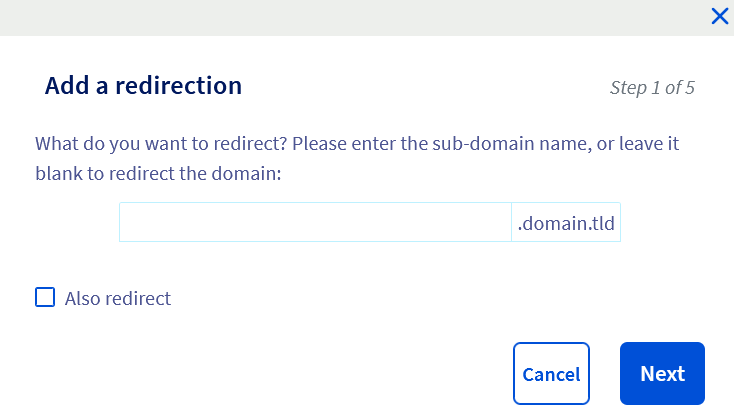Kliknij Dalej.
**Krok 4**
Wybierz Na adres Web.
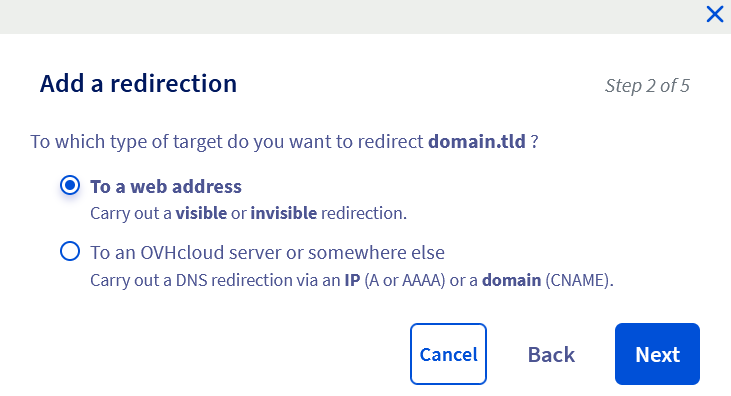Kliknij Dalej.
**Krok 5**
Wybierz Z przekierowaniem widocznym spośród dwóch wyświetlonych opcji.
Kliknij Dalej.
**Krok 6**
Wybierz Permanentne (301) spośród dwóch wyświetlonych opcji, a następnie wprowadź docelową nazwę domeny lub adres URL przekierowania w polu Adres www.
Kliknij Dalej.
**Krok 7**
W tym ostatnim kroku upewnij się, że wyświetlane informacje są poprawne.
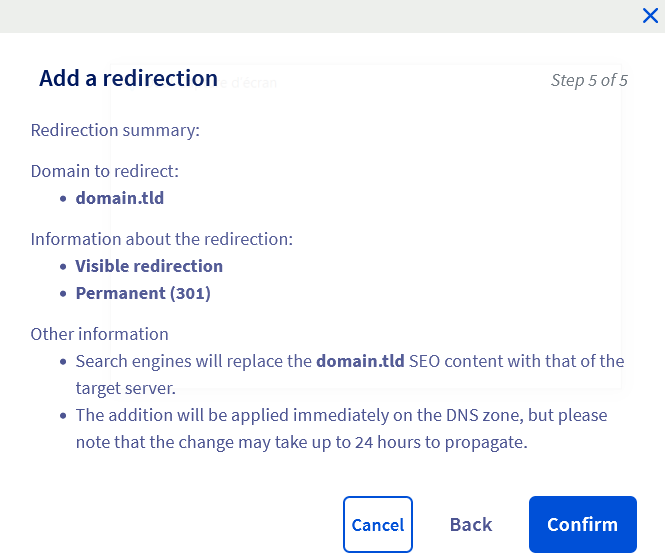Kliknij Potwierdź, aby zatwierdzić konfigurację.
:::info
Jeśli wyświetla się komunikat "_Istnieją przekierowania z nazw domen, które chcesz przekierować, kolidujące z przekierowaniami, które chcesz dodać_", możesz zaznaczyć pole Potwierdź usunięcie istniejącego przekierowania, aby wymusić zastosowanie przekierowania.
Uwaga: poprzednia konfiguracja zostanie wyłączona i usunięta.
:::
Opcja 2 - Tymczasowe przekierowanie widoczne na adres WWW
Podobnie jak w opcji 1, ta opcja wyświetla nazwę domeny docelowej w pasku adresowym przeglądarki zamiast przekierowanej nazwy domeny.
Należy ją jednak stosować jedynie doraźnie, na przykład w przypadku tymczasowych wydarzeń.
Pozycjonowanie w wyszukiwarkach jest gorsze niż w przypadku **stałego widocznego** przekierowania typu 301 (kod HTTP).
- **Przykład**: jeśli przekierujesz `domain1.tld` na `domain2.tld`, to `domain2.tld` wyświetli się w pasku adresowym Twojej przeglądarki.
> To przekierowanie zwróci kod HTTP 302.
Kliknij poniższe karty, aby wyświetlić kolejne **7** kroki.
**Krok 1**
Przejdź na stronę Domeny, następnie wybierz odpowiednią nazwę domeny.

**Krok 2**
Kliknij zakładkę Przekierowanie: tabela wyświetla aktywne przekierowania dla Twojej nazwy domeny. Następnie kliknij Dodaj przekierowanie.

**Krok 3**
W oknie wyświetli się Twoja nazwa domeny do przekierowania. Wypełnij formularz **tylko** wtedy, gdy chcesz przekierować _subdomenę_.
Pole Przekieruj również można zaznaczyć, aby przekierować subdomenę `www` na ten sam cel, który wybrałeś dla nazwy domeny/subdomeny.
Kliknij Dalej.
**Krok 4**
Wybierz Na adres Web.
Kliknij Dalej.
**Krok 5**
Wybierz Z przekierowaniem widocznym spośród dwóch wyświetlonych opcji.
Kliknij Dalej.
**Krok 6**
Wybierz Tymczasowe (302) spośród dwóch wyświetlonych opcji, a następnie wprowadź docelową nazwę domeny lub adres URL przekierowania w polu Adres www.
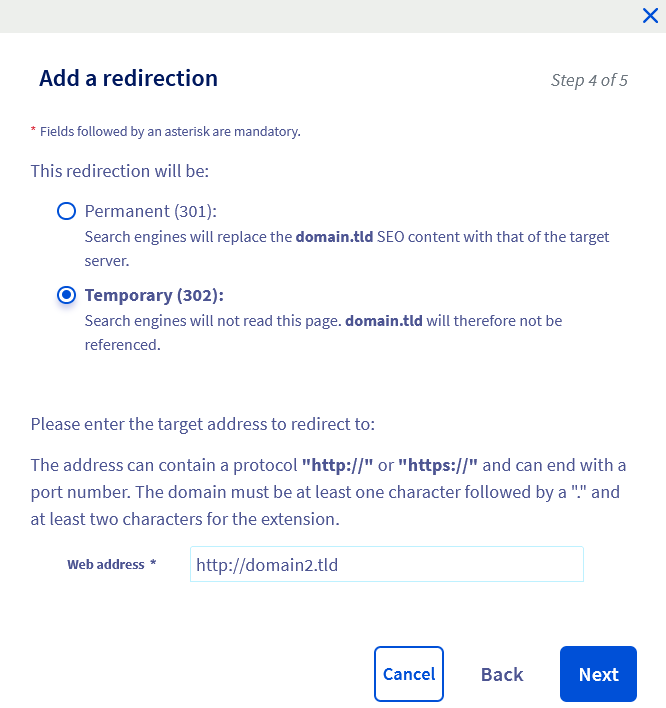Kliknij Dalej.
**Krok 7**
W tym ostatnim kroku upewnij się, że wyświetlane informacje są poprawne.
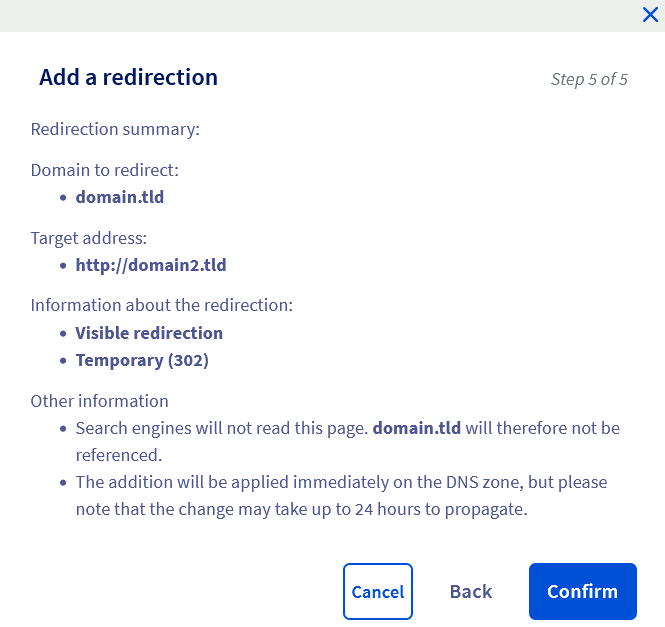Kliknij Potwierdź, aby zatwierdzić konfigurację.
:::info
Jeśli wyświetla się komunikat "_Istnieją przekierowania z nazw domen, które chcesz przekierować, kolidujące z przekierowaniami, które chcesz dodać_", możesz zaznaczyć pole Potwierdź usunięcie istniejącego przekierowania, aby wymusić zastosowanie przekierowania.
Uwaga: poprzednia konfiguracja zostanie wyłączona i usunięta.
:::
Opcja 3 - Niewidoczne przekierowanie na adres WWW
To przekierowanie pozwala, po wpisaniu przekierowanej nazwy domeny, na pozostawienie jej w pasku adresowym przeglądarki internetowej zamiast zastępowania jej nazwą domeny docelowej.
**Uwaga: ta operacja nie jest kompatybilna ze wszystkimi stronami i wpływa na pozycjonowanie Twojej strony w wyszukiwarkach.**
- **Przykład**: jeśli przekierujesz `domain1.tld` na `domain2.tld`, to `domain1.tld` wyświetli się w pasku adresowym Twojej przeglądarki.
Niewidoczne przekierowanie działa za pomocą znacznika HTML _iFrame_. Pozwala on przekierowanej nazwie domeny na zintegrowanie zawartości innej strony odpowiadającej nazwie domeny docelowej w swojej własnej stronie HTML.
Ta enkapsulacja uniemożliwia odwiedzającym Twoją stronę zobaczenie nazwy domeny docelowej.
> Ta opcja zwróci kod HTTP 200.
:::warning
Uwaga: strony osadzone za pomocą znacznika _iFrame_ mogą nie być czytelne na smartfonach. Ich zawartość nie jest zazwyczaj brana pod uwagę przez wyszukiwarki podczas pozycjonowania i indeksowania Twojej strony.
:::
Kliknij poniższe karty, aby wyświetlić kolejne **7** kroki.
**Krok 1**
Przejdź na stronę Domeny, następnie wybierz odpowiednią nazwę domeny.

**Krok 2**
Kliknij zakładkę Przekierowanie: tabela wyświetla aktywne przekierowania dla Twojej nazwy domeny. Następnie kliknij Dodaj przekierowanie.

**Krok 3**
W oknie wyświetli się Twoja nazwa domeny do przekierowania. Wypełnij formularz **tylko** wtedy, gdy chcesz przekierować _subdomenę_.
Pole Przekieruj również można zaznaczyć, aby przekierować subdomenę `www` na ten sam cel, który wybrałeś dla nazwy domeny/subdomeny.
Kliknij Dalej.
**Krok 4**
Wybierz Na adres Web.
Kliknij Dalej.
**Krok 5**
Wybierz Z niewidocznym przekierowaniem spośród dwóch wyświetlonych opcji.
Kliknij Dalej.
**Krok 6**
Wybierz Tymczasowe (iframe) spośród dwóch wyświetlonych opcji, a następnie wprowadź docelową nazwę domeny lub adres URL przekierowania w polu Adres www.
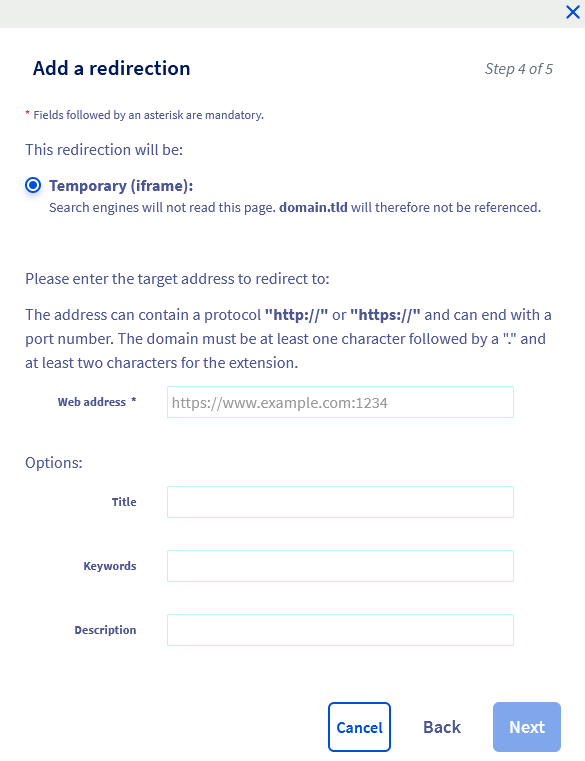Na tym etapie dostępne są trzy opcjonalne ustawienia:
- **Tytuł**: tytuł Twojej strony [WWW](http://WWW). Pojawi się jako tytuł strony w karcie przeglądarki.
- **Słowa kluczowe**: mogą być używane przez wyszukiwarki do częściowego indeksowania strony.
- **Opis**: opis Twojej strony [WWW](http://WWW). Zostanie wykorzystany przez wyszukiwarki w ich wynikach.
Kliknij Dalej.
**Krok 7**
W tym ostatnim kroku upewnij się, że wyświetlane informacje są poprawne.
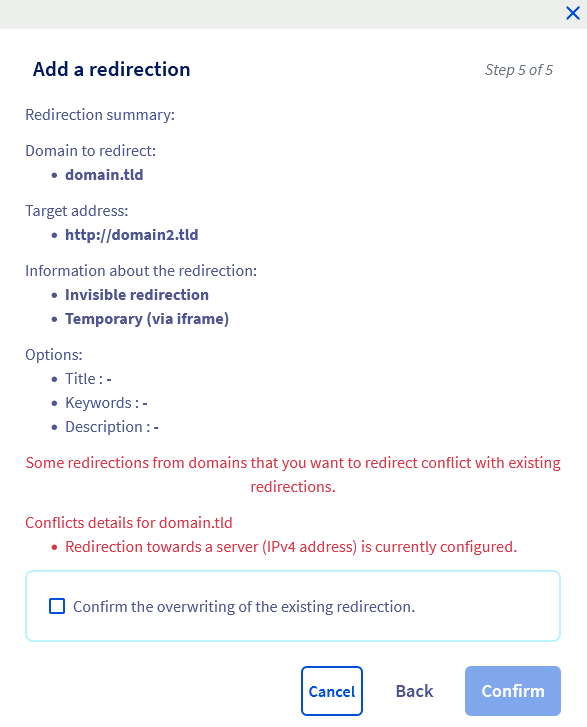Kliknij Potwierdź, aby zatwierdzić konfigurację.
:::info
Jeśli wyświetla się komunikat "_Istnieją przekierowania z nazw domen, które chcesz przekierować, kolidujące z przekierowaniami, które chcesz dodać_", możesz zaznaczyć pole Potwierdź usunięcie istniejącego przekierowania, aby wymusić zastosowanie przekierowania.
Uwaga: poprzednia konfiguracja zostanie wyłączona i usunięta.
:::
### Przekierowanie nazwy domeny za pomocą pliku ".htaccess"
:::warning
OVHcloud oddaje do Twojej dyspozycji usługi, których konfiguracja, zarządzanie i odpowiedzialność spoczywa na Tobie. W związku z tym należy zapewnić ich prawidłowe funkcjonowanie.
Niniejszy przewodnik ma na celu pomoc w realizacji bieżących zadań. Niemniej jednak, w przypadku trudności zalecamy skorzystanie z pomocy [wyspecjalizowanego usługodawcy](https://partner.ovhcloud.com/pl/directory/). Niestety firma OVHcloud nie będzie mogła udzielić wsparcia w zakresie opisanych poniżej kroków. Więcej informacji znajdziesz w sekcji [Sprawdź również](#go-further) niniejszego przewodnika.
:::
Pliki ".htaccess" to pliki konfiguracyjne, w których można określić polecenia. Podczas wykonywania kodu Twojej strony WWW na serwerze (Apache) polecenia te zostaną zinterpretowane i wykonane.
Za ich pomocą można tworzyć przekierowania.
Modyfikowanie pliku ".htaccess" może spowodować niedostępność Twojej strony [WWW](http://WWW). W razie wątpliwości skontaktuj się z [wyspecjalizowanym usługodawcą](https://partner.ovhcloud.com/pl/directory/).
Pełna dokumentacja dotycząca ".htaccess" znajduje się w sekcji [Sprawdź również](#go-further) niniejszego przewodnika.
:::tip
Zalecamy **wykonanie kopii zapasowej pliku .htaccess** przed wprowadzeniem zmian. W razie błędu będzie można przywrócić wcześniejszą wersję pliku.
:::
Poniżej znajdziesz 4 zmienne umożliwiające tworzenie przekierowań za pomocą pliku ".htaccess".
#### Zmienna 1 - "Redirect permanent"
Ta zmienna pozwala na przekierowanie całej strony lub jej części na inną stronę lub inną jej część. Odwiedzający są automatycznie przekierowywani na prawidłowy adres/URL, gdy próbują uzyskać dostęp do Twojej strony przez historyczny adres/URL.
**Kod do umieszczenia w ".htaccess"**
Przekierowanie całej strony:
```bash
Redirect permanent / http://domainTarget.tld/
```
Aby przekierować katalog na inny:
```bash
Redirect permanent /old_folder http://domain.tld/new_folder
```
Aby przekierować plik na inny:
```bash
Redirect permanent /old_file.php http://domain.tld/new_file.php
```
**Kod HTTP**
Skrypt zwróci kod HTTP 301. Poinformuje to roboty wyszukiwarek o konieczności aktualizacji linków do nowego adresu/URL.
#### Zmienna 2 - "Redirect gone"
Ta zmienna jest przydatna w przypadku usuniętych plików. Zastępuje komunikat _404 document not found_ bardziej jednoznacznym komunikatem _410 document no longer exists_. Odwiedzający Twoją stronę zostają poinformowani, że żądany plik już nie istnieje.
**Kod do umieszczenia w ".htaccess"**
```bash
Redirect gone /fileDeleted.html
```
**Kod HTTP**
Skrypt zwróci kod HTTP 410.
#### Zmienna 3 - "Redirect seeother"
Jeśli zmienisz rozszerzenie pliku, zmienna _seeother_ umożliwia zmianę typu pliku. Osoba próbująca uzyskać dostęp do starego pliku zostanie automatycznie przekierowana na plik z prawidłowym rozszerzeniem.
**Kod do umieszczenia w ".htaccess"**
```bash
Redirect seeother /example.doc http://domain.tld/example.pdf
```
**Kod HTTP**
Skrypt zwróci kod HTTP 303.
#### Zmienna 4 - "Redirect Temp"
Ta zmienna może być używana podczas tymczasowego przenoszenia plików na inną stronę. Odwiedzający, którzy próbują uzyskać dostęp do Twojej strony przez historyczny adres/URL, są automatycznie przekierowywani na nowy tymczasowy adres/URL.
**Kod do umieszczenia w ".htaccess"**
```bash
Redirect temp / http://OtherWebsite.tld/site/
```
**Kod HTTP**
Skrypt zwróci kod HTTP 302.
## Sprawdź również [](#)
[Blokowanie dostępu do strony dla określonych adresów IP za pomocą pliku ".htaccess"](/pl/guides/web-cloud/web-hosting/htaccess-how-to-block-a-specific-ip-address-from-accessing-your-website.md).
[Ochrona interfejsu administracyjnego strony za pomocą pliku ".htaccess"](/pl/guides/web-cloud/web-hosting/htaccess-protect-directory-by-password.md).
[Przepisywanie adresów URL za pomocą mod\_rewrite](/pl/guides/web-cloud/web-hosting/htaccess-url-rewriting-using-mod-rewrite.md).
[Inne operacje z plikami ".htaccess"](/pl/guides/web-cloud/web-hosting/htaccess-what-else-can-you-do.md).
[Jak edytować strefę DNS?](/pl/guides/web-cloud/domains/dns-zone-records.md)
W przypadku wyspecjalizowanych usług (pozycjonowanie, rozwój, itp.) skontaktuj się z [partnerami OVHcloud](https://partner.ovhcloud.com/pl/directory/).
Jeśli chcesz otrzymywać wsparcie w zakresie konfiguracji i użytkowania Twoich rozwiązań OVHcloud, zapoznaj się z naszymi [ofertami pomocy](https://www.ovhcloud.com/pl/support-levels/).
Dołącz do [grona naszych użytkowników](https://community.ovhcloud.com/).