---
title: "Jak powiązać nazwę domeny OVHcloud z hostingiem Wix"
description: "Przygotuj i skonfiguruj strefę DNS Twojej nazwy domeny OVHcloud, aby połączyć ją z hostingiem Wix"
url: https://docs.ovhcloud.com/pl/guides/web-cloud/domains/how-to-connect-domain-to-wix
lang: pl
lastUpdated: 2026-03-18
---
# Jak powiązać nazwę domeny OVHcloud z hostingiem Wix
## Wprowadzenie
Jesteś posiadaczem nazwy domeny w OVHcloud i chcesz połączyć ją z hostingiem Wix. W tym przewodniku znajdziesz informacje o tym, jak przygotować i skonfigurować strefę DNS OVHcloud dla Twojego hostingu Wix.
**Dowiedz się, jak powiązać nazwę domeny OVHcloud z hostingiem Wix.**
:::warning
- Pomoc techniczna Wix nie ma dostępu do ustawień Twojej nazwy domeny OVHcloud i nie może udzielić Ci porad dotyczących informacji, które należy jej dostarczyć.
- OVHcloud udostępnia różnorodne usługi, jednak to Ty odpowiadasz za ich konfigurację i zarządzanie nimi. Ponosisz więc odpowiedzialność za ich prawidłowe funkcjonowanie.
Oddajemy w Twoje ręce niniejszy przewodnik, którego celem jest pomoc w wykonywaniu bieżących zadań. Niemniej jednak, w przypadku trudności zalecamy skontaktowanie się z wyspecjalizowanym [usługodawcą](https://partner.ovhcloud.com/pl/directory/) i/lub wydawcą usługi. Niestety firma OVHcloud nie będzie mogła udzielić wsparcia w tym zakresie. Więcej informacji znajduje się w sekcji [Sprawdź również](#go-further) niniejszego przewodnika.
:::
## Wymagania początkowe
- Posiadanie [nazwy domeny](https://www.ovhcloud.com/pl/domains/) zarejestrowanej w OVHcloud.
- Posiadanie odpowiednich [uprawnień do zarządzania](/pl/guides/account-and-service-management/account-information/managing-contacts.md) nazwą domeny.
- Posiadanie hostingu w Wix.
- Dostęp do interfejsu zarządzania hostingiem w Wix.
***
### Dostęp do Panelu klienta OVHcloud
- **Link bezpośredni:** Strefy DNS
- **Ścieżka nawigacji:** Web Cloud > Strefy DNS > Wybierz nazwę domeny
***
## W praktyce
Przed przystąpieniem do wykonywania kolejnych kroków tego przewodnika zalecamy zapoznanie się z przewodnikiem dotyczącym [edycji strefy DNS OVHcloud](/pl/guides/web-cloud/domains/dns-zone-edit.md).
:::warning
Twoja strefa DNS jest potencjalnie już wstępnie skonfigurowana lub powiązana z hostingiem. Zobaczymy, jak zidentyfikować każdy rekord DNS niezbędny do połączenia z hostingiem Wix. Niektóre z nich będą musiały zostać usunięte, aby uniknąć konfliktu z wymaganymi rekordami DNS w tej konfiguracji. Pozostałe zostaną po prostu zmodyfikowane lub utworzone. Aby lepiej zrozumieć, jako przykład posłużymy się nazwą domeny "**mydomain.ovh**". Zastąp ją nazwą Twojej domeny podczas konfiguracji.
:::
### 1. Skonfiguruj hosting Wix
Najpierw przygotuj hosting Wix, postępując zgodnie z instrukcjami z **kroku 1** na [**tej stronie dokumentacji Wix**](https://support.wix.com/en/article/connecting-a-domain-to-wix-using-the-pointing-method).
### 2. Konfiguracja rekordów DNS na koncie OVHcloud
:::warning
Zanim przejdziesz dalej:
- Otwórz kartę w przeglądarce internetowej.
- Otwórz [**tę stronę dokumentacji Wix**](https://support.wix.com/en/article/connecting-a-domain-to-wix-using-the-pointing-method).
- Przejdź do sekcji "**Step 2 | Update the DNS records in your domain host's account**" dokumentacji Wix.
Poniższe instrukcje pomogą Ci łatwiej skonfigurować strefę DNS OVHcloud.
:::
Kliknij poniższe karty, aby wyświetlić kolejno każdy z **5** kroków.
**Krok 1**
Przejdź na stronę Strefy DNS, następnie wybierz odpowiednią nazwę domeny.
Wyświetlona tabela zawiera listę wszystkich rekordów DNS dla wybranej nazwy domeny.
**Krok 2**
**Konfiguracja rekordu A**
**1 - Identyfikacja:** Przefiltruj rekordy DNS, wybierając typ `A` w menu filtrów w prawym górnym rogu tabeli.
Zidentyfikuj istniejące rekordy "A" dla samej nazwy domeny (np. `mydomain.ovh.`) oraz dla subdomeny "www" (np. `www.mydomain.ovh.`).
**2 - Usuwanie:** Usuń wszystkie istniejące rekordy "A" dla subdomeny "www". Jeśli istnieje więcej niż jeden rekord "A" dla samej nazwy domeny, usuń wszystkie z wyjątkiem jednego, który zmodyfikujesz w następnym podkroku. Aby usunąć rekord, kliknij przycisk ... po prawej stronie odpowiedniego wiersza, a następnie kliknij Usuń wpis.
**3 - Modyfikacja:** Jeśli istnieje rekord "A" dla samej nazwy domeny, kliknij przycisk ..., a następnie kliknij Zmień wpis. Pozostaw pole **Subdomena** puste i zastąp cel adresem IPv4 z interfejsu Wix. Kliknij Dalej i zatwierdź.
Jeśli nie istnieje żaden rekord "A", kliknij Dodaj wpis w prawym górnym rogu, wybierz typ rekordu A, pozostaw pole **Subdomena** puste i wprowadź adres IPv4 z interfejsu Wix w polu **Cel**. Kliknij Dalej i zatwierdź.
Następnie przejdź do kroku 3.
**Krok 3**
**Usuwanie rekordów AAAA**
**1 - Identyfikacja:** Przefiltruj rekordy DNS, wybierając typ `AAAA` w menu filtrów w prawym górnym rogu tabeli.
Zidentyfikuj istniejące rekordy "AAAA" dla samej nazwy domeny (np. `mydomain.ovh.`) oraz dla subdomeny "www" (np. `www.mydomain.ovh.`).
**2 - Usuwanie:** Usuń wszystkie zidentyfikowane rekordy "AAAA" (sama nazwa domeny i subdomena "www"), aby uniknąć konfliktów z nowymi rekordami DNS. Dla każdego rekordu kliknij przycisk ... po prawej stronie odpowiedniego wiersza, a następnie kliknij Usuń wpis.
Jeśli nie istnieją żadne rekordy "AAAA", przejdź do kroku 4.
**Krok 4**
**Usuwanie rekordów TXT**
**1 - Identyfikacja:** Przefiltruj rekordy DNS, wybierając typ `TXT` w menu filtrów w prawym górnym rogu tabeli.
Zidentyfikuj istniejące rekordy "TXT" dla samej nazwy domeny (np. `mydomain.ovh.`) oraz dla subdomeny "www" (np. `www.mydomain.ovh.`).
**2 - Usuwanie:** Usuń wszystkie zidentyfikowane rekordy "TXT" (sama nazwa domeny i subdomena "www"), aby uniknąć konfliktów z nowymi rekordami DNS. Dla każdego rekordu kliknij przycisk ... po prawej stronie odpowiedniego wiersza, a następnie kliknij Usuń wpis.
Jeśli nie istnieją żadne rekordy "TXT", przejdź do kroku 5.
**Krok 5**
**Konfiguracja rekordu CNAME**
**1 - Identyfikacja:** Przefiltruj rekordy DNS, wybierając typ `CNAME` w menu filtrów w prawym górnym rogu tabeli.
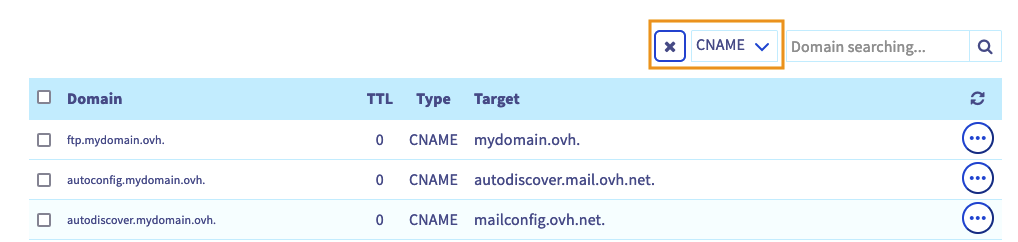Zidentyfikuj istniejące rekordy "CNAME" dla subdomeny "www" (np. `www.mydomain.ovh.`).
**2 - Usuwanie:** Jeśli istnieje więcej niż jeden rekord "CNAME" dla subdomeny "www", usuń wszystkie z wyjątkiem jednego. Aby usunąć rekord, kliknij przycisk ... po prawej stronie odpowiedniego wiersza, a następnie kliknij Usuń wpis.
**3 - Modyfikacja:** Jeśli istnieje rekord "CNAME" dla subdomeny "www", kliknij przycisk ..., a następnie kliknij Zmień wpis. Zastąp jedynie **Cel** wartością z interfejsu Wix. Kliknij Dalej i zatwierdź.
Jeśli nie istnieje żaden rekord "CNAME" dla subdomeny "www", kliknij Dodaj wpis w prawym górnym rogu, wybierz typ rekordu CNAME, wprowadź `www` w polu **Subdomena** i wartość z interfejsu Wix w polu **Cel**. Kliknij Dalej i zatwierdź.
Strefa DNS jest teraz skonfigurowana tak, aby wskazywała na hosting Wix.
:::info
Weryfikacja nazwy domeny może potrwać do 48 godzin.
:::
Jeśli korzystasz z rozwiązania e-mail OVHcloud lub zamierzasz zamówić jedną z [naszych usług e-mail](https://www.ovhcloud.com/pl/emails/), musisz również odpowiednio przygotować Twoją strefę DNS. Zapoznaj się z przewodnikiem dotyczącym [konfiguracji rekordu MX](/pl/guides/web-cloud/domains/dns-zone-mx.md).
## Sprawdź również [](#)
[Zmiana serwerów DNS nazwy domeny OVHcloud](/pl/guides/web-cloud/domains/dns-server-edit.md)
[Utworzenie strefy DNS OVHcloud dla nazwy domeny](/pl/guides/web-cloud/domains/dns-zone-create.md)
[Edycja strefy DNS OVHcloud](/pl/guides/web-cloud/domains/dns-zone-edit.md)
Aby przekazać zarządzanie nazwą domeny na inne konto klienta OVHcloud, zapoznaj się z przewodnikiem "[Zarządzanie kontaktami dla usług OVHcloud](/pl/guides/account-and-service-management/account-information/managing-contacts.md)".
W przypadku wyspecjalizowanych usług (pozycjonowanie, rozwój, etc.) skontaktuj się z [partnerami OVHcloud](https://partner.ovhcloud.com/pl/directory/).
Jeśli chcesz otrzymywać wsparcie w zakresie konfiguracji i użytkowania Twoich rozwiązań OVHcloud, zapoznaj się z naszymi [ofertami pomocy](https://www.ovhcloud.com/pl/support-levels/).
Dołącz do [grona naszych użytkowników](https://community.ovhcloud.com/).