---
title: "Jak wyeksportować listę domen w formacie CSV"
description: "Dowiedz się, jak wyeksportować listę Twoich domen i powiązane z nimi informacje w formacie CSV z Panelu klienta OVHcloud"
url: https://docs.ovhcloud.com/pl/guides/web-cloud/domains/domain-csv-list
lang: pl
lastUpdated: 2025-07-03
---
# Jak wyeksportować listę domen w formacie CSV
## Wprowadzenie
Chcesz pobrać listę wszystkich domen dostępnych na Twoim koncie klienta OVHcloud? Chcesz odzyskać wszystkie informacje związane z Twoją domeną (przypisane kontakty, właściciel domeny, aktywne opcje, daty utworzenia i wygaśnięcia usług, etc.) w tym samym czasie?
**Dowiedz się, jak wyeksportować listę Twoich domen i powiązane z nimi informacje w formacie CSV z Panelu klienta OVHcloud.**
## Wymagania początkowe
- Posiadanie [domeny](https://www.ovhcloud.com/pl/domains/) zarejestrowanej w OVHcloud.
***
### Dostęp do Panelu klienta OVHcloud
- **Link bezpośredni:** Domeny
- **Ścieżka nawigacji:** Web Cloud > Domeny > Wybierz nazwę domeny
***
## W praktyce
Kliknij poniższe zakładki, aby wyświetlić kolejne **3** kroki.
**Krok 1**
Przejdź na stronę Domeny. Nad tabelą, która się wyświetli kliknij przycisk Eksportuj w formacie CSV.

**Krok 2**
W wyświetlonym oknie zaznacz informacje, które chcesz dołączyć do pliku CSV dla wszystkich Twoich domen.
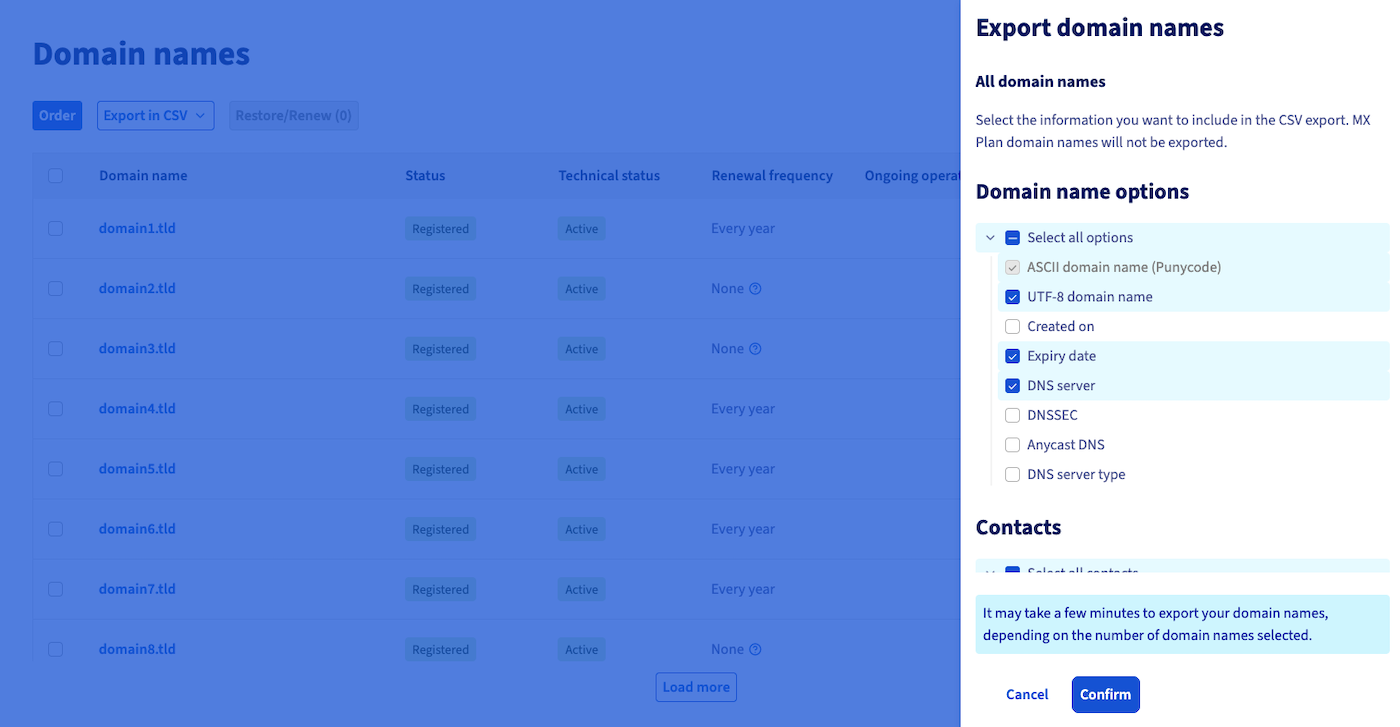Następnie kliknij przycisk Eksport, aby rozpocząć generowanie pliku w formacie CSV.
**Krok 3**
Pojawi się okno ładowania. Zaczekaj, aż pasek postępu osiągnie 100%.
Po wygenerowaniu pliku CSV automatycznie pojawi się następujący komunikat:
Jeśli pobieranie pliku CSV nie rozpoczęło się automatycznie, kliknij link pobrać plik ręcznie, aby pobrać plik.
## Sprawdź również
W przypadku wyspecjalizowanych usług (pozycjonowanie, rozwój, itp.) skontaktuj się z [partnerami OVHcloud](https://partner.ovhcloud.com/pl/directory/).
Jeśli chcesz otrzymywać wsparcie w zakresie konfiguracji i użytkowania Twoich rozwiązań OVHcloud, zapoznaj się z naszymi [ofertami pomocy](https://www.ovhcloud.com/pl/support-levels/).
Dołącz do [grona naszych użytkowników](https://community.ovhcloud.com/).