---
title: "Jak utworzyć subdomenę?"
description: "Dowiedz się, jak zdefiniować subdomenę i jak ją utworzyć w OVHcloud"
url: https://docs.ovhcloud.com/pl/guides/web-cloud/domains/domain-create-subdomains
lang: pl
lastUpdated: 2026-02-10
---
# Jak utworzyć subdomenę?
## Wprowadzenie
Podczas korzystania z nazwy domeny konieczne będzie utworzenie i skonfigurowanie **subdomen**. Subdomeny odpowiadają trzeciemu poziomowi (_Third Level Domain_) danej nazwy domeny. Najbardziej znaną subdomeną internautów jest obecnie subdomena **W**orld **W**ide **W**eb (**www**). Wiele stron WWW wciąż używa tej subdomeny do wyszukiwania w Internecie.
Na przykład _[www.ovhcloud.com](http://www.ovhcloud.com)_ jest subdomeną nazwy domeny _ovhcloud.com_.
Możesz utworzyć nieskończoną liczbę subdomen na podstawie jednej nazwy domeny.
**Poznaj subdomeny i dowiedz się, jak je utworzyć w OVHcloud.**
## Wymagania początkowe
- Posiadanie co najmniej jednej [nazwy domeny](https://www.ovhcloud.com/pl/domains/);
- Dysponowanie aktywną strefą DNS dla Twojej nazwy domeny. W razie potrzeby sprawdź przewodnik "[Utwórz strefę DNS OVHcloud](/pl/guides/web-cloud/domains/dns-zone-create.md)";
- Wystarczające uprawnienia dotyczące wszystkich usług. Więcej informacji znajdziesz w naszym przewodniku [Zarządzanie kontaktami dla usług OVHcloud](/pl/guides/account-and-service-management/account-information/managing-contacts.md).
***
### Dostęp do Panelu klienta OVHcloud
- **Link bezpośredni:** Domeny
- **Ścieżka nawigacji:** Web Cloud > Domeny > Wybierz nazwę domeny
***
## W praktyce
**Podsumowanie**
- [Preambuła](#introduction)
- [Jak utworzyć subdomenę?](#subdomain-creation)
- [1 - Identyfikacja lokalizacji aktywnej strefy DNS Twojej nazwy domeny](#identification)
- [2 - Tworzenie rekordów DNS dla subdomen](#dns-records-creation)
- [Powiązanie, autoryzacja i konfiguracja Twojej subdomeny z usługą OVHcloud](#link-subdomain)
- [Przypadek 1: Wyświetl stronę WWW z subdomeną na moim hostingu OVHcloud](#link-subdomain-case-1)
* [Przypadek 2 - Tworzenie kont e-mail Exchange z subdomeną](#link-subdomain-case-2)
- [Przypadek 3 - Tworzenie kont E-mail Pro z subdomeną](#link-subdomain-case-3)
### Preambuła [](#)
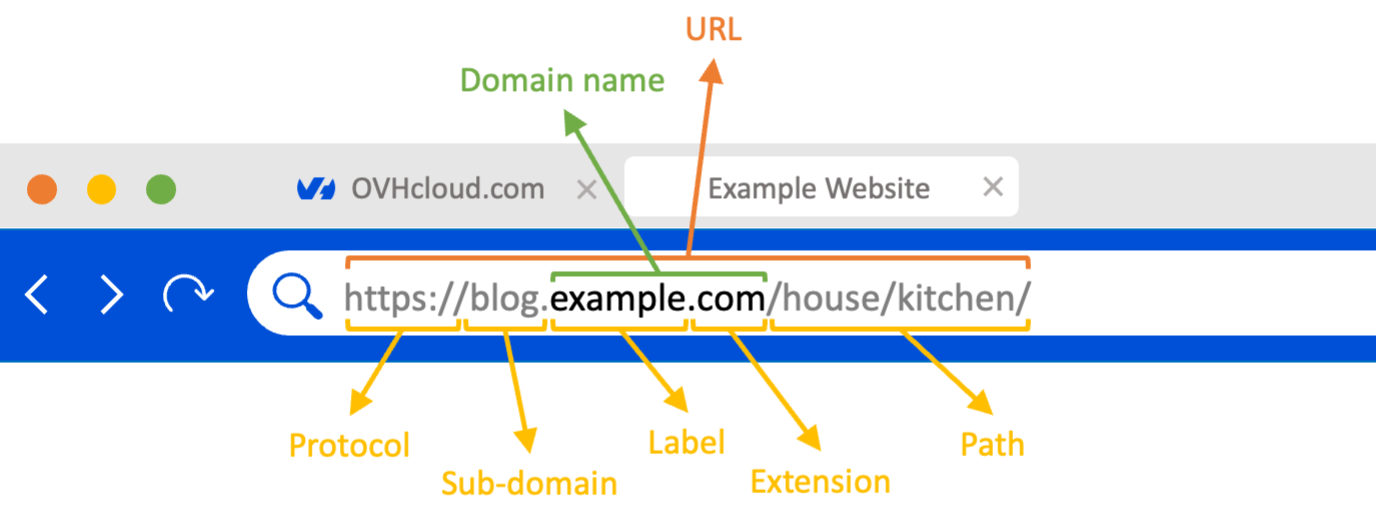
**Kliknij na dwa pytania poniżej, aby wyświetlić wyjaśnienia.**
Co składa się na nazwę domeny?
**Nazwa domeny** składa się z poziomów. Poziomy te są zazwyczaj oddzielone znakiem `.` (z wyjątkiem niektórych **rozszerzeń** od _pierwszego poziomu_, takich jak _.co.uk_, _.gouv.fr_ i _.notaires.fr_):
- **T**op **L**evel **D**omain (**TLD**): reprezentuje nazwy domen _pierwszego poziomu_. Najczęściej nazywamy je **rozszerzeniami**. Obecnie istnieją 4 typy nazw domen najwyższego poziomu:
- **c**ountry **c**ode **T**op **L**evel **D**omains (**ccTLDs**): składają się z dwóch znaków, odpowiadają różnym krajom na świecie. Na przykład rozszerzenia _.pl_, _.es_, _.it_ lub _.fr_ są rozszerzeniami ccTLD;
- **g**eneric **T**op **L**evel **D**omains (**gTLDs**): składają się z minimum trzech znaków i reprezentują bardziej ogólne tematy lub sektory działalności. Na przykład rozszerzenia _.com_, _.net_, _.org_ lub _.info_ są rozszerzeniami gTLD;
- **new** **g**eneric **T**op **L**evel **D**omains (**new gTLDs**):
Nowe rozszerzenia utworzone w 2012 r. przez firmę **I**nternet **C**orporation for **A**ssigned **N**ames and **N**umbers (**ICANN**) w odpowiedzi na gwałtowny wzrost liczby zgłoszeń dotyczących rejestracji nazw domen. Mogą odnosić się do tematów ogólnych, marek, regionów lub miast. Na przykład rozszerzenia _.love_, _.ovh_ lub _.paris_ to nowe rozszerzenia gTLD;
- **Corp**oration **T**op **L**evel **D**omains (**CorpTLDs**): jest to w rzeczywistości podkategoria nowej GTLD. Na prośbę organizacji **ICANN**, firmy lub organizacje mogą zamówić własny TLD. Na przykład, rozszerzenie _.ovh_ to CorpTLD utworzone przez OVHcloud kilka lat temu.
- **S**econd **L**evel **D**omain (**SLD**): reprezentuje nazwy domen _drugiego poziomu_. Najczęściej nazywamy je **labels**. W przypadku zamówienia nazwy domeny możesz dowolnie zdefiniować **label** (pod warunkiem, że nie została ona wcześniej zarejestrowana przez innego użytkownika dla tego samego rozszerzenia i z ograniczeniem do 63 znaków). Na przykład _ovhcloud_ to etykieta nazwy domeny _ovhcloud.com_.
- Third Level Domain (**subdomain**): Od tego trzeciego poziomu mówimy o **subdomenie**. W tym przewodniku wyjaśnimy szczegółowo jego definicję i wyjaśnimy, jak wdrożyć je w ramach Twoich różnych usług.
Co to jest subdomena?
[Nazwa domeny](https://www.ovhcloud.com/pl/domains/) może być powiązana z kilkoma rodzajami usług (e-mail, strona internetowa, etc.).
Jednocześnie nazwa domeny może być przypisana tylko do jednej strony [WWW](http://WWW).
Jednak niektórzy użytkownicy lub organizacje muszą podzielić swoje strony WWW lub usługi e-mail, zachowując jednocześnie tę samą nazwę domeny.
Subdomeny (czasami nazywane **prefiksami**) odpowiadają na potrzebę segmentowania nazwy domeny. Dają one abonentowi możliwość tworzenia kilku podkategorii dla usług www przypisanych do jego nazwy domeny, bez konieczności rejestracji nowej nazwy domeny.
Innymi słowy, subdomeny pozwalają na proste strukturyzowanie wszystkich usług www (serwerów DNS, stron www, intranetu, e-maili, itp.) przypisanych do tej samej nazwy domeny.
Jak wspomniano powyżej, subdomeny odpowiadają trzeciemu poziomowi (_Third Level Domain_) danej nazwy domeny. Najbardziej znaną subdomeną internautów jest obecnie subdomena **W**orld **W**ide **W**eb (**www**). Wiele stron WWW wciąż używa tej subdomeny do wyszukiwania w Internecie.
_[www.ovhcloud.com](http://www.ovhcloud.com)_ jest subdomeną nazwy domeny _ovhcloud.com_.
Jeśli na przykład dysponujesz nazwą domeny _example.com_, możesz utworzyć następujące subdomeny:
- _dns1.example.com_ i _dns2.example.com_ do personalizacji serwerów DNS za pomocą [GLUE records](/pl/guides/web-cloud/domains/glue-registry.md);
- _[www.example.com](http://www.example.com)_, aby wyświetlić Twoją stronę WWW;
- _preprod.example.com_ do testowania strony www w nowych wersjach. Operacja ta nie powoduje zablokowania dostępu do aktualnej strony WWW Twoim użytkownikom;
- _intranet.example.com_ aby pracownicy mogli komunikować się między sobą na wewnętrznej stronie WWW;
- _forum.example.com_ lub _community.example.com_, aby społeczność użytkowników mogła wymieniać się doświadczeniami;
- _app.example.com_, aby uzyskać dostęp do aplikacji online lub pobrać ją bezpośrednio;
- _recruitment.example.com_ aby umożliwić kandydatom poszukującym pracy aplikację we własnym interfejsie rekrutacji;
- _sav.example.com_, _sales.example.com_, _legal.example.com_, aby umożliwić Twoim klientom kontakt z różnymi strukturami wewnętrznymi Twojej firmy lub aby nadać priorytet Twoim pracownikom w zależności od wewnętrznych usług, do których należą;
- itp.
Poza trzecim poziomem nazwy domeny, jest on również uważany za **subdomenę**. Aby przytoczyć jeden z powyższych przykładów, możesz utworzyć subdomenę _preprod.app.example.com_ w celu przetestowania nowej wersji aplikacji [www](http://www). Nie powoduje to zablokowania dostępu do aktualnej wersji aplikacji na _app.example.com_.
### Jak utworzyć subdomenę? [](#)
Wszystkie [nazwy domen](https://www.ovhcloud.com/pl/domains/) potrzebują do działania **strefy DNS**. Strefa DNS zawiera informacje techniczne nazywane _rekordami DNS_. Jest, w pewnym sensie, centrum ruchu wskazówek.
Więcej informacji o strefach DNS znajdziesz w przewodniku "[Tworzenie strefy DNS OVHcloud](/pl/guides/web-cloud/domains/dns-zone-create.md)" i "[Edycja strefy DNS OVHcloud](/pl/guides/web-cloud/domains/dns-zone-edit.md)".
**Wszystkie subdomeny są konfigurowane w aktywnej strefie DNS nazwy domeny. Można to zrobić, dodając rekordy DNS**
#### 1 - Identyfikacja lokalizacji aktywnej strefy DNS Twojej nazwy domeny [](#)
Możliwe są dwa przypadki:
- Aktywna strefa DNS Twojej nazwy domeny jest obecna w OVHcloud;
- Aktywna strefa DNS Twojej nazwy domeny jest zainstalowana gdzie indziej.
:::warning
Aktywna strefa DNS Twojej nazwy domeny nie musi być zarządzana u tego samego dostawcy, co Twoja nazwa domeny.
1 : Aby ustalić, gdzie znajduje się aktywna strefa DNS nazwy domeny zarejestrowanej w OVHcloud, skorzystaj z naszego przewodnika "[Modyfikacja serwerów DNS nazwy domeny OVHcloud](/pl/guides/web-cloud/domains/dns-server-edit.md)".
2: Jeśli Twoja nazwa domeny nie jest zarejestrowana w OVHcloud, skontaktuj się z _aktualnym operatorem_ Twojej nazwy domeny, aby dowiedzieć się, gdzie hostowana jest aktywna strefa DNS. Aby wykonać transfer nazwy domeny do OVHcloud, zapoznaj się z naszym [przewodnikiem](/pl/guides/web-cloud/domains/transfer-incoming-generic-domain.md).
:::
Jeśli serwery DNS zadeklarowane dla Twojej nazwy domeny mają jedną z dwóch form:
- `dnsXX.ovh.net` i `nsXX.ovh.net` (gdzie każdy z "X" odpowiada cyfrze);
- `dnsXX.ovh.ca` i `nsXX.ovh.ca` (gdzie każdy z "X" odpowiada cyfrze);
- `dns200.anycast.me` i `ns200.anycast.me`.
Oznacza to, że aktywna strefa DNS Twojej nazwy domeny jest aktywna w OVHcloud.
W przeciwnym razie skontaktuj się z dostawcą DNS, aby utworzyć subdomeny z nazwą domeny.
#### 2 - Tworzenie rekordów DNS dla subdomen [](#)
Aby dodać subdomeny do aktywnej strefy DNS Twojej nazwy domeny, zapoznaj się z naszym przewodnikiem "[Edycja strefy DNS OVHcloud](/pl/guides/web-cloud/domains/dns-zone-edit.md)".
Możesz na przykład dodać:
- Adres IP (rekordy DNS typu _A_ i _AAAA_) Twojego hostingu, aby wyświetlić jedną z Twoich stron WWW z subdomeną.
- Serwery email (rekordy DNS typu _MX_), na które Twoja subdomena powinna przekierowywać wiadomości e-mail. Możesz wyświetlić je na swoim (Twoich) spersonalizowanym(ych) adresie(ach) e-mail(ów) wraz z subdomeną.
- Informacje związane z bezpieczeństwem / uwierzytelnianie Twoich usług (hosting, serwer www, e-mail, etc.) przypisane do jednej z Twoich subdomen (rekordy DNS typu _SPF_, _DKIM_, _DMARC_, etc.).
:::info
Modyfikacja strefy DNS powiązanej z nazwą domeny spowoduje opóźnienie propagacji w przedziale od **4** do **24** godzin, co jest maksymalnym czasem propagacji.
Ponadto, podobnie jak w przypadku nazwy domeny jako takiej, samo utworzenie rekordu DNS dla subdomeny zazwyczaj nie wystarczy, aby działała ona z "docelową" usługą, którą zdefiniowałeś dla niej w rekordzie DNS.
Ze względów bezpieczeństwa musisz również autoryzować subdomenę, aby miała dostęp do "docelowej" usługi (hosting www, e-mail, itp.).
:::
W dalszej części dowiesz się, jak autoryzować subdomenę, aby miała dostęp do różnych usług "Web cloud" (hosting www, serwer Exchange, itp.) oferowanych przez OVHcloud.
:::warning
Jeśli chcesz skonfigurować subdomenę dla usługi hostowanej poza OVHcloud, nie będziemy w stanie udzielić Ci wsparcia w tym zakresie. Prosimy o kontakt z zewnętrznym dostawcą usług w celu kontynuowania konfiguracji.
:::
### Powiązanie, autoryzacja i konfiguracja Twojej subdomeny z usługą OVHcloud [](#)
Z subdomeną można korzystać z kilku usług z zakresu "Web cloud". Procedury asocjacyjne są podobne do tych, które powinieneś przeprowadzać z nazwą domeny. Przedstawimy tylko najczęstsze przypadki.
W przypadku usług, które nie zostały wymienione, zapoznaj się z dokumentacją dotyczącą danej usługi. Pozwala to na określenie, czy subdomena może być używana z tą nazwą domeny.
#### Przypadek 1: Wyświetl stronę WWW z subdomeną na moim hostingu OVHcloud [](#)
Podobnie jak w przypadku nazwy domeny i aby subdomena mogła wyświetlać zawartość _docelowego_
katalogu na hostingu, zaloguj się do panelu klienta OVHcloud
i wybierz `Web Cloud
`. W kolumnie po lewej stronie kliknij pozycję `Hosting
`, wybierz odpowiednią ofertę, w której znajduje się Twoja strona WWW, następnie wybierz zakładkę `MultiSite
`.
To tutaj zezwalasz na dostęp Twojej subdomeny do hostingu, na którym znajduje się Twoja strona [WWW](http://WWW).
Więcej informacji na temat konfigurowania nazwy domeny lub subdomeny na hostingu znajdziesz w przewodniku "[Udostępnianie hostingu dla kilku stron](/pl/guides/web-cloud/web-hosting/multisites-configure-multisite.md)". Bez względu na to, czy jest to nazwa domeny czy subdomena, procedura jest taka sama.
:::warning
Dodanie nazwy domeny lub poddomeny na jednym z witryn internetowych Twojej oferty hostingu WWW może wymagać ustawienia **tokena weryfikacyjnego**.
W przypadku subdomeny ten sam token nie jest brany pod uwagę i musi zostać dodany nie dla subdomeny, ale dla nazwy domeny. W tym przypadku dodaj dodatkowo token w postaci rekordu DNS typu TXT dla nazwy domeny w aktywnej strefie DNS Twojej nazwy domeny.
:::
#### Przypadek 2 - Tworzenie kont e-mail Exchange z subdomeną
Aby odblokować tworzenie spersonalizowanych adresów e-mail Exchange z subdomeną, zaloguj się do Panelu klienta OVHcloud i wybierz Web Cloud. W kolumnie po lewej stronie kliknij Microsoft, a następnie Exchange. Następnie wybierz platformę Exchange, której chcesz używać ze swoją subdomeną. Na stronie, która się wyświetli przejdź do zakładki Przypisane domeny, następnie kliknij przycisk Dodaj domenę po prawej stronie.
Będziesz mógł zadeklarować subdomenę na platformie Exchange.
Aby uzyskać więcej informacji na temat konfigurowania platformy Exchange, zapoznaj się z następującymi przewodnikami:
- [Pierwsze kroki z usługą Hosted Exchange](/pl/guides/web-cloud/email-and-collaborative-solutions/microsoft-exchange/exchange-starting-hosted.md)
- [Dodaj domenę do platformy e-mail](/pl/guides/web-cloud/email-and-collaborative-solutions/microsoft-exchange/exchange-adding-domain.md)
- [Dodaj rekord CNAME, aby zweryfikować domenę w usłudze e-mail](/pl/guides/web-cloud/email-and-collaborative-solutions/microsoft-exchange/exchange-dns-cname.md)
#### Przypadek 3 - Tworzenie kont E-mail Pro z subdomeną
Aby odblokować tworzenie spersonalizowanych adresów E-mail Pro z subdomeną, zaloguj się do Panelu klienta OVHcloud i wybierz Web Cloud. Kliknij E-maile Pro, a następnie wybierz platformę E-mail Pro, której chcesz używać ze swoją subdomeną. Na stronie, która się wyświetli przejdź do zakładki Przypisane domeny, następnie kliknij przycisk Dodaj domenę po prawej stronie.
Dzięki temu będziesz mógł zadeklarować subdomenę na platformie E-mail Pro.
Aby uzyskać więcej informacji na temat konfiguracji platformy E-mail Pro, zapoznaj się z następującymi przewodnikami:
- [Pierwsze kroki z usługą E-mail Pro](/pl/guides/web-cloud/email-and-collaborative-solutions/email-pro/first-config.md)
- [Dodaj nazwę domeny do platformy e-mail](/pl/guides/web-cloud/email-and-collaborative-solutions/microsoft-exchange/exchange-adding-domain.md)
- [Dodaj rekord CNAME, aby zweryfikować nazwę domeny w usłudze e-mail](/pl/guides/web-cloud/email-and-collaborative-solutions/microsoft-exchange/exchange-dns-cname.md)
## Sprawdź również [](#)
[Utwórz strefę DNS OVHcloud](/pl/guides/web-cloud/domains/dns-zone-create.md)
[Edycja strefy DNS OVHcloud](/pl/guides/web-cloud/domains/dns-zone-edit.md)
[Modyfikacja serwerów DNS nazwy domeny OVHcloud](/pl/guides/web-cloud/domains/dns-server-edit.md)
[Instalacja kilku stron WWW na hostingu](/pl/guides/web-cloud/web-hosting/multisites-configure-multisite.md)
[Pierwsze kroki z usługą Hosted Exchange](/pl/guides/web-cloud/email-and-collaborative-solutions/microsoft-exchange/exchange-starting-hosted.md)
[Pierwsze kroki z usługą E-mail Pro](/pl/guides/web-cloud/email-and-collaborative-solutions/email-pro/first-config.md)
[Dodaj nazwę domeny do platformy e-mail](/pl/guides/web-cloud/email-and-collaborative-solutions/microsoft-exchange/exchange-adding-domain.md)
[Dodaj rekord CNAME, aby potwierdzić nazwę domeny w usłudze e-mail](/pl/guides/web-cloud/email-and-collaborative-solutions/microsoft-exchange/exchange-dns-cname.md)
W przypadku wyspecjalizowanych usług (pozycjonowanie, rozwój, etc.) skontaktuj się z [partnerami OVHcloud](https://partner.ovhcloud.com/pl/directory/).
Jeśli chcesz otrzymywać wsparcie w zakresie konfiguracji i użytkowania Twoich rozwiązań OVHcloud, zapoznaj się z naszymi [ofertami pomocy](https://www.ovhcloud.com/pl/support-levels/).
Dołącz do [grona naszych użytkowników](https://community.ovhcloud.com/).