---
title: "Jak skonfigurować wyświetlanie danych w bazie WHOIS?"
description: "Dowiedz się, jak wyświetlić lub ukryć niektóre informacje zawarte w bazie WHOIS nazwy domeny w Panelu klienta OVHcloud"
url: https://docs.ovhcloud.com/pl/guides/web-cloud/domains/domain-configure-whois-listing
lang: pl
lastUpdated: 2026-02-10
---
# Jak skonfigurować wyświetlanie danych w bazie WHOIS?
## Wprowadzenie
WHOIS, skrót od angielskiego "Who is?", to protokół umożliwiający dostęp do różnych informacji związanych z nazwą domeny.
Na przykład można tam znaleźć następujące informacje (lista nie jest wyczerpująca):
- Dane abonenta (subskrybenta), administratora i kontaktu technicznego usługi.
- Informacja o gotowości do zakupu.
- Daty utworzenia, wygaśnięcia, ostatniej modyfikacji i odnowienia.
- Status (utworzony, zablokowany, wygasł, itp.).
- Itp.
Podczas używania nazwy domeny może być konieczne wyświetlenie lub ukrycie niektórych informacji w bazie WHOIS.
**Dowiedz się, jak wyświetlić lub ukryć niektóre informacje zawarte w bazie WHOIS nazwy domeny w Panelu klienta OVHcloud.**
## Wymagania początkowe
- Posiadanie [nazwy domeny](https://www.ovhcloud.com/pl/domains/).
***
### Dostęp do Panelu klienta OVHcloud
- **Link bezpośredni:** Domeny
- **Ścieżka nawigacji:** Web Cloud > Domeny > Wybierz nazwę domeny
***
:::warning
Niektóre rejestry (organizacje zarządzające rozszerzeniami domen, takie jak _.com_, _.net_, itp.) nie pozwalają na wymuszenie ukrycia lub wyświetlenia niektórych informacji w bazie WHOIS.
Rejestry określają reguły wyświetlania i określają informacje, które powinny lub nie powinny zawierać bazy WHOIS danego rozszerzenia.
W związku z tym możliwe, że pomimo Twoich życzeń dotyczących wyświetlania lub ukrywania w bazie WHOIS Twojej nazwy domeny, Twoje zlecenie nie zostanie zarejestrowane.
:::
## W praktyce
Kliknij poniższe zakładki, aby wyświetlić kolejne **3** kroki.
**Krok 1**
Przejdź na stronę Domeny, następnie wybierz odpowiednią nazwę domeny.

**Krok 2**
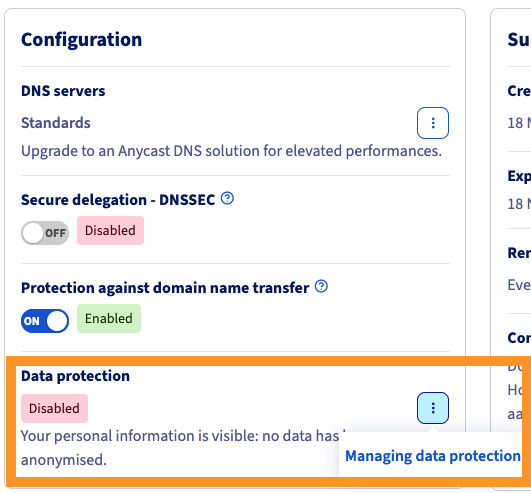
Na stronie, która się wyświetli, w ramce **Konfiguracja** kliknij przycisk Zarządzaj ochroną danych.
**Krok 3**
Na nowej stronie, która się wyświetli, będziesz mógł wybrać opcję `Wyświetl` lub `Ukryj` informacje kontaktowe abonenta, administratora i kontaktu technicznego nazwy domeny, w granicach operacji dozwolonych przez registry menedżera rozszerzenia.
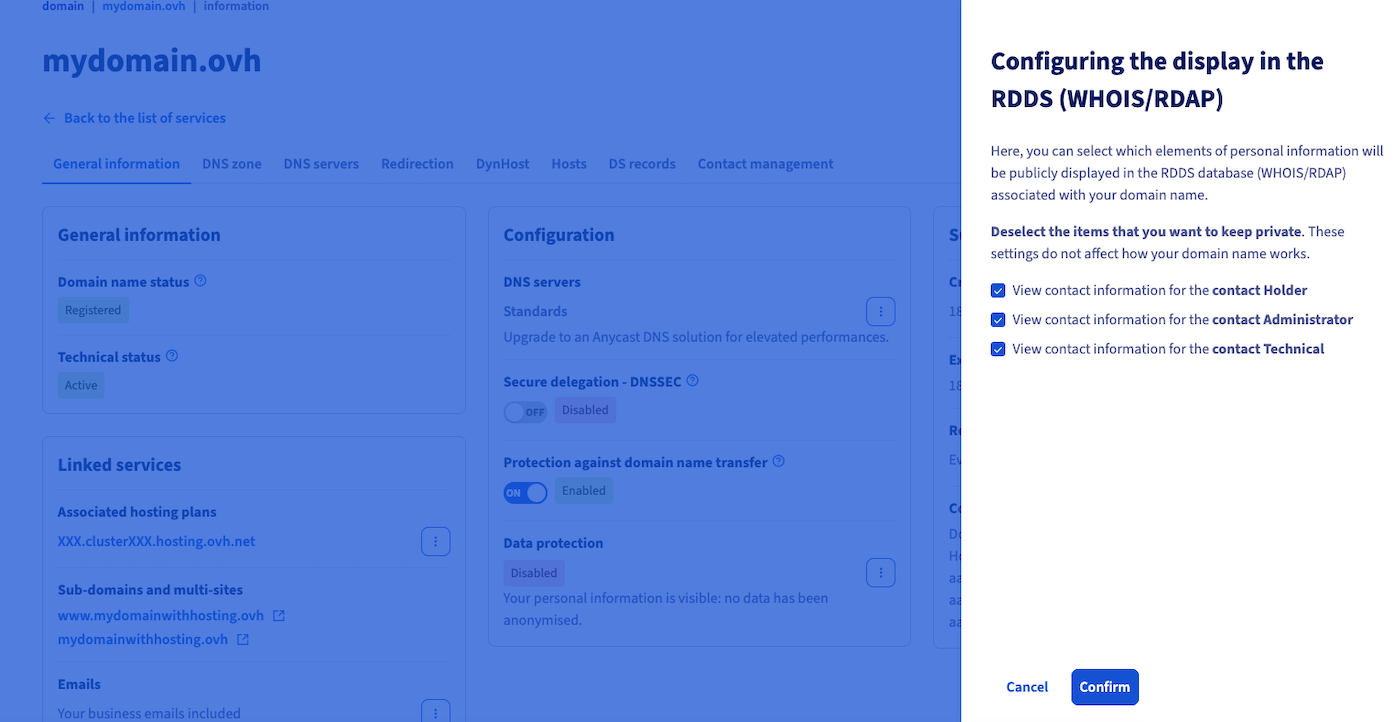Po dokonaniu wyboru, kliknij przycisk Zatwierdź.
Wprowadzenie zmian może potrwać do **48** godz. Zmiany te zostaną zastosowane **tylko wtedy, gdy zezwoli na nie operator zarządzający rozszerzeniem Twojej nazwy domeny**.
## Sprawdź również
W przypadku wyspecjalizowanych usług (pozycjonowanie, rozwój, itp.) skontaktuj się z [partnerami OVHcloud](https://partner.ovhcloud.com/pl/directory/).
Jeśli chcesz otrzymywać wsparcie w zakresie konfiguracji i użytkowania Twoich rozwiązań OVHcloud, zapoznaj się z naszymi [ofertami pomocy](https://www.ovhcloud.com/pl/support-levels/).
Dołącz do [grona naszych użytkowników](https://community.ovhcloud.com/).