---
title: "Konfiguracja rekordu MX dla emaili"
description: "Dowiedz się, jak skonfigurować rekord MX dla Twojej nazwy domeny w OVHcloud"
url: https://docs.ovhcloud.com/pl/guides/web-cloud/domains/dns-zone-mx
lang: pl
lastUpdated: 2026-06-08
---
# Konfiguracja rekordu MX dla emaili
## Wprowadzenie
Rekord MX umożliwia powiązanie nazwy domeny z serwerem platformy e-mail. Jest to niezbędne, aby usługa e-mail nadawcy mogła dotrzeć do usługi e-mail odbiorcy.
**Dowiedz się, jak skonfigurować rekord MX dla Twojej nazwy domeny w OVHcloud.**
## Wymagania początkowe
- Wybrana nazwa domeny musi korzystać z konfiguracji OVHcloud (tzn. z serwerów DNS OVHcloud).
- Posiadanie konta e-mail MX Plan (zawartego w pakiecie [hostingowym](https://www.ovhcloud.com/pl/web-hosting/), [hostingu darmowym](https://www.ovhcloud.com/pl/domains/free-web-hosting/) lub w ofercie MX Plan zamówionej oddzielnie), jednej z naszych [ofert e-mail OVHcloud](https://www.ovhcloud.com/pl/emails/) lub zewnętrznej usługi e-mail.
***
### Dostęp do Panelu klienta OVHcloud
- **Link bezpośredni:** Strefy DNS
- **Ścieżka nawigacji:** Web Cloud > Strefy DNS > Wybierz nazwę domeny
***
:::info
- Jeśli Twoja nazwa domeny nie używa serwerów DNS OVHcloud, przeprowadź zmianę wpisów MX w interfejsie dostawcy zarządzającego konfiguracją Twojej nazwy domeny.
- Jeśli Twoja nazwa domeny jest zarejestrowana w OVHcloud, możesz sprawdzić, czy używa ona naszej konfiguracji. W tym celu i w razie potrzeby zapoznaj się z naszym przewodnikiem „[Zmiana serwerów DNS domeny OVHcloud](/pl/guides/web-cloud/domains/dns-server-edit.md)".
:::
## W praktyce
### Zrozumienie roli rekordów MX
Rekord MX (**M**ail e**X**change) to typ rekordu DNS, który określa, które serwery poczty przychodzącej są przypisane do Twojej nazwy domeny.
Aby zrozumieć, jak to działa, posłużymy się przykładem:
- Adres **[sender@otherdomain.ovh](mailto:sender@otherdomain.ovh)** wysyła wiadomość e-mail na adres **[contact@mydomain.ovh](mailto:contact@mydomain.ovh)**.
- Serwer poczty wychodzącej (**Outgoing mail server**) odpytuje strefę DNS nazwy domeny **mydomain.ovh** i odczytuje rekordy **MX**.
- Wiadomość e-mail jest przekazywana na adres URL odczytanego rekordu **MX**.
- Wiadomość e-mail zostaje wysłana na adres docelowy **mx0.mail.ovh.net**, poprzedzony wartością **0**. Ta wartość odpowiada priorytetowi: najniższa wartość jest odpytywana w pierwszej kolejności, a najwyższa w ostatniej. Oznacza to, że obecność wielu rekordów MX pozwala na kompensację braku odpowiedzi z serwera wskazanego przez rekord o najniższym priorytecie, poprzez przejście do kolejnych serwerów w kolejności priorytetów.
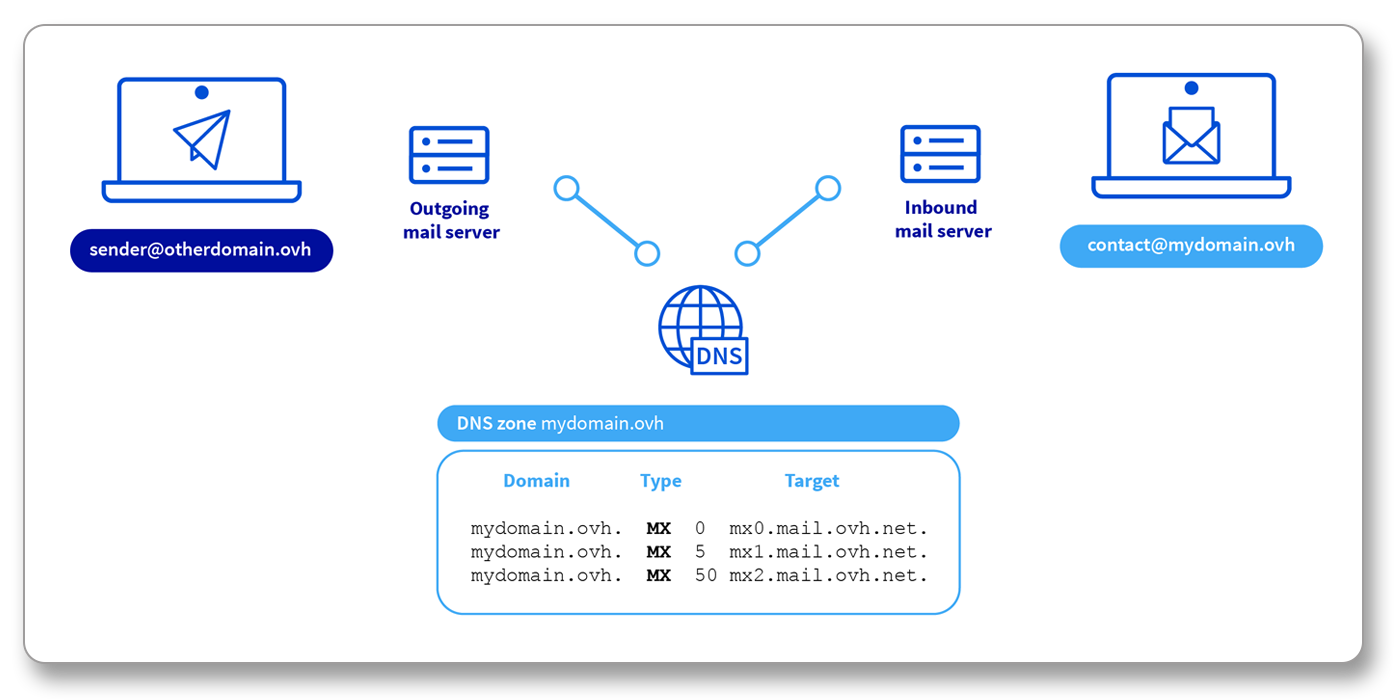
Dla tej samej nazwy domeny można skonfigurować wiele rekordów MX. W takim przypadku konieczne jest określenie numeru priorytetu dla każdego z nich. Rekordy MX są odpytywane w kolejności rosnącej, od najniższego numeru do najwyższego, aż do uzyskania odpowiedzi z serwera poczty przychodzącej.
:::warning
Ogólnie rzecz biorąc, **modyfikacja rekordów MX w strefie DNS nazwy domeny jest operacją wymagającą wiedzy**: omyłkowe działanie może uniemożliwić spływanie e-maili na Twoje adresy. Zalecamy szczególną ostrożność podczas wykonywania tej operacji.
W przypadku wątpliwości zalecamy skorzystanie z pomocy wyspecjalizowanego [usługodawcy](https://partner.ovhcloud.com/pl/directory/).
:::
### Wartości konfiguracji MX OVHcloud [](#)
Zapoznaj się z przedstawioną poniżej konfiguracją MX OVHcloud przewidzianą dla rozwiązań MX Plan (występującą samodzielnie lub włączoną do oferty [hostingu WWW OVHcloud](https://www.ovhcloud.com/pl/web-hosting/)), [E-mail Pro](https://www.ovhcloud.com/pl/emails/email-pro/), [Exchange](https://www.ovhcloud.com/pl/emails-exchange/) oraz [Zimbra](https://www.ovhcloud.com/pl/emails/zimbra-emails/). Na serwerach poczty elektronicznej OVH zainstalowane jest oprogramowanie antyspamowe i antywirusowe.
Wartości te są wspólne dla wszystkich ofert z wyjątkiem [Private Exchange](/pl/guides/web-cloud/email-and-collaborative-solutions/microsoft-exchange/exchange-starting-private.md) i Dedicated Exchange.
| Domena | TTL | Typ rekordu | Priorytet | Adres docelowy |
| ---------------- | ---- | ----------- | --------- | ----------------- |
| _pozostaw puste_ | 3600 | MX | 1 | mx0.mail.ovh.net. |
| _pozostaw puste_ | 3600 | MX | 5 | mx1.mail.ovh.net. |
| _pozostaw puste_ | 3600 | MX | 50 | mx2.mail.ovh.net. |
| _pozostaw puste_ | 3600 | MX | 100 | mx3.mail.ovh.net. |
| _pozostaw puste_ | 3600 | MX | 200 | mx4.mail.ovh.net. |
Rekordy MX muszą być skonfigurowane w strefie DNS Twojej nazwy domeny.
### Konfiguracja rekordu MX w strefie DNS OVHcloud
Kliknij poniższe karty, aby wyświetlić kolejno każdy z **5** kroków.
**Krok 1**
Przejdź na stronę Strefy DNS, następnie wybierz odpowiednią nazwę domeny.

**Krok 2**
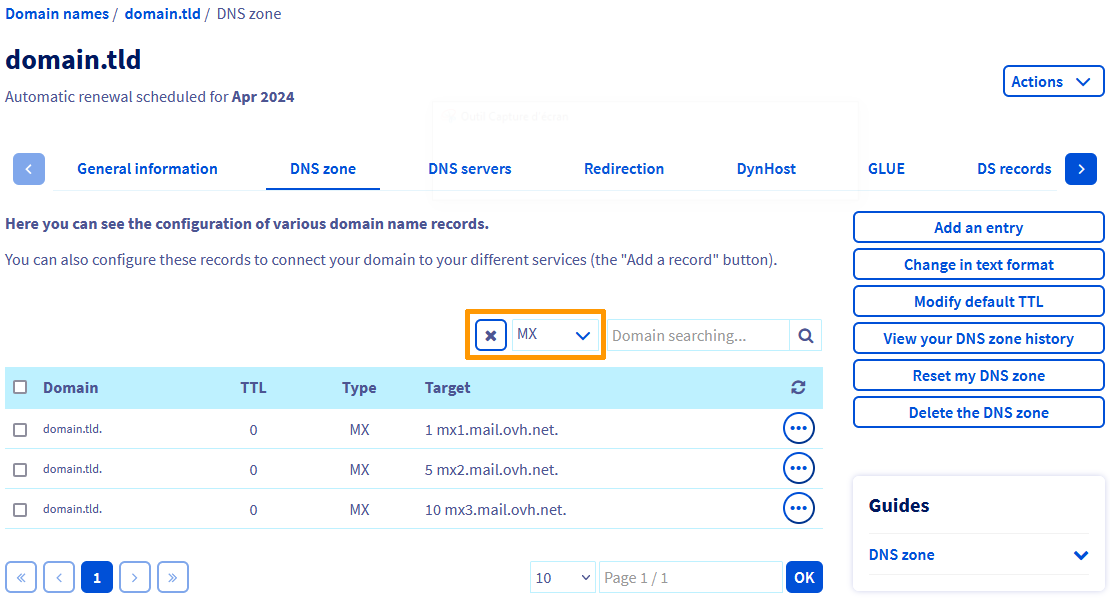
Tabela wyświetla konfigurację OVHcloud Twojej nazwy domeny. Każdy wiersz odpowiada jednemu rekordowi DNS.
Sprawdź, czy rekordy MX już istnieją, wybierając typ **MX** z listy filtrów nad tabelą, a następnie potwierdź.
**Krok 3**
- Jeśli rekordy MX już istnieją i chcesz je zmienić, kliknij przycisk ... po prawej stronie każdego wiersza w tabeli, a następnie kliknij Zmień rekord.
- Jeśli rekord MX nie jest obecny, kliknij przycisk Dodaj rekord po prawej stronie tabeli i wybierz MX.
**Krok 4**
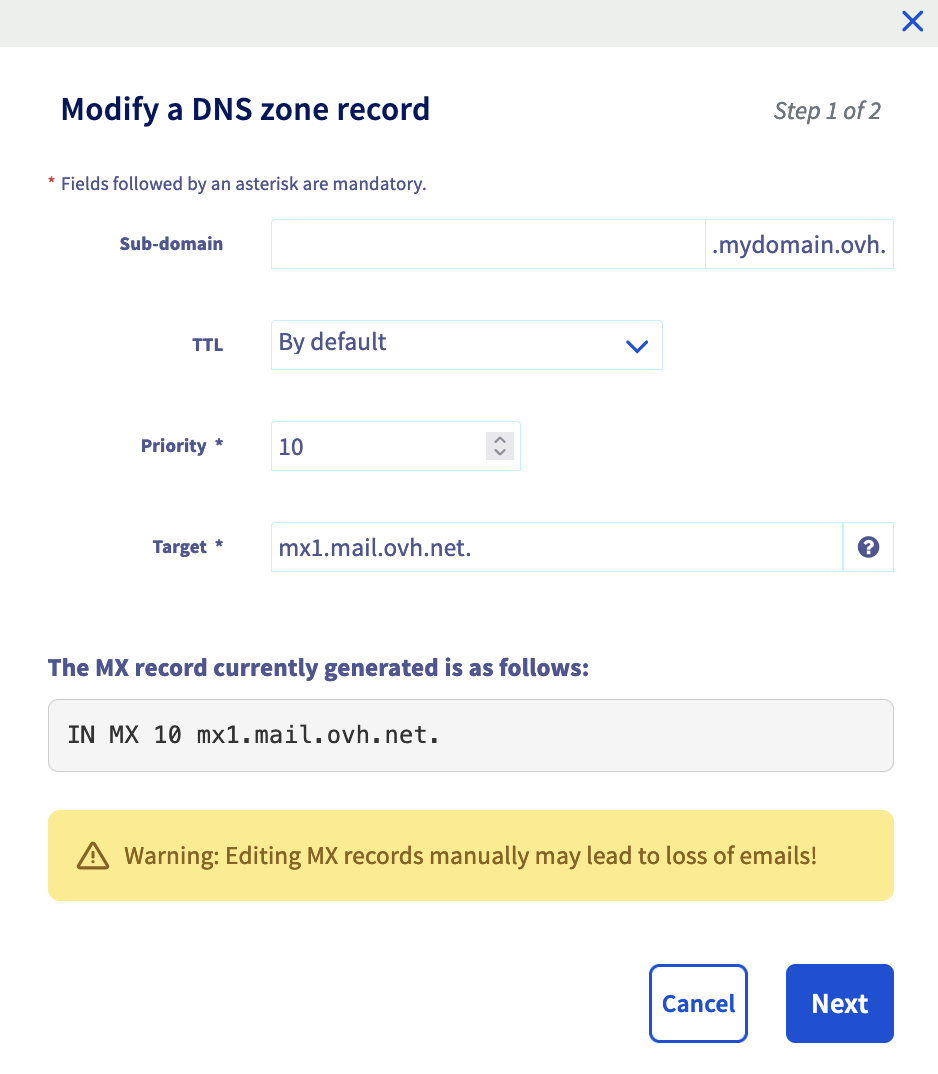
Uzupełnij wymagane informacje w zależności od wybranego rozwiązania poczty elektronicznej.
**Jeśli dysponujesz rozwiązaniem e-mail OVHcloud**, zapoznaj się z informacjami podanymi w etapie „[Wiedza na temat konfiguracji MX OVHcloud](#mxovhcloud)".
**Krok 5**
Po wpisaniu informacji zakończ ostatni etap, następnie kliknij Zatwierdź.
**Jeśli używasz innego rozwiązania poczty e-mail**, skorzystaj z informacji dostarczonych przez Twojego dostawcę usługi e-mail.
:::info
W związku z wprowadzoną zmianą, należy wziąć pod uwagę czas propagacji, który wynosi od 4 do 24 godzin maksimum. Po tym czasie zmiana będzie aktywna.
:::
## Sprawdź również
[Informacje na temat serwerów DNS.](/pl/guides/web-cloud/domains/dns-server-general-information.md)
[Edycja strefy DNS OVHcloud](/pl/guides/web-cloud/domains/dns-zone-edit.md)
[Poprawa bezpieczeństwa e-maili poprzez rekord SPF](/pl/guides/web-cloud/domains/dns-zone-spf.md)
[Poprawa bezpieczeństwa e-maili poprzez rekord DKIM](/pl/guides/web-cloud/domains/dns-zone-dkim.md)
Jeśli potrzebujesz specjalistycznych usług (SEO, programowanie, etc.), skontaktuj się z [partnerami OVHcloud](https://partner.ovhcloud.com/pl/directory/).
Jeśli chcesz uzyskać wsparcie w zakresie użytkowania i konfiguracji Twoich rozwiązań OVHcloud, zapoznaj się z naszymi [ofertami wsparcia](https://www.ovhcloud.com/pl/support-levels/).
Dołącz do [grona naszych użytkowników](https://community.ovhcloud.com/).