---
title: "Włączenie DNS Anycast dla Twojej domeny"
description: "Dowiedz się, jak przyspieszyć dostęp do usług WWW dzięki prędkości odczytu DNS oferowanej przez opcję DNS Anycast dla Twojej domeny"
url: https://docs.ovhcloud.com/pl/guides/web-cloud/domains/dns-anycast-enable
lang: pl
lastUpdated: 2025-06-18
---
# Włączenie DNS Anycast dla Twojej domeny
## Wprowadzenie
Chcesz, aby Twoje usługi (na przykład: Twoja strona WWW) były dostępne w rekordowym czasie na całym świecie? Czy chcesz, aby konfiguracja DNS Twojej domeny była zoptymalizowana?
OVHcloud oferuje opcję [DNS Anycast](https://www.ovhcloud.com/pl/domains/options/dns-anycast/).
**Dowiedz się, jak przyspieszyć dostęp do usług WWW dzięki szybkości rozpoznawania DNS oferowanej przez opcję DNS Anycast dla Twojej domeny.**
## Wymagania początkowe
- Zarejestrowana [domena](https://www.ovhcloud.com/pl/domains/).
- Wybrana domena musi posiadać rozszerzenie kompatybilne z opcją DNS Anycast.
***
### Dostęp do Panelu klienta OVHcloud
- **Link bezpośredni:** Domeny
- **Ścieżka nawigacji:** Web Cloud > Domeny > Wybierz nazwę domeny
***
## W praktyce
Kliknij poniższe zakładki, aby wyświetlić kolejne **4** kroki.
**Krok 1**
Przejdź na stronę Domeny, następnie wybierz odpowiednią domenę.

**Krok 2**
Wybierz zakładkę Serwery DNS po wybraniu domeny.
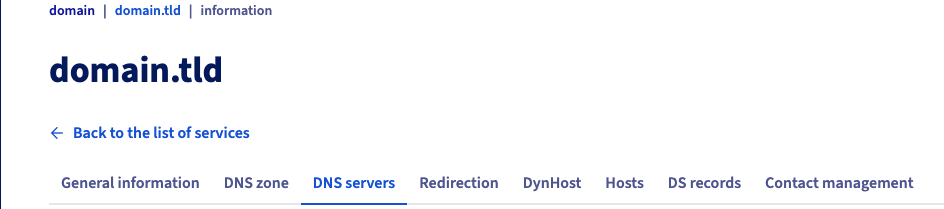
**Krok 3**
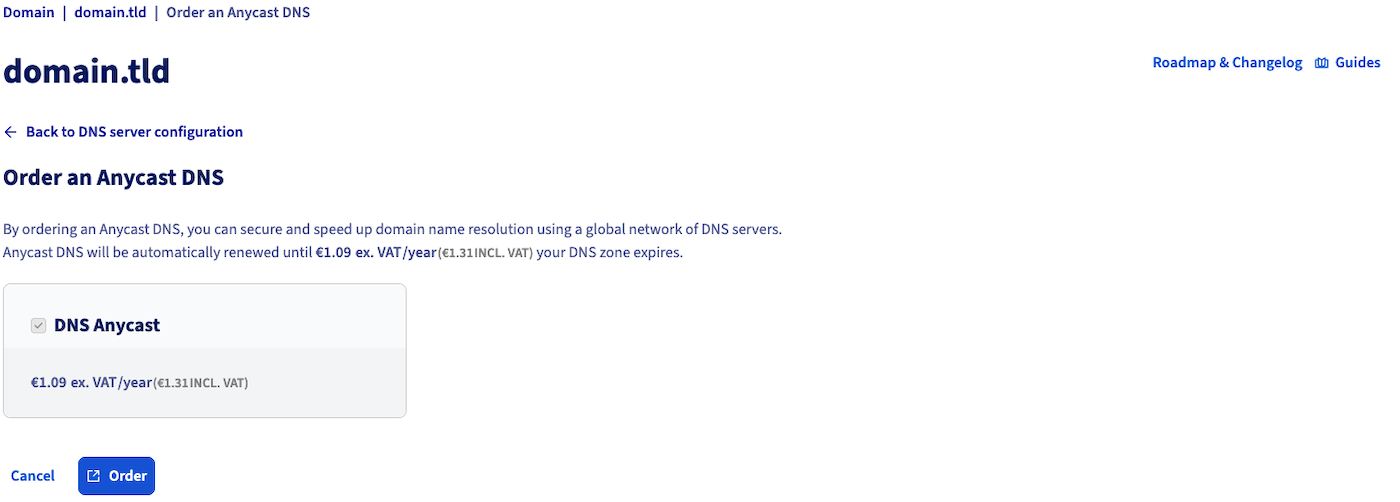
Na stronie, która się wyświetli kliknij przycisk Zamów DNS Anycast.

**Krok 4**
Na nowej stronie, która się wyświetli:
- Wybierz proponowany czas w sekcji `1` i kliknij na Dalej.
- Wybierz sposób płatności i kliknij na Zapłać, aby kontynuować aktywację DNS Anycast.
W wiadomości, która pojawi się później na zielono, kliknij przycisk Zamówienie, aby uzyskać dostęp do zamówienia na aktywację opcji DNS Anycast.
Jak tylko dotrzesz do zamówienia, kontynuuj aż do zatwierdzenia za pomocą sposobu płatności, aby dokończyć zapisywanie zamówienia.
Włączenie opcji DNS Anycast może potrwać kilka minut.
## Sprawdź również
W przypadku wyspecjalizowanych usług (pozycjonowanie, rozwój, etc.) skontaktuj się z [partnerami OVHcloud](https://partner.ovhcloud.com/pl/directory/).
Jeśli chcesz otrzymywać wsparcie w zakresie konfiguracji i użytkowania Twoich rozwiązań OVHcloud, zapoznaj się z naszymi [ofertami pomocy](https://www.ovhcloud.com/pl/support-levels/).
Dołącz do [grona naszych użytkowników](https://community.ovhcloud.com/).