---
title: "Web Cloud Databases - Jak zarządzać logami?"
description: "Dowiedz się, jak zarządzać logami baz danych hostowanych na serwerze Web Cloud Databases"
url: https://docs.ovhcloud.com/pl/guides/web-cloud/databases/db-retrieve-logs
lang: pl
lastUpdated: 2026-03-24
---
# Web Cloud Databases - Jak zarządzać logami?
## Wprowadzenie
Log odpowiada zdarzeniu, które wystąpiło w systemie informatycznym (serwer, komputer, aplikacja, strona internetowa, baza danych, sieć informatyczna itp.).
Log może na przykład rejestrować i zawierać jeden lub kilka z poniższych elementów:
- Znacznik czasu (data, godzina, minuta, sekunda itp.) zdarzenia.
- Charakter zdarzenia (połączenie, rozłączenie, błąd, pobieranie, przesyłanie, alert itp.).
- Dodatkowe informacje o zdarzeniu (odwiedzona strona lub plik, uruchomiona aplikacja, wywołany zdalny serwer, nazwa przesłanego lub pobranego pliku itp.)
- Pochodzenie zdarzenia (identyfikator użytkownika, źródłowy adres IP, program źródłowy itp.).
- Stan systemu, w którym występuje zdarzenie (dostępne zasoby, pozostała pamięć, użycie procesora itp.).
W większości przypadków logi są generowane bezpośrednio przez systemy informatyczne, w których zachodzą zdarzenia.
Są przechowywane w plikach tekstowych, zwanych również plikami logów.
Pliki logów umożliwiają wykonywanie następujących czynności:
- Analizowanie zachowania systemu informatycznego generującego logi.
- Identyfikowanie błędów, które wystąpiły w systemie informatycznym.
- Rozwiązywanie błędów napotkanych w systemie informatycznym.
- Optymalizowanie i poprawianie wydajności systemu informatycznego.
Twoja usługa [Web Cloud Databases](https://www.ovhcloud.com/pl/web-cloud/databases/) generuje własne logi.
W niektórych sytuacjach może zajść potrzeba przeglądania lub pobierania logów:
- Z serwera Web Cloud Databases.
- Dla jednej z baz danych hostowanych na serwerze Web Cloud Databases.
**Dowiedz się, jak wyświetlać logi usługi Web Cloud Databases i zarządzać nimi.**
## Wymagania początkowe
- Posiadanie [instancji Web Cloud Databases](https://www.ovhcloud.com/pl/web-cloud/databases/).
***
### Dostęp do Panelu klienta OVHcloud
- **Link bezpośredni:** Web Cloud Databases
- **Ścieżka nawigacji:** Web Cloud > Web Cloud Databases > Wybierz usługę bazy danych
***
## W praktyce
:::warning
Udostępniamy ten tutorial, aby pomóc Ci w realizacji typowych zadań. Zalecamy jednak skontaktowanie się z [wyspecjalizowanym dostawcą usług](https://partner.ovhcloud.com/pl/directory/) w przypadku trudności. Nie będziemy w stanie udzielić wsparcia w zakresie interpretacji logów dostępnych w ramach Twojej usługi Web Cloud Databases. Więcej informacji znajdziesz w sekcji [Sprawdź również](#go-further) tego przewodnika.
:::
### Wyświetlanie logów w czasie rzeczywistym
Kliknij na poniższe karty, aby wyświetlić kolejno każdy z **2** kroków.
**Krok 1**
Przejdź na stronę Web Cloud Databases, następnie wybierz odpowiednie rozwiązanie.

**Krok 2**
Kliknij kartę Logi.
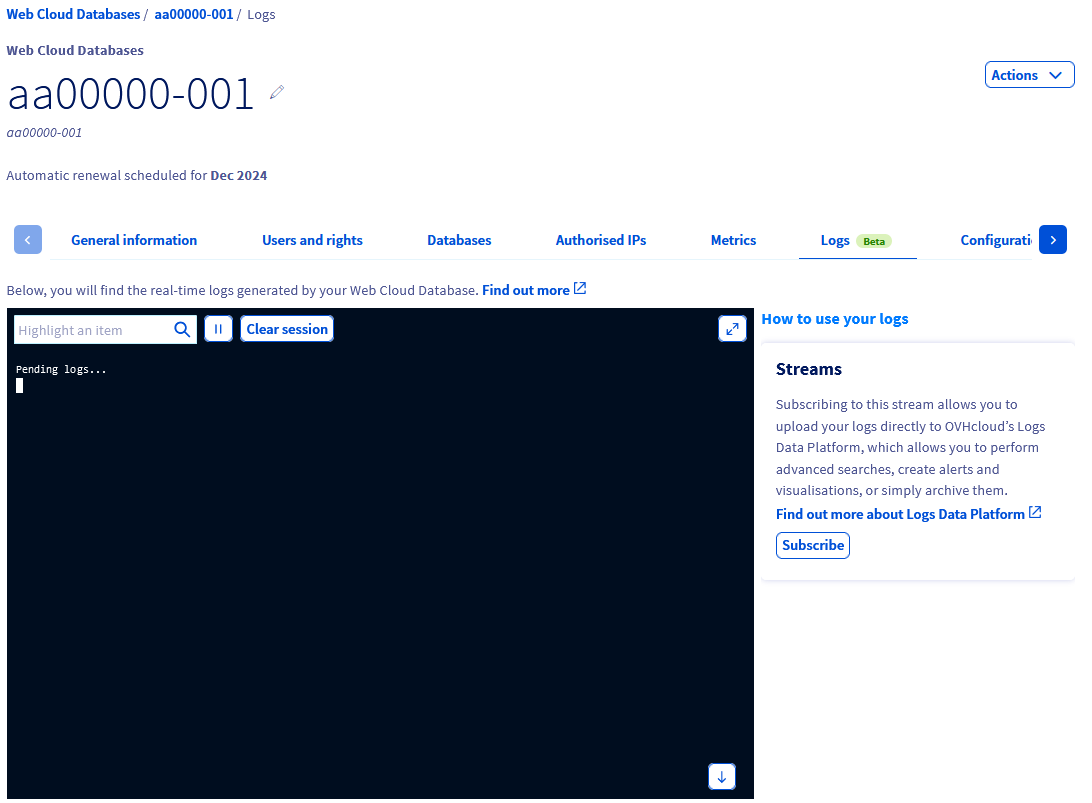W tej zintegrowanej konsoli znajdziesz logi Twojej usługi Web Cloud Databases w czasie rzeczywistym.
:::info
Logi są dostępne tutaj wyłącznie w czasie rzeczywistym. Pojawią się tylko wtedy, gdy zostaną wygenerowane, gdy znajdujesz się na karcie Logi.
Jeśli opuścisz kartę Logi i wrócisz do niej później, wcześniej wyświetlana historia zniknie.
:::
### Pobieranie historii logów usługi Web Cloud Databases
Aby pobrać historię logów usługi Web Cloud Databases, musisz połączyć się przez SFTP.
:::warning
Przed połączeniem upewnij się, że publiczny adres IP komputera, którego używasz, jest autoryzowany na serwerze Web Cloud Databases z aktywowaną opcją `SFTP`.
Aby to sprawdzić, pobierz publiczny adres IP swojego punktu dostępu do Internetu, a następnie zapoznaj się z sekcją **Autoryzacja adresu IP** w [tym przewodniku](/pl/guides/web-cloud/databases/db-getting-started.md).
:::
Aby uzyskać informacje o połączeniu SFTP z usługą Web Cloud Databases, kliknij na poniższe karty, aby wyświetlić kolejno każdy z **2** kroków.
**Krok 1**
Przejdź na stronę Web Cloud Databases, następnie wybierz odpowiednie rozwiązanie.

**Krok 2**
Na karcie Informacje ogólne znajdź sekcję **Dane do logowania**. Pod pozycją SFTP znajdziesz informacje wymagane do połączenia przez SFTP.
:::info
Jeśli nie znasz `Hasła do serwera`, kliknij przycisk ... po prawej stronie, aby je zmienić.
:::
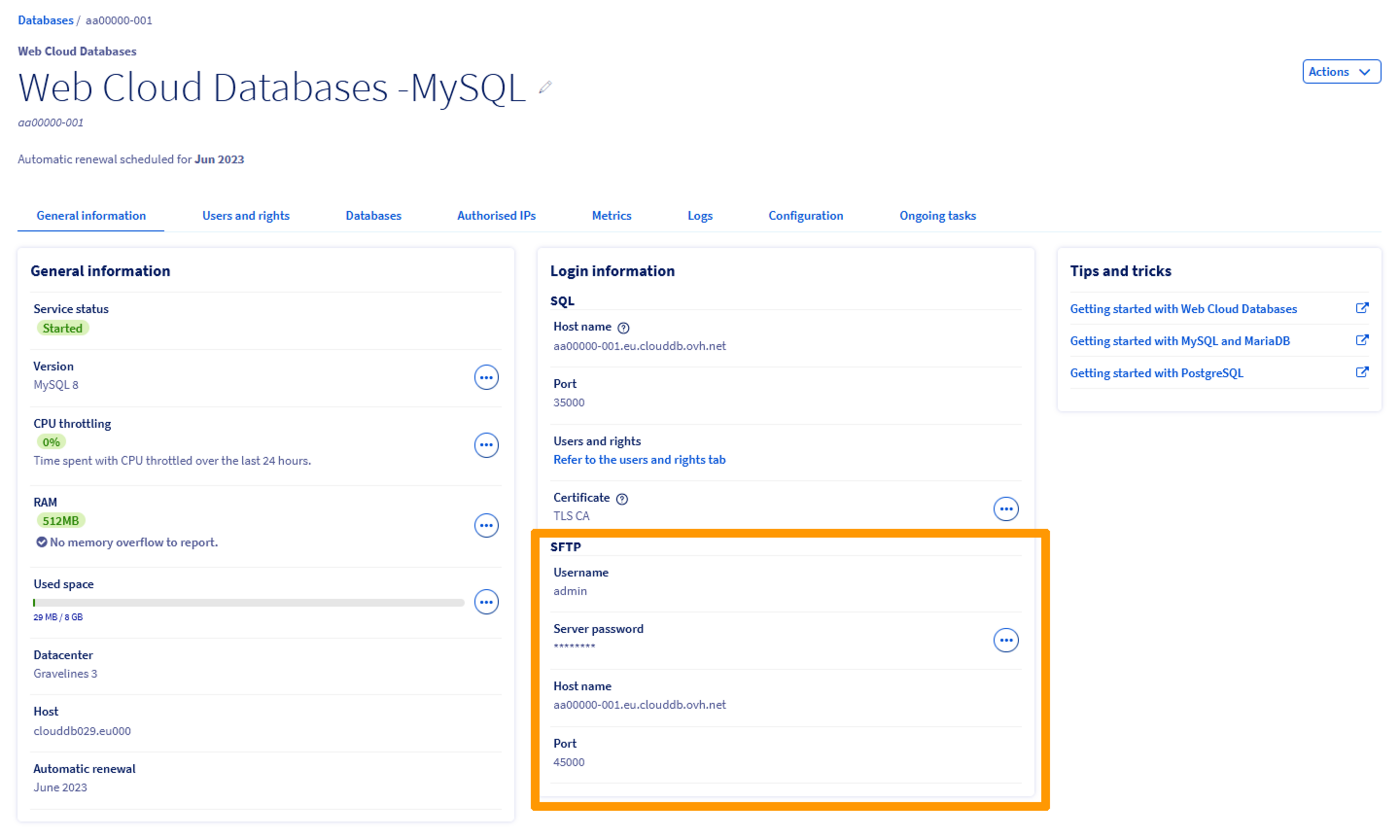
Po uzyskaniu danych dostępowych SFTP połącz się za pośrednictwem klienta FTP (FileZilla, Cyberduck, WinSCP itp.).
W FileZilla przejdź w lewym górnym rogu do menu `Plik
`, a następnie kliknij `Menedżer stron
`.
Kliknij `Nowa strona
` i wprowadź wcześniej uzyskane parametry.
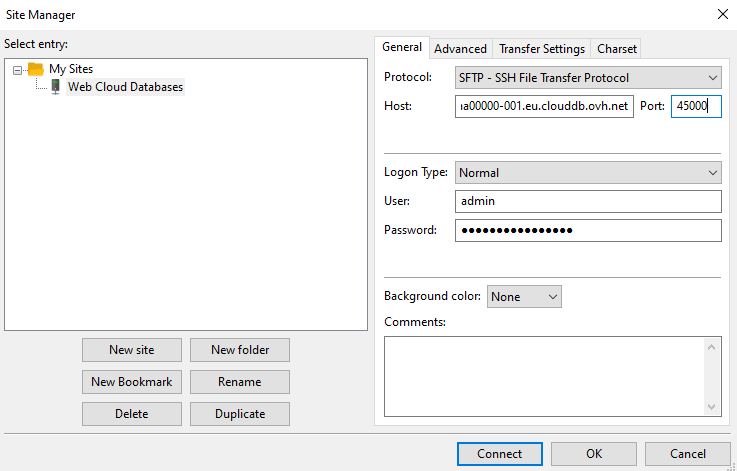
Plik logów o nazwie `stdout.log` znajduje się w katalogu głównym.
Pobierz go na swój komputer, aby go przejrzeć.
:::info
Dodatkowy plik logów o nazwie `slow-query.log` może pojawić się w katalogu głównym SFTP serwera Web Cloud Databases.
Plik ten zawiera historię wolnych zapytań wykonanych na serwerze Web Cloud Databases.
Domyślnie wartość jest ustawiona na 1 sekundę w usługach Web Cloud Databases w zmiennej **long\_query\_time**.
Dzięki temu plikowi możesz zoptymalizować skrypty i zawartość baz danych, aby poprawić wydajność powiązanych usług.
:::
### Subskrypcja logów usługi Web Cloud Databases w Logs Data Platform [](#)
[Logs Data Platform](https://www.ovhcloud.com/pl/identity-security-operations/logs-data-platform/) to platforma do zarządzania logami. Ułatwia agregację i zarządzanie logami, szczególnie w przypadku infrastruktur generujących dużą ilość logów.
Działa poprzez pobieranie logów generowanych przez Twoją infrastrukturę, strony internetowe lub aplikacje, na przykład w celu:
- przechowywania;
- wyświetlania w panelach monitorujących w czasie rzeczywistym;
- umożliwienia użytkownikom wykonywania złożonych zapytań;
- filtrowania według daty, aplikacji, typu lub zawartości.
Aby uzyskać więcej informacji na temat Logs Data Platform, zapoznaj się z naszym przewodnikiem [Wprowadzenie do Logs Data Platform](/pl/guides/manage-and-operate/observability/logs-data-platform/introduction.md) (EN).
Ponieważ usługi [Web Cloud Databases](https://www.ovhcloud.com/pl/web-cloud/databases/) mogą być używane z wieloma usługami (hosting, VPS, serwery dedykowane itp.), mogą one, oprócz logów w czasie rzeczywistym, być subskrybowane za pośrednictwem strumienia danych w Logs Data Platform.
Aby subskrybować usługę Web Cloud Databases do strumienia danych w Logs Data Platform, mogą wystąpić dwa scenariusze.
**Kliknij każdy przypadek, aby wyświetlić jego zawartość.**
[](#)
Przypadek 1 - Subskrypcja istniejącego strumienia danych w usłudze Logs Data Platform
Kliknij na poniższe karty, aby wyświetlić kolejno każdy z **4** kroków.
**Krok 1**
Przejdź na stronę Web Cloud Databases, następnie wybierz odpowiednie rozwiązanie.

**Krok 2**
Kliknij kartę Logi, a następnie przycisk Subskrybuj po prawej stronie sekcji logów w czasie rzeczywistym.
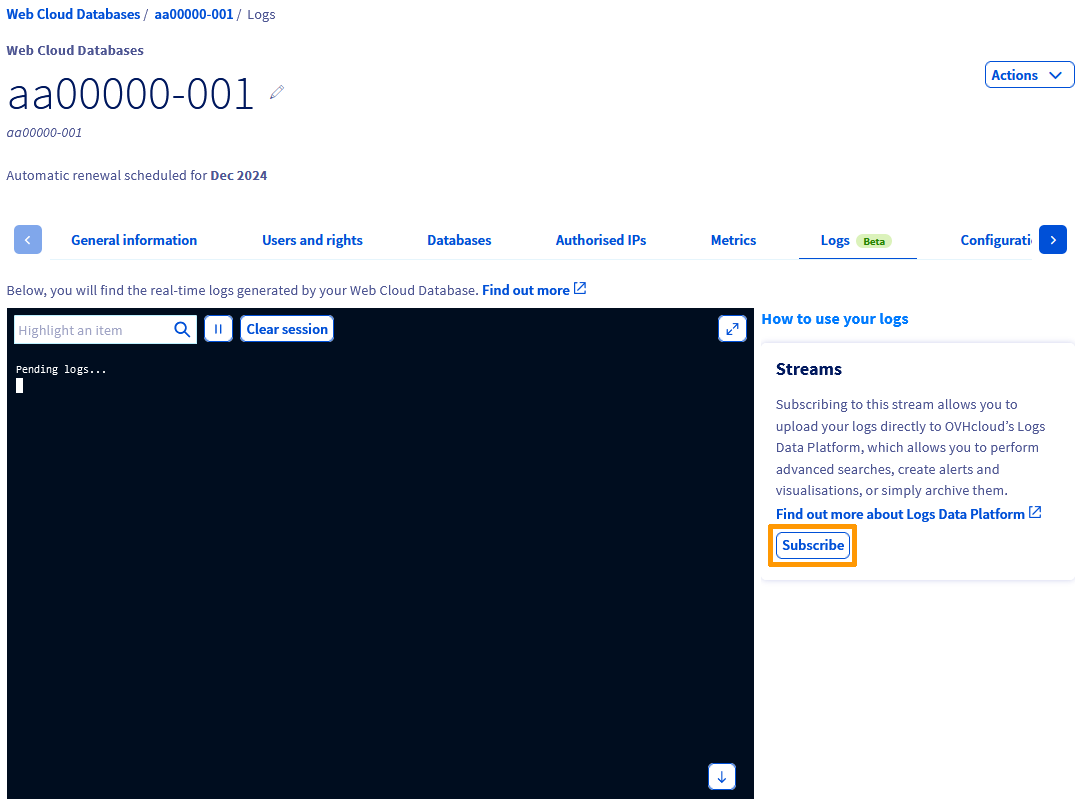
**Krok 3**
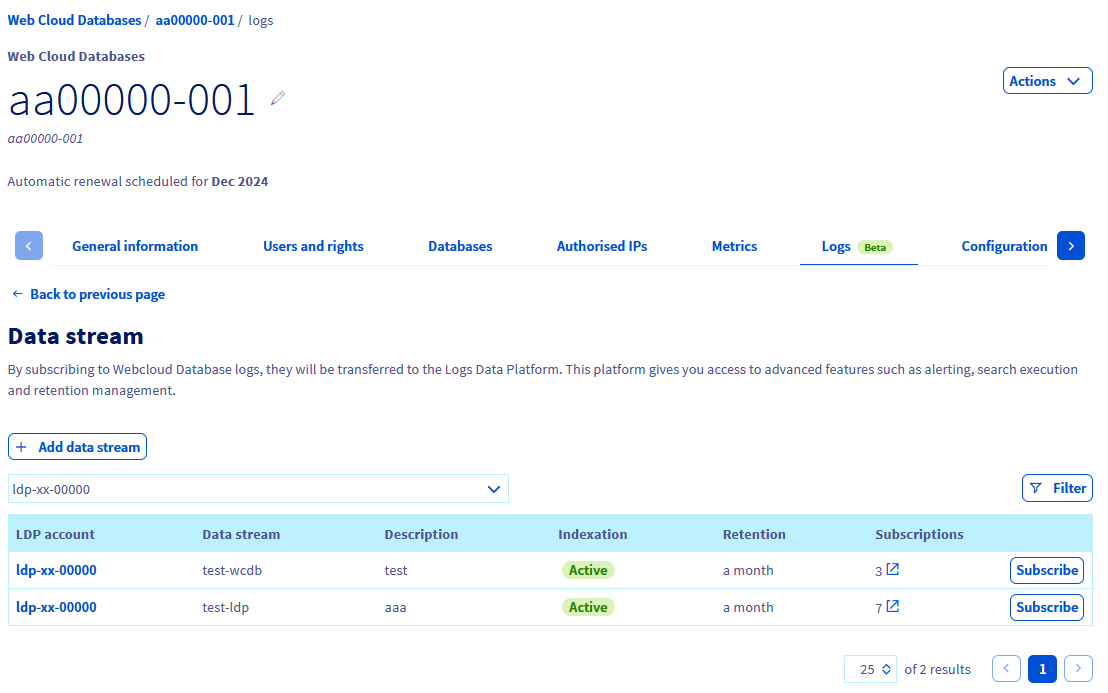
Jeśli posiadasz kilka usług Logs Data Platform, wybierz żądane odniesienie z listy rozwijanej znajdującej się pod przyciskiem Dodaj strumień danych.
**Krok 4**
Istniejący strumień danych jest wyświetlany w tabeli na dole strony. Kliknij przycisk Subskrybuj po prawej stronie odpowiedniego wiersza.
Po kilku sekundach pojawi się komunikat potwierdzający utworzenie subskrypcji.
Przypadek 2 - Subskrypcja nowego strumienia danych w usłudze Logs Data Platform
Kliknij na poniższe karty, aby wyświetlić kolejno każdy z **5** kroków.
**Krok 1**
Przejdź na stronę Web Cloud Databases, następnie wybierz odpowiednie rozwiązanie.

**Krok 2**
Kliknij kartę Logi, a następnie przycisk Subskrybuj po prawej stronie sekcji logów w czasie rzeczywistym.

**Krok 3**
Jeśli posiadasz kilka usług Logs Data Platform, wybierz żądane odniesienie z listy rozwijanej znajdującej się pod przyciskiem Dodaj strumień danych.

**Krok 4**
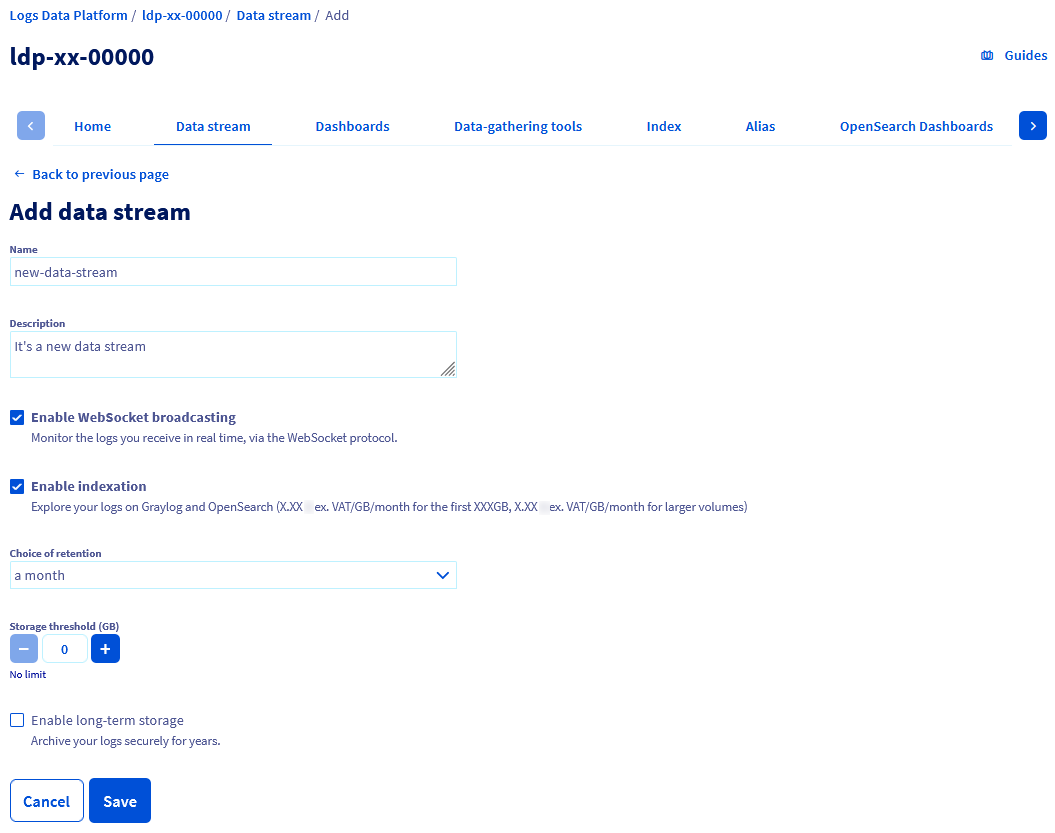
Ponieważ strumień danych jeszcze nie istnieje, kliknij przycisk Dodaj strumień danych. Zostaniesz przekierowany na stronę, na której możesz utworzyć nowy strumień danych w usłudze Logs Data Platform.
W razie potrzeby zapoznaj się z naszymi przewodnikami "[Wprowadzenie do Logs Data Platform](/pl/guides/manage-and-operate/observability/logs-data-platform/introduction.md)" (EN) i "[Szybki start z Logs Data Platform](/pl/guides/manage-and-operate/observability/logs-data-platform/getting-started-quick-start.md)" (EN).
**Krok 5**
Po wypełnieniu formularzy kliknij Zapisz. Zostaniesz przekierowany na kartę `Strumień danych` usługi Logs Data Platform.
Aby subskrybować usługę Web Cloud Databases do tego nowego strumienia, wróć na kartę Logi usługi Web Cloud Databases, a następnie postępuj zgodnie z [Przypadkiem 1](#wcdb-ldp-case1) opisanym powyżej.
## Sprawdź również [](#)
[Pierwsze kroki z Web Cloud Databases](/pl/guides/web-cloud/databases/db-getting-started.md)
[Wprowadzenie do Logs Data Platform](/pl/guides/manage-and-operate/observability/logs-data-platform/introduction.md) (EN)
[Szybki start z Logs Data Platform](/pl/guides/manage-and-operate/observability/logs-data-platform/getting-started-quick-start.md) (EN)
W przypadku wyspecjalizowanych usług (SEO, programowanie itp.) skontaktuj się z [partnerami OVHcloud](https://partner.ovhcloud.com/pl/directory/).
Dołącz do [grona naszych użytkowników](https://community.ovhcloud.com/).