---
title: "Pierwsze kroki z usługą Web Cloud Databases"
description: "Dowiedz się, jak rozpocząć korzystanie z rozwiązania Web Cloud Databases"
url: https://docs.ovhcloud.com/pl/guides/web-cloud/databases/db-getting-started
lang: pl
lastUpdated: 2026-06-08
---
# Pierwsze kroki z usługą Web Cloud Databases
## Wprowadzenie
Rozwiązanie Web Cloud Databases udostępnia instancję baz danych z dedykowanymi i gwarantowanymi zasobami, zapewniając wydajność i elastyczność.
Domyślnie rozwiązanie Web Cloud Databases jest powiązane z siecią hostingów WWW OVHcloud. Możesz je również powiązać z dowolną inną siecią za pomocą listy autoryzowanych adresów IP.
**Dowiedz się, jak rozpocząć korzystanie z rozwiązania Web Cloud Databases.**
## Wymagania początkowe
- [Instancja Web Cloud Databases](https://www.ovhcloud.com/pl/web-cloud/databases/) (zawarta w ofercie [hostingu www](https://www.ovhcloud.com/pl/web-hosting/) Performance, Agency, Agency Plus lub Agency Max).
***
### Dostęp do Panelu klienta OVHcloud
- **Link bezpośredni:** Web Cloud Databases
- **Ścieżka nawigacji:** Web Cloud > Web Cloud Databases > Wybierz usługę bazy danych
***
## W praktyce
### Aktywacja serwera Web Cloud Databases zawartego w ofercie hostingu WWW
Jeśli Twoja oferta hostingu obejmuje opcję Web Cloud Databases, kliknij poniższe karty, aby wyświetlić kolejne **3** kroki.
**Krok 1**
Przejdź na stronę Hosting, następnie wybierz odpowiedni hosting [WWW](http://WWW).

**Krok 2**
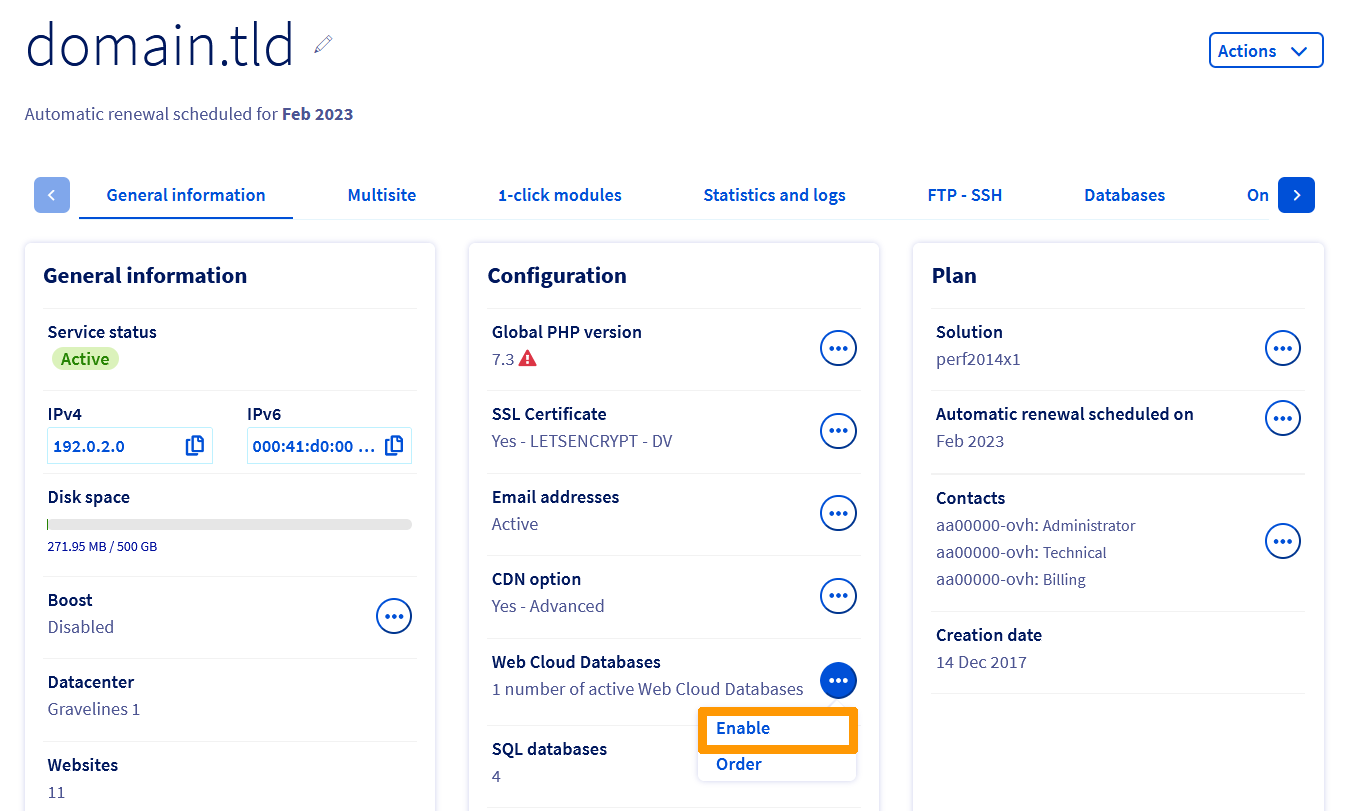
Na karcie `Informacje ogólne`, w sekcji `Konfiguracja`, kliknij przycisk ... po prawej stronie **Web Cloud Databases**. Następnie kliknij Włącz, aby rozpocząć proces aktywacji.
**Krok 3**
Postępuj zgodnie z wyświetlonymi instrukcjami, aby określić typ i wersję serwera Web Cloud Databases. Będzie on następnie dostępny w lewej kolumnie, w sekcji Web Cloud Databases.
### Wyświetlanie informacji ogólnych instancji
Kliknij poniższe karty, aby wyświetlić kolejne **2** kroki.
**Krok 1**
Przejdź na stronę Web Cloud Databases, następnie wybierz odpowiednie rozwiązanie.
:::info
Nazwa usługi Web Cloud Databases w Panelu klienta OVHcloud zawiera część identyfikatora klienta i kończy się trzema cyframi (001 dla pierwszej zainstalowanej usługi Web Cloud Databases, 002 dla drugiej itd.).
:::
**Krok 2**
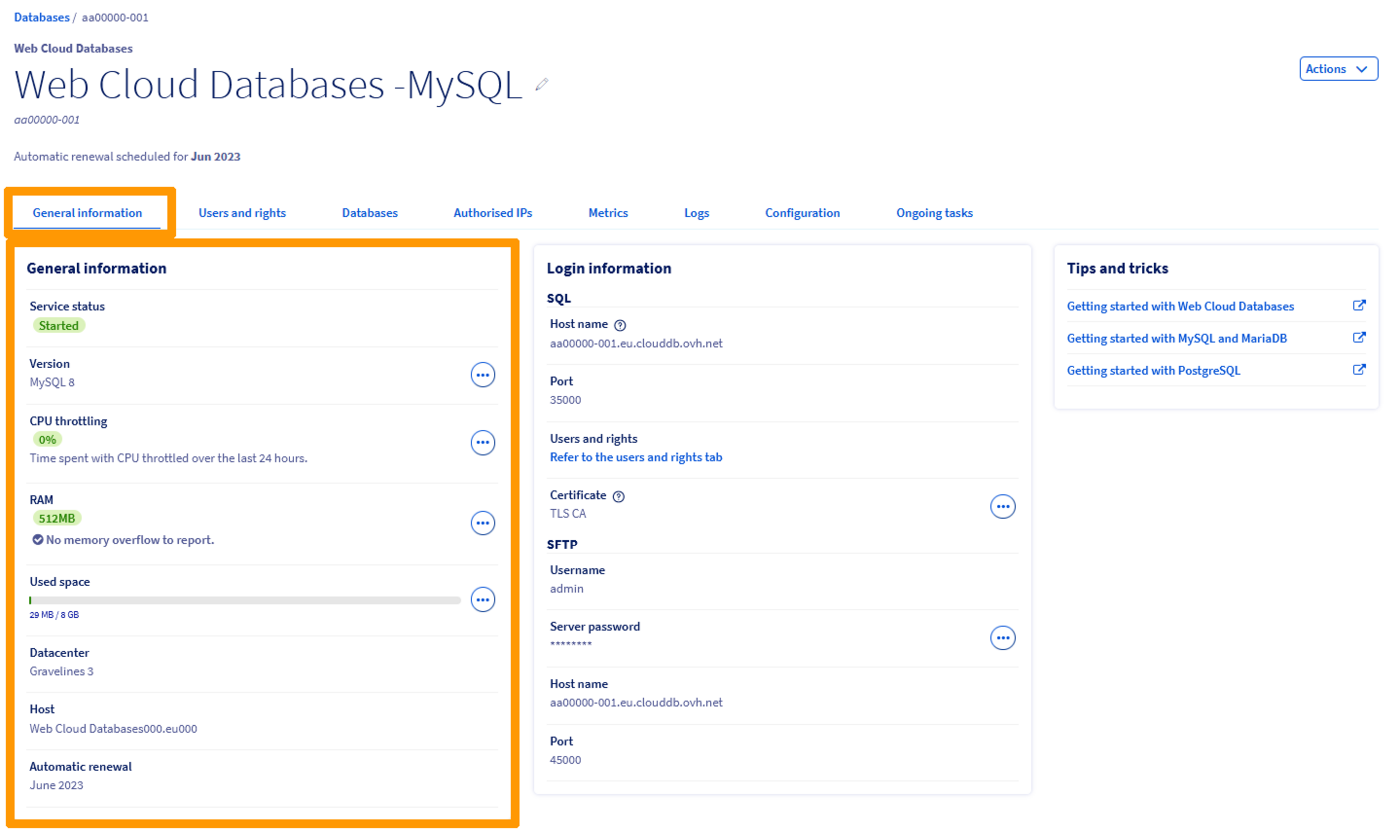
Upewnij się, że jesteś na karcie Informacje ogólne.
Sprawdź, czy wyświetlane informacje są poprawne lub odpowiadają poniższym wskazówkom.
| Informacja | Szczegóły |
| -------------- | ----------------------------------------------------------------------------------------------------------------------------------------------------------------------------------------------------------------------------------------------------------------------------------------------------- |
| Stan usługi | Wskazuje, czy instancja jest uruchomiona, w trakcie restartu lub zawieszona. Instancja musi być uruchomiona, aby można było na niej wykonywać operacje. |
| Typ | Wskazuje system baz danych używany przez serwer. |
| Wersja | Wskazuje wersję systemu baz danych używaną przez serwer. Upewnij się, że Twoja strona WWW jest kompatybilna z wybraną wersją. |
| Nasycenie CPU | Wskazuje czas CPU spędzony w nasyceniu. Instancja Web Cloud Databases nie jest ograniczona pod względem CPU, ale należy uważać, aby jej nie przeciążyć. |
| RAM | Wskazuje pamięć RAM dostępną dla instancji oraz ewentualne przekroczenia pamięci. Instancja Web Cloud Databases dysponuje dedykowanymi i gwarantowanymi zasobami: pamięcią RAM. W razie potrzeby można ją rozszerzyć i otrzymywać powiadomienia o wykorzystaniu wszystkich zasobów pamięci instancji. |
| Infrastruktura | Wskazuje infrastrukturę używaną przez instancję. Jest to informacja związana z infrastrukturą OVHcloud. |
| Centrum danych | Wskazuje centrum danych, w którym instancja została utworzona. |
| Host | Wskazuje serwer OVHcloud, na którym instancja została utworzona. Jest to informacja związana z infrastrukturą OVHcloud i może być używana w komunikatach dotyczących [awarii OVHcloud](https://www.status-ovhcloud.com/). |
### Tworzenie bazy danych
:::info
Ten krok nie dotyczy systemu baz danych Redis.
:::
Kliknij poniższe karty, aby wyświetlić kolejne **4** kroki.
**Krok 1**
Przejdź na stronę Web Cloud Databases, następnie wybierz odpowiednie rozwiązanie.

**Krok 2**
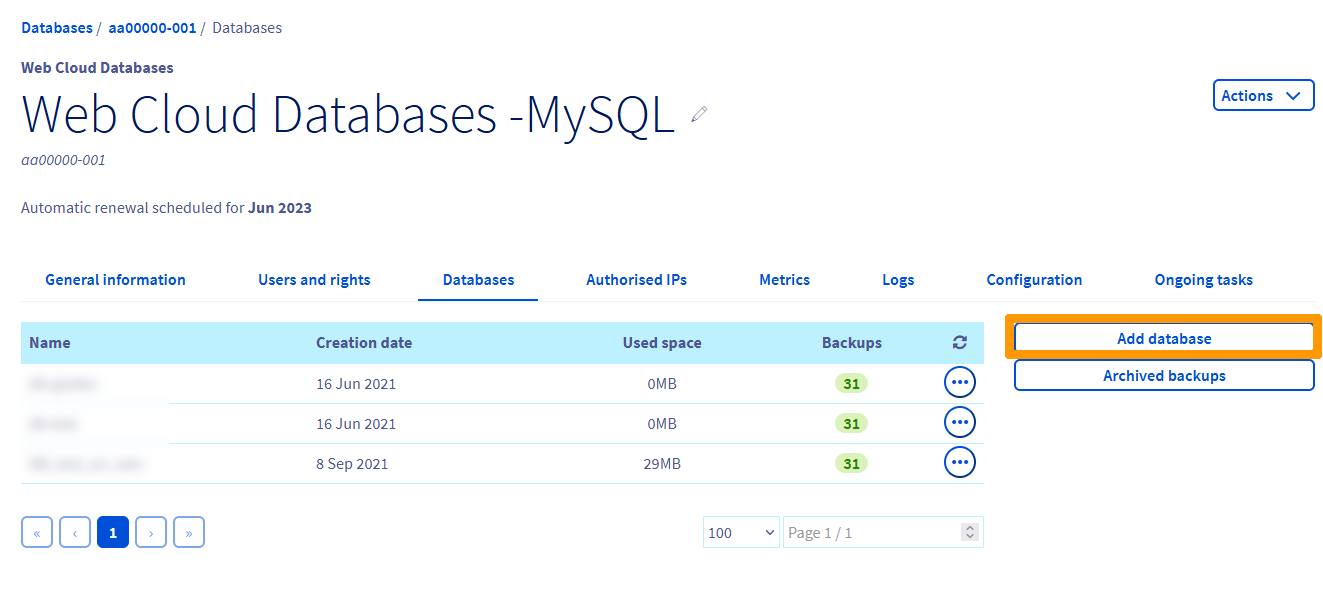
Kliknij kartę Bazy danych.
**Krok 3**
Kliknij Dodaj bazę danych.
:::info
Tworzenie schematów PostgreSQL jest obecnie niedostępne na serwerach Web Cloud Databases.
:::
**Krok 4**
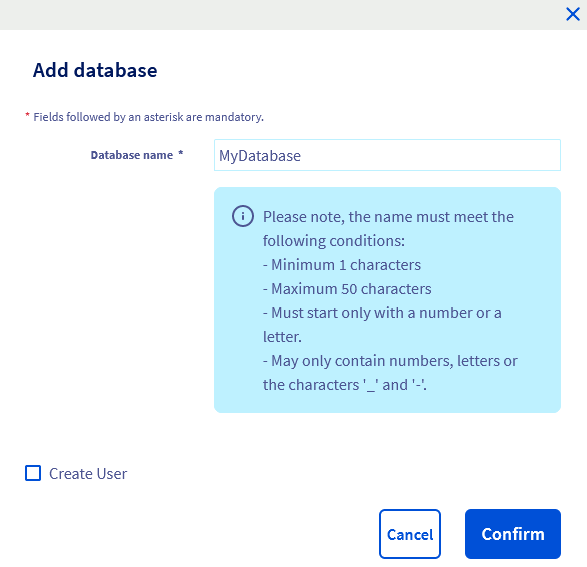
Wypełnij pola zgodnie z podanymi kryteriami. Możesz bezpośrednio utworzyć użytkownika, zaznaczając pole **"Utwórz użytkownika"**:
- **Nazwa bazy danych** (wymagane): to nazwa przyszłej bazy danych.
- **Nazwa użytkownika** (tylko jeśli pole `Utwórz użytkownika` jest zaznaczone): użytkownik, który będzie mógł się łączyć z bazą danych i wykonywać zapytania.
- **Uprawnienia** (tylko jeśli pole `Utwórz użytkownika` jest zaznaczone): uprawnienia przypisane do użytkownika w bazie danych. W przypadku standardowego użycia wybierz Administrator. Uprawnienia można zmienić w późniejszym czasie.
- **Hasło**/**Potwierdź hasło** (tylko jeśli pole `Utwórz użytkownika` jest zaznaczone): wybierz hasło, a następnie potwierdź je.
Kliknij Zatwierdź.
### Tworzenie użytkownika
:::info
Ten krok nie dotyczy systemu baz danych Redis.
:::
Jeśli użytkownik został utworzony jednocześnie z bazą danych w poprzednim kroku, ten krok jest opcjonalny. Projekt może jednak wymagać kilku użytkowników z różnymi uprawnieniami (na przykład odczyt/zapis dla jednego i tylko odczyt dla drugiego).
Jeśli Twój projekt nie wymaga dodatkowego użytkownika, możesz przejść do kolejnego kroku. W przeciwnym razie kliknij poniższe karty, aby wyświetlić kolejne **4** kroki.
**Krok 1**
Przejdź na stronę Web Cloud Databases, następnie wybierz odpowiednie rozwiązanie.

**Krok 2**
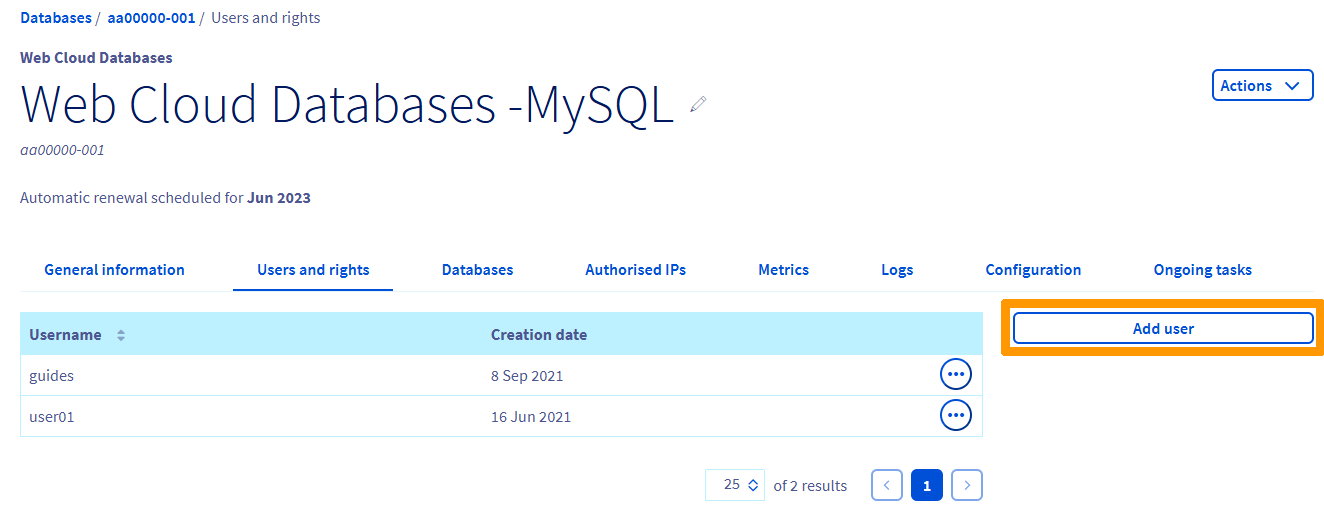
Kliknij kartę Użytkownicy i uprawnienia.
**Krok 3**
Kliknij Dodaj użytkownika.
**Krok 4**
Wpisz "nazwę użytkownika" i "hasło", następnie kliknij Zatwierdź.
Jeśli chcesz zmienić uprawnienia istniejącego użytkownika, zapoznaj się z przewodnikiem "[Web Cloud Databases - Zmiana uprawnień użytkownika](/pl/guides/web-cloud/databases/db-modify-users-rights.md)".
### Import bazy danych
:::info
Ten krok dotyczy sytuacji, gdy chcesz zaimportować kopię zapasową istniejącej bazy danych. Jeśli tak nie jest, przejdź do kolejnego kroku.
:::
Aby zaimportować bazę danych, zapoznaj się z przewodnikiem "[Przywracanie i importowanie bazy danych na serwer baz danych](/pl/guides/web-cloud/databases/db-restore-import-database.md)".
Opisano tam kilka metod importu.
### Autoryzacja adresu IP
Aby instancja Web Cloud Databases działała, konieczne jest wskazanie adresów IP lub zakresów IP, które mogą łączyć się z bazami danych.
W tym celu kliknij poniższe karty, aby wyświetlić kolejne **4** kroki.
**Krok 1**
Przejdź na stronę Web Cloud Databases, następnie wybierz odpowiednie rozwiązanie.

**Krok 2**
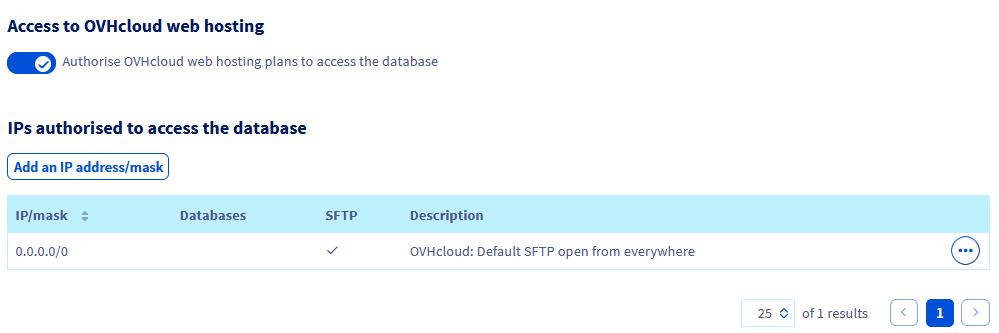
Na wyświetlonej stronie kliknij kartę Autoryzowane adresy IP.

**Krok 3**
Kliknij przycisk Dodaj adres IP / maskę nad tabelą.
:::tip
Jeśli chcesz zmienić już autoryzowany adres IP lub zakres adresów IP, kliknij przycisk ... po prawej stronie odpowiedniego wiersza w tabeli, a następnie Edytuj whitelist.
:::
**Krok 4**
W oknie, które się otworzy, należy wypełnić kilka pól:
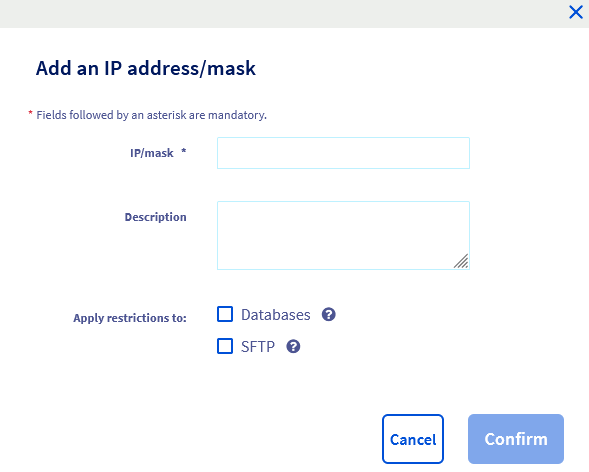- IP / maska \*: Wpisz adres IP (np. `203.0.113.44`) lub zakres adresów IP (np. `203.0.113.0/24` obejmujący wszystkie adresy IP od `203.0.113.0` do `203.0.113.255`), które chcesz autoryzować w rozwiązaniu Web Cloud Databases.
- Opis (opcjonalnie): Możesz dodać informacje o roli danego adresu IP lub zakresu adresów IP.
- Bazy danych: Zaznacz to pole, aby adres IP lub zakres adresów IP mógł uzyskać dostęp do baz danych Twojego rozwiązania Web Cloud Databases.
- SFTP: Zaznacz to pole, aby adres IP lub zakres adresów IP mógł uzyskać dostęp do logów Twojego rozwiązania Web Cloud Databases.
:::warning
Zdecydowanie odradzamy zaznaczanie pola Bazy danych w celu autoryzacji zakresu adresów IP `0.0.0.0/0` do dostępu do baz danych.
Umożliwiłoby to dostęp do baz danych dla wszystkich istniejących adresów IPv4.
:::
Po uzupełnieniu informacji kliknij przycisk Zatwierdź.
### Autoryzacja połączeń z hostingu WWW OVHcloud [](#)
Domyślnie rozwiązanie Web Cloud Databases jest automatycznie powiązane z hostingami WWW OVHcloud. Jeśli chcesz, możesz wyłączyć dostęp hostingów WWW OVHcloud do Web Cloud Databases.
W tym celu zapoznaj się z przypadkami szczególnymi w przewodniku "[Web Cloud Databases - Jak autoryzować adres IP?](/pl/guides/web-cloud/databases/db-authorise-ip-mask.md)", aby włączyć lub wyłączyć dostęp hostingów WWW OVHcloud do Web Cloud Databases.
### Powiązanie strony WWW z bazą danych
Teraz, gdy baza danych jest utworzona, co najmniej jeden użytkownik ma uprawnienia do niej, a przynajmniej jeden adres IP lub hostingi WWW OVHcloud zostały autoryzowane w instancji Web Cloud Databases, pozostaje tylko powiązać stronę WWW z bazą danych. Ten krok można wykonać na kilka sposobów, w zależności od strony WWW lub systemu CMS (WordPress, Joomla! itp.) oraz etapu instalacji strony [WWW](http://WWW).
Do tego potrzebne jest 5 następujących informacji:
| Informacja | Opis |
| ------------------- | ------------------------------------------------------------------------------------------------- |
| Nazwa bazy danych | Nazwa zdefiniowana podczas tworzenia bazy danych. |
| Nazwa użytkownika | Nazwa użytkownika zdefiniowana podczas tworzenia bazy danych lub ewentualny dodatkowy użytkownik. |
| Hasło użytkownika | Hasło powiązane z użytkownikiem, zdefiniowane w poprzednich krokach. |
| Nazwa hosta serwera | Serwer, który należy podać, aby strona WWW mogła połączyć się z bazą danych. |
| Port serwera | Port połączenia z instancją Web Cloud Databases, aby strona WWW mogła połączyć się z bazą danych. |
Aby je znaleźć, kliknij poniższe karty, aby wyświetlić kolejne **2** kroki.
**Krok 1**
Przejdź na stronę Web Cloud Databases, następnie wybierz odpowiednie rozwiązanie.

**Krok 2**
Pobierz następujące informacje o połączeniu:
- **Serwer (nazwa hosta) i port:** widoczne na karcie Informacje ogólne, w sekcji `Informacje o połączeniu`.
- **Nazwa użytkownika:** widoczna na karcie Użytkownicy i uprawnienia.
- **Hasło:** hasło powiązane z użytkownikiem. Jeśli je zapomniałeś, przejdź do karty Użytkownicy i uprawnienia, kliknij ... po prawej stronie odpowiedniego użytkownika, a następnie Zmień hasło.
:::warning
W przypadku zmiany hasła użytkownika bazy danych wszystkie aplikacje/strony WWW, które korzystają z tej bazy danych, muszą zostać odpowiednio zaktualizowane.
:::
:::warning
Pole `port
` może nie być dostępne w konfiguracji Twojej strony [WWW](http://WWW)
. Należy dodać to pole po nazwie hosta serwera, oddzielając je znakiem _:_
.
Na przykład, dla nazwy hosta `aaXXXXX-XXX.eu.clouddb.ovh.net` z portem SQL `12345` należy wpisać `aaXXXXX-XXX.eu.clouddb.ovh.net:12345` w polu "Host" / "Nazwa hosta".
:::
### Pobieranie logów serwera Web Cloud Databases
Aby uzyskać dostęp do logów rozwiązania Web Cloud Databases, zapoznaj się z przewodnikiem "[Web Cloud Databases - Jak pobrać logi?](/pl/guides/web-cloud/databases/db-retrieve-logs.md)".
## Sprawdź również
[Tworzenie baz danych i użytkowników na serwerze baz danych](/pl/guides/web-cloud/databases/db-create-databases-users.md)
[Logowanie do bazy danych serwera baz danych](/pl/guides/web-cloud/databases/db-connecting-database-server.md)
[Tworzenie kopii zapasowej i eksport bazy danych na serwerze baz danych](/pl/guides/web-cloud/databases/db-backup-export-database-server.md)
[Przywracanie i importowanie bazy danych na serwer baz danych](/pl/guides/web-cloud/databases/db-restore-import-database.md)
[Konfiguracja serwera baz danych](/pl/guides/web-cloud/databases/db-configure-optimise-database-server.md)
W przypadku wyspecjalizowanych usług (pozycjonowanie, rozwój itp.) skontaktuj się z [partnerami OVHcloud](https://partner.ovhcloud.com/pl/directory/).
Jeśli chcesz uzyskać wsparcie w zakresie użytkowania i konfiguracji Twoich rozwiązań OVHcloud, zapoznaj się z naszymi [ofertami pomocy](https://www.ovhcloud.com/pl/support-levels/).
Dołącz do [grona naszych użytkowników](https://community.ovhcloud.com/).