---
title: "Pierwsze kroki z PostgreSQL"
description: "Korzystanie z baz danych"
url: https://docs.ovhcloud.com/pl/guides/web-cloud/databases/db-getting-started-postgresql
lang: pl
lastUpdated: 2023-02-15
---
# Pierwsze kroki z PostgreSQL
Chcesz korzystać z PostgreSQL? Sprawdź, jak w prosty sposób tworzyć bazy danych i nimi zarządzać!
## Informacje ogolne
### Wymagania początkowe
- Posiadanie instancji Web Cloud Databases
- Zapoznanie się z przewodnikiem na temat [Web Cloud Databases](/pl/guides/web-cloud/databases/db-getting-started.md)
### Czym jest baza danych PostgreSQL?
PostgreSQL to system zarządzania relacyjnymi bazami danych oraz obiektami (SGBDRO).
Jest to mocny i skalowalny system, który może obsługiwać duże ilości danych. Dysponuje on również bardzo aktywną społecznością.
## Logowanie do bazy danych
:::info
Oferta ta nie daje dostępu do hosta, lecz do baz danych, które są na nim zainstalowane. Podstawowe polecenia SQL działają bez problemu, a oprogramowanie typu HeidiSQL i SQuirreL SQL jest w pełni kompatybilne.
:::
Aby zalogować się do bazy danych, musisz dysponować:
- Adresem swojej instancji bazy danych
- Portem bazy danych
- Nazwą użytkownika bazy danych
- Hasłem do bazy danych
- Nazwą bazy danych.
Wszystkie te informacje są dostępne w Panelu klienta OVHcloud
.
Zapoznaj się również z tym przewodnikiem: [Pierwsze kroki z usługą Cloud Databases](/pl/guides/web-cloud/databases/db-getting-started.md)
### Logowanie z linii polecen
```bash
psql --host=serwer --port=port --user=użytkownik --password=password nazwa_bazy
```
### Logowanie poprzez skrypt PHP
```php
1.
```
### Logowanie za pomoca oprogramowania (SQuirreL SQL)
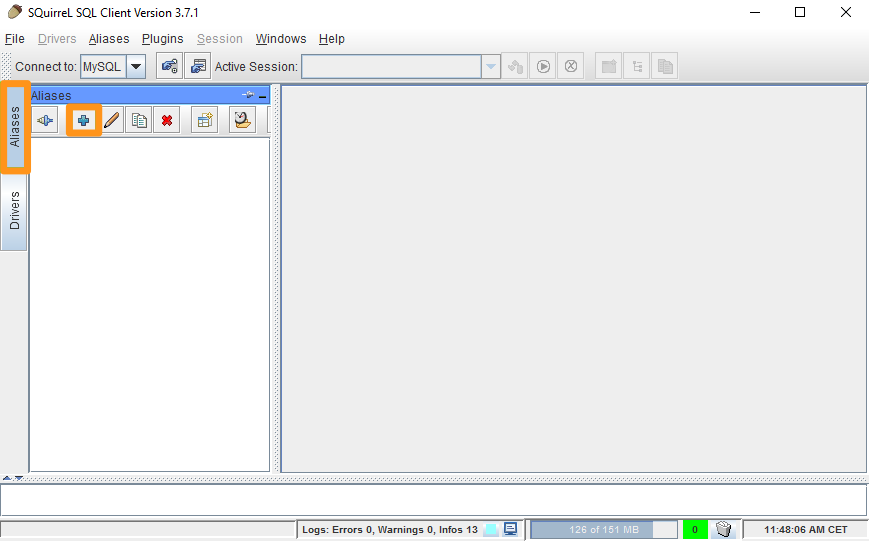
- Uruchom program SQuirreL SQL i kliknij na Aliases i na +
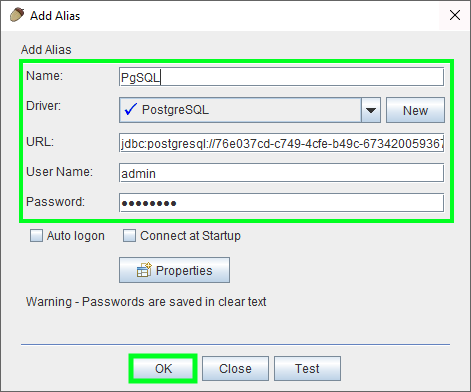
- Wypełnij poniższe pola i kliknij na przycisk OK:
- **Name**: Wybierz nazwę
- **Driver**: Wybierz "PostgreSQL"
- **URL**: Wskaż nazwę serwera oraz port w formie jdbc:postgresql://server:port/database
- **User Name**: Wskaż nazwę użytkownika
- **Password**: Wskaż hasło
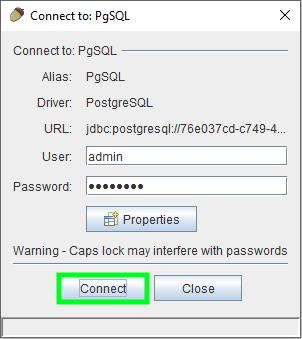
- Zatwierdź za pomocą przycisku Connect
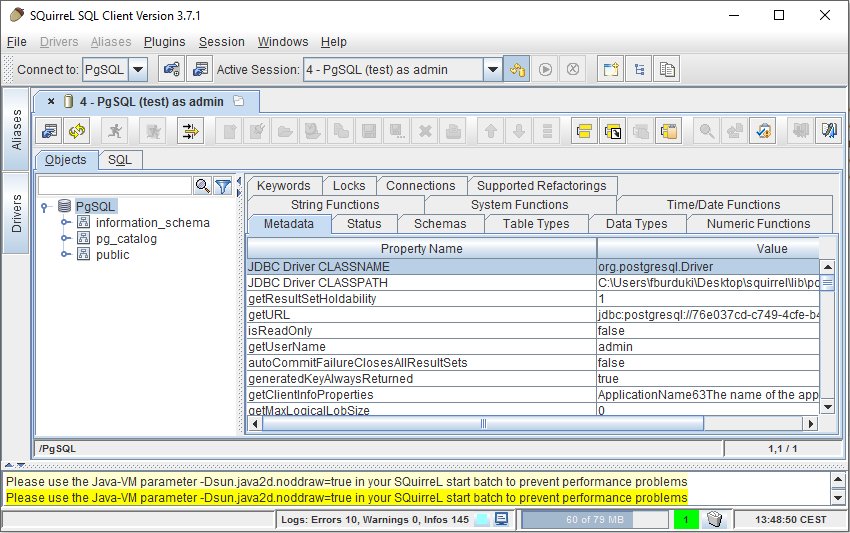
Zalogowałeś się do bazy danych:
### Logowanie przez interfejs phppgAdmin
_Wkrótce dostępne w innym przewodniku._
## Eksportowanie bazy danych PostgreSQL
### Eksportowanie bazy z linii polecen
```bash
pg_dump --host=serwer --port=port --user=użytkownik --password=password nazwa_bazy > nazwa_bazy.sql
```
## Importowanie bazy danych PostgreSQL
### Importowanie bazy z linii polecen
```bash
psql --host=serwer --port=port --user=użytkownik --password=password nazwa_bazy < nazwa_bazy.sql
```
## Sprawdź również
W przypadku wyspecjalizowanych usług (pozycjonowanie, rozwój, etc.) skontaktuj się z [partnerami OVHcloud](https://partner.ovhcloud.com/pl/directory/).
Jeśli chcesz otrzymywać wsparcie w zakresie konfiguracji i użytkowania Twoich rozwiązań OVHcloud, zapoznaj się z naszymi [ofertami pomocy](https://www.ovhcloud.com/pl/support-levels/).
Dołącz do [grona naszych użytkowników](https://community.ovhcloud.com/).