---
title: "MySQL i MariaDB"
description: "Korzystanie z baz danych"
url: https://docs.ovhcloud.com/pl/guides/web-cloud/databases/db-getting-started-mysql-mariadb
lang: pl
lastUpdated: 2026-06-08
---
# MySQL i MariaDB
## Wprowadzenie
Chcesz korzystać z MySQL lub MariaDB dla swoich baz danych?
### Czym jest baza danych MySQL?
MySQL to system zarządzania relacyjnymi bazami danych przygotowany z myślą o zwiększonej wydajności odczytu, w przeciwieństwie do pozostałych systemów.
Jest to silnik open source firmy Oracle.
### Czym jest baza danych MariaDB?
MariaDB to pochodna systemu zarządzania bazami danych MySQL.
Silnik ten jest w 100% kompatybilny. Wszystkie bugi oraz roadmapy są w pełni dostępne, w przeciwieństwie do wersji Oracle.
**Dowiedz się, jak tworzyć bazy danych MySQL lub MariaDB**
## Wymagania początkowe
- Posiadanie [instancji Web Cloud Databases](https://www.ovhcloud.com/pl/web-cloud/databases/) (zawartej w ofercie [hostingu www](https://www.ovhcloud.com/pl/web-hosting/) Performance, Agency, Agency Plus lub Agency Max)
- Dostęp do Panelu klienta OVHcloud
- Przeglądanie [przewodnik dotyczący uruchomienia usługi Web Cloud Databases](/pl/guides/web-cloud/databases/db-getting-started.md)
## W praktyce
### Logowanie do bazy danych
:::info
Oferta ta nie daje dostępu do hosta, lecz do baz danych, które są na nim zainstalowane. Podstawowe polecenia SQL działają bez problemu, a oprogramowanie typu HeidiSQL i SQuirreL SQL jest w pełni kompatybilne.
:::
:::info
MariaDB to pochodna MySQL, więc poszczególne polecenia są identyczne dla tych dwóch typów baz danych.
:::
Aby zalogować się do bazy danych, musisz dysponować:
- Posiadanie adresu instancji Web Cloud Databases
- Posiadanie portu dla instancji Web Cloud Databases
- Posiadanie nazwy użytkownika instancji Web Cloud Databases
- Hasło przypisane do użytkownika
- Posiadanie bazy danych
Wszystkie te informacje są dostępne w Panelu klienta OVHcloud
.
Zapoznaj się również z tym przewodnikiem: [Pierwsze kroki z usługą Cloud Databases](/pl/guides/web-cloud/databases/db-getting-started.md).
#### Logowanie z linii polecen
```bash
mysql --host=serwer --user=użytkownik --port=port --password=password nazwa_bazy
```
#### Logowanie przez skrypt PHP
```php
1.
```
#### Logowanie z poziomu oprogramowania (SQuirreL SQL)
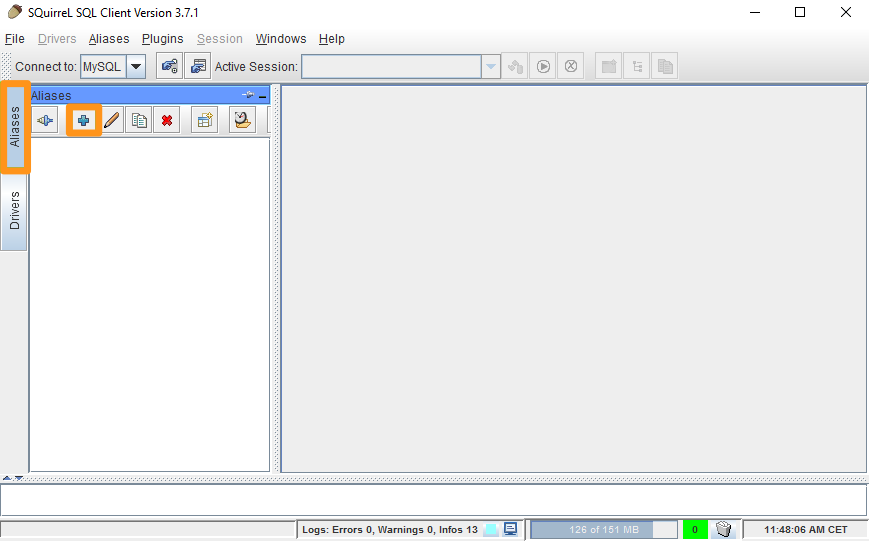
- Uruchom program SQuirreL SQL i kliknij na Aliases, i na +.
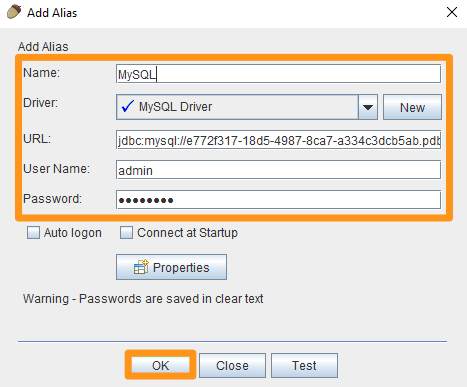
- Wypełnij poniższe pola i zatwierdź za pomocą przycisku OK:
- **Name**: Wybierz nazwę
- **Driver**: Wybierz `MySQL Driver`
- **URL**: Wskaż adres serwera i port w formie `jdbc:mysql://server:port`
- **User Name**: Wskaż nazwę użytkownika
- **Password**: Wskaż hasło
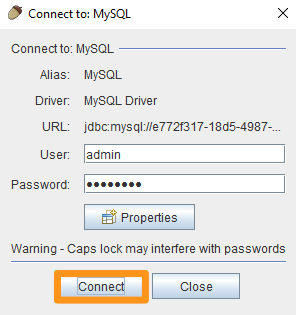
- Zatwierdź za pomocą przycisku Connect
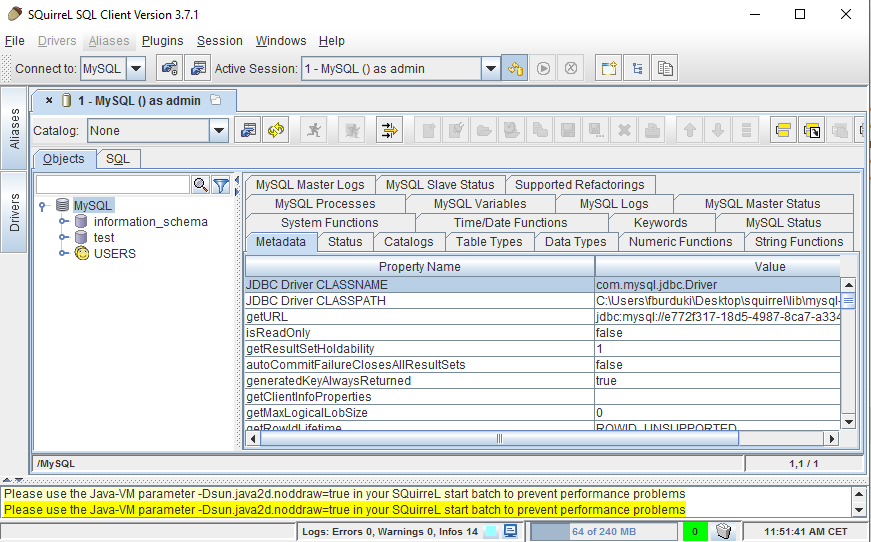
Połączyłeś się z bazą danych:
#### Logowanie przez interfejs phpMyAdmin
Możesz korzystać z phpMyAdmin do przeglądania zawartości bazy danych. W tym celu zainstaluj phpMyAdmin na Twoim własnym serwerze lub hostingu. Podczas tej instalacji skonfiguruj informacje dotyczące Twojego serwera Web Cloud Databases i wybranej bazy danych, aby phpMyAdmin mógł się do niego zalogować.
### Eksportuj i zaimportuj bazę danych MySQL lub MariaDB
- **Eksportowanie bazy danych z linii polecen**
```bash
mysqldump --host=serwer --user=użytkownik --port=port --password=password nazwa_bazy > nazwa_bazy.sql
```
- **Importowanie bazy danych z linii polecen**
```bash
cat nazwa_bazy.sql | mysql --host=serwer --user=użytkownik --port=port --password=password nazwa_bazy
```
:::info
W niektórych przypadkach pamięć RAM dostępna w Twojej instancji Web Cloud Databases może nie powodować odpowiedniego eksportu lub importu. W takim przypadku zalecamy użycie narzędzia OVHcloud w Panelu klienta. W razie potrzeby skorzystaj z dokumentacji ["Pierwsze kroki z usługą Web Cloud Databases"](/pl/guides/web-cloud/databases/db-getting-started.md).
:::
## Sprawdź również
W przypadku wyspecjalizowanych usług (pozycjonowanie, rozwój, etc.) skontaktuj się z [partnerami OVHcloud](https://partner.ovhcloud.com/pl/directory/).
Jeśli chcesz otrzymywać wsparcie w zakresie konfiguracji i użytkowania Twoich rozwiązań OVHcloud, zapoznaj się z naszymi [ofertami pomocy](https://www.ovhcloud.com/pl/support-levels/).
Dołącz do [grona naszych użytkowników](https://community.ovhcloud.com/).