---
title: "Web Cloud Databases - Logowanie do bazy danych"
description: "Dowiedz się, jak połączyć się z bazą danych w ramach rozwiązania Web Cloud Databases"
url: https://docs.ovhcloud.com/pl/guides/web-cloud/databases/db-connecting-database-server
lang: pl
lastUpdated: 2026-06-08
---
# Web Cloud Databases - Logowanie do bazy danych
## Wprowadzenie
Zawartość bazy danych można przeglądać za pomocą interfejsu. Istnieje kilka sposobów połączenia się z bazą danych.
**Dowiedz się, jak połączyć się z bazą danych na serwerze baz danych.**
## Wymagania początkowe
- Posiadanie [instancji Web Cloud Databases](https://www.ovhcloud.com/pl/web-cloud/databases/) (zawartej w ofercie [hostingu www](https://www.ovhcloud.com/pl/web-hosting/) Performance, Agency, Agency Plus lub Agency Max).
***
### Dostęp do Panelu klienta OVHcloud
- **Link bezpośredni:** Web Cloud Databases
- **Ścieżka nawigacji:** Web Cloud > Web Cloud Databases > Wybierz usługę bazy danych
***
## W praktyce
:::info
Rozwiązania [Web Cloud Databases](https://www.ovhcloud.com/pl/web-cloud/databases/) nie dają dostępu do samego systemu zarządzania bazami danych, lecz do baz danych na nim hostowanych.
- Nie ma dostępu super użytkownika "root".
- Ogólne polecenia SQL działają normalnie, a oprogramowanie takie jak HeidiSQL, SQuirreL SQL lub Adminer jest w pełni kompatybilne.
:::
### Połączenie z bazą danych MySQL lub MariaDB
:::info
Ponieważ MariaDB jest pochodną MySQL, polecenia są dokładnie takie same dla obu typów baz danych.
:::
#### Połączenie przez phpMyAdmin OVHcloud
Kliknij poniższe karty, aby wyświetlić kolejne **4** kroki.
**Krok 1**
Przejdź na stronę Web Cloud Databases, następnie wybierz odpowiednie rozwiązanie.

**Krok 2**
Pobierz następujące informacje dotyczące połączenia:
- **Serwer (nazwa hosta) i port:** widoczne w zakładce Informacje ogólne, sekcja "Informacje na temat połączenia".
- **Nazwa użytkownika:** widoczna w zakładce Użytkownicy i uprawnienia.
- **Hasło:** hasło powiązane z użytkownikiem. Jeśli nie pamiętasz hasła, przejdź do zakładki Użytkownicy i uprawnienia, kliknij ... po prawej stronie danego użytkownika, a następnie Zmień hasło.
:::warning
Jeśli zmienisz hasło użytkownika bazy danych, wszystkie aplikacje/strony internetowe korzystające z tej bazy danych muszą zostać odpowiednio zaktualizowane.
:::
**Krok 3**
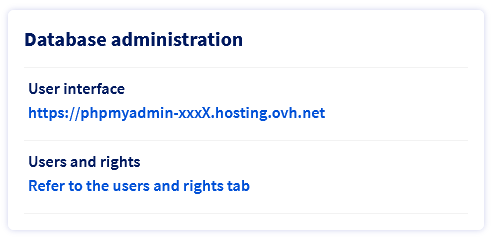
W zakładce Informacje ogólne odszukaj sekcję **Administrowanie bazą danych** i kliknij link phpMyAdmin pod napisem **Panel użytkownika**.
**Krok 4**
Na stronie logowania phpMyAdmin wprowadź informacje pobrane w kroku 2:
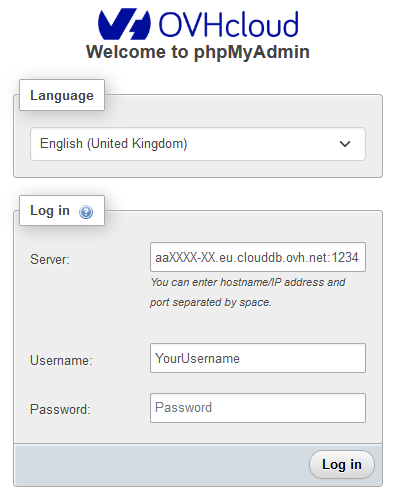- **Serwer:** wpisz _nazwę hosta_, a następnie _numer portu_, oddzielone znakiem "**:**" lub "**spacją**". Na przykład: **aaXXXXX-XXX.eu.clouddb.ovh.net:12345**.
- **Użytkownik:** wpisz _nazwę użytkownika_.
- **Hasło:** wpisz _hasło_.
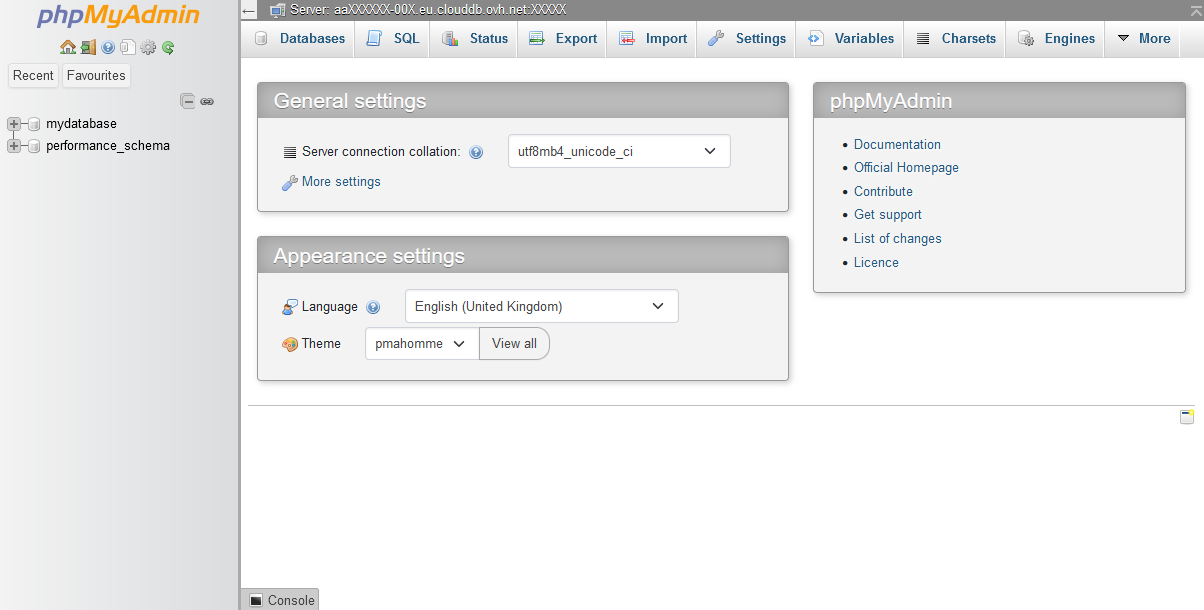
Jeśli połączenie zakończy się pomyślnie, wyświetli się następująca strona.
:::warning
**W przypadku błędu:**
- Błąd #1045 oznacza, że dane logowania są nieprawidłowe. Sprawdź nazwę użytkownika i/lub hasło.
- Błąd #2005 oznacza, że należy sprawdzić nazwę serwera oraz czy działa on prawidłowo.
:::
#### Połączenie z bazą danych poza Panelem klienta
:::warning
Jeśli korzystasz z rozwiązania "Web Cloud Databases"/"Prywatny SQL", pamiętaj, aby autoryzować swój adres IP, korzystając z przewodnika dotyczącego [konfiguracji serwera bazy danych](/pl/guides/web-cloud/databases/db-configure-optimise-database-server.md#gerer-vos-acces).
:::
Kliknij poniższe karty, aby wyświetlić kolejne **2** kroki.
**Krok 1**
Przejdź na stronę Web Cloud Databases, następnie wybierz odpowiednie rozwiązanie.

**Krok 2**
Pobierz następujące informacje dotyczące połączenia:
- **Serwer (nazwa hosta):** widoczny w zakładce Informacje ogólne, sekcja **"Administrowanie bazą danych"**, pole "Nazwa hosta" w części **SQL**.
- **Port:** widoczny w tym samym miejscu, pole "Port" w części **SQL**.
- **Nazwa użytkownika:** widoczna w zakładce Użytkownicy i uprawnienia.
- **Hasło:** hasło powiązane z danym użytkownikiem.
- **Nazwa bazy danych:** widoczna w zakładce Bazy danych.
**Kliknij wybraną metodę połączenia, aby wyświetlić jej zawartość.**
Połączenie z poziomu wiersza poleceń
```bash
mysql --host=server --user=user --port=port --password=password database_name
```
Połączenie przez skrypt PHP
```php
1.
```
Połączenie przez oprogramowanie (SQuirreL SQL)
:::info
W naszym przykładzie wykorzystujemy oprogramowanie open source SQuirreL, ale inne interfejsy, takie jak HeidiSQL lub Adminer, są w pełni kompatybilne.
:::
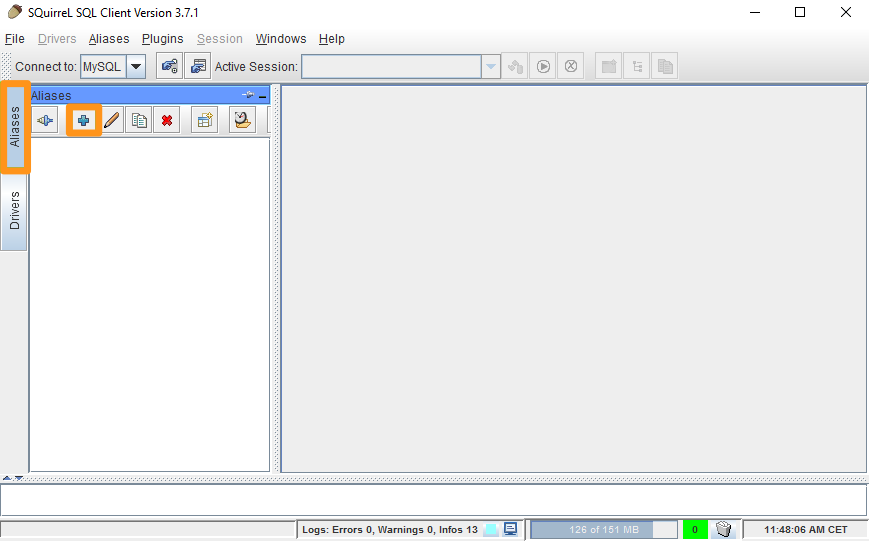
- Uruchom SQuirreL SQL i kliknij Aliases, a następnie +
- Wypełnij poniższe pola i zatwierdź przyciskiem OK:
- **Name**: Wybierz nazwę
- **Driver**: Wybierz "MySQL Driver"
- **URL**: Podaj adres serwera i port w formacie jdbc:mysql://server:port
- **User Name**: Wpisz nazwę użytkownika
- **Password**: Wpisz hasło
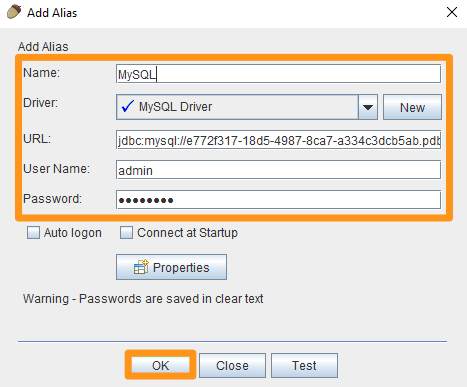- Zatwierdź ponownie za pomocą przycisku Połącz
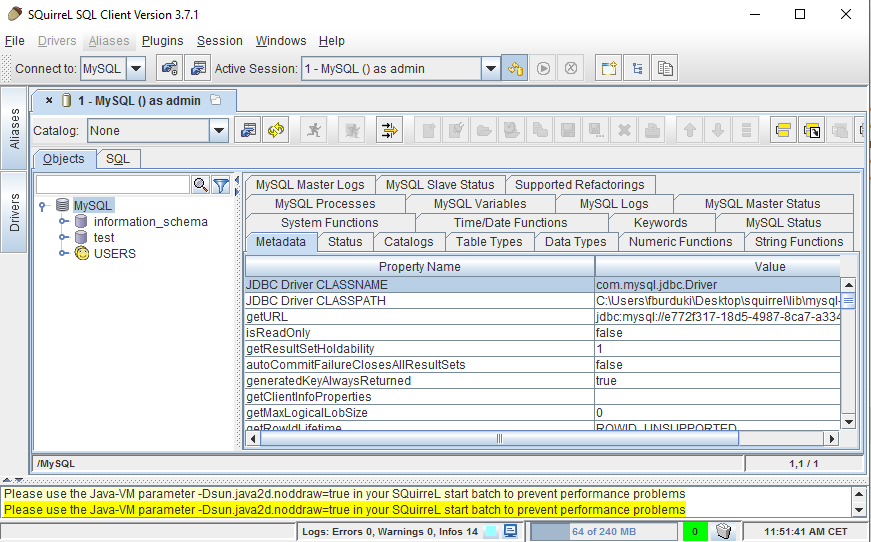
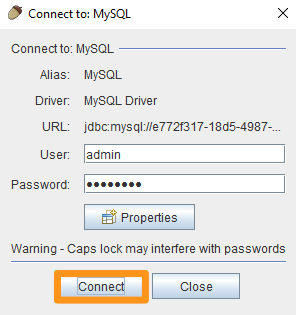Jesteś teraz połączony z bazą danych:
Połączenie przez phpMyAdmin
Możesz skorzystać z własnego interfejsu phpMyAdmin, aby przeglądać zawartość bazy danych. W tym celu zainstaluj phpMyAdmin na swoim własnym serwerze lub hostingu. Podczas instalacji upewnij się, że informacje dotyczące serwera baz danych i wybranej bazy danych są prawidłowo skonfigurowane, aby phpMyAdmin mógł się z nim połączyć.
### Połączenie z bazą danych PostgreSQL
Kliknij poniższe karty, aby wyświetlić kolejne **2** kroki.
**Krok 1**
Przejdź na stronę Web Cloud Databases, następnie wybierz odpowiednie rozwiązanie.

**Krok 2**
Pobierz następujące informacje dotyczące połączenia:
- **Serwer (nazwa hosta):** widoczny w zakładce Informacje ogólne, sekcja **"Administrowanie bazą danych"**, pole "Nazwa hosta" w części **SQL**.
- **Port:** widoczny w tym samym miejscu, pole "Port" w części **SQL**.
- **Nazwa użytkownika:** widoczna w zakładce Użytkownicy i uprawnienia.
- **Hasło:** hasło powiązane z danym użytkownikiem.
- **Nazwa bazy danych:** widoczna w zakładce Bazy danych.
**Kliknij wybraną metodę połączenia, aby wyświetlić jej zawartość.**
Połączenie z poziomu wiersza poleceń
```bash
psql --host=server --port=port --user=user --password=password database_name
```
Połączenie przez skrypt PHP
```php
1.
```
Połączenie przez oprogramowanie (SQuirreL SQL)
:::info
W naszym przykładzie wykorzystujemy oprogramowanie open source SQuirreL, ale inne interfejsy, takie jak HeidiSQL lub Adminer, są w pełni kompatybilne.
:::
- Uruchom SQuirreL SQL i kliknij Aliases, a następnie +
- Wypełnij poniższe pola i zatwierdź przyciskiem OK:
- **Name**: Wybierz nazwę
- **Driver**: Wybierz "PostgreSQL"
- **URL**: Podaj adres serwera i port w formacie jdbc:postgresql://server:port/database
- **User Name**: Wpisz nazwę użytkownika
- **Password**: Wpisz hasło
- Zatwierdź ponownie za pomocą przycisku Połącz
Jesteś teraz połączony z bazą danych:

## Sprawdź również
[Hosting WWW - Moja baza danych jest zapełniona, co robić?](/pl/guides/web-cloud/web-hosting/sql-overquota-database.md)
W przypadku wyspecjalizowanych usług (pozycjonowanie, rozwój, etc.) skontaktuj się z [partnerami OVHcloud](https://partner.ovhcloud.com/pl/directory/).
Jeśli chcesz otrzymywać wsparcie w zakresie konfiguracji i użytkowania Twoich rozwiązań OVHcloud, zapoznaj się z naszymi [ofertami pomocy](https://www.ovhcloud.com/pl/support-levels/).
Dołącz do [grona naszych użytkowników](https://community.ovhcloud.com/).