---
title: "Tworzenie i eksportowanie kopii zapasowej bazy danych na serwerze baz danych"
description: "Dowiedz się, jak tworzyć kopie zapasowe i eksportować bazę danych na serwerze Web Cloud Databases z poziomu Panelu klienta OVHcloud lub przez phpMyAdmin"
url: https://docs.ovhcloud.com/pl/guides/web-cloud/databases/db-backup-export-database-server
lang: pl
lastUpdated: 2026-06-08
---
# Tworzenie i eksportowanie kopii zapasowej bazy danych na serwerze baz danych
## Wprowadzenie
Baza danych może zawierać dużą liczbę informacji niezbędnych dla Twojej strony [WWW](http://WWW). Dlatego ważne jest, aby móc ją zapisać lub wyeksportować.
**Dowiedz się, jak tworzyć kopie zapasowe i eksportować bazę danych z serwera baz danych.**
## Wymagania początkowe
- Posiadanie [instancji Web Cloud Databases](https://www.ovhcloud.com/pl/web-cloud/databases/) (zawartej w ofercie [hostingu www](https://www.ovhcloud.com/pl/web-hosting/) Performance, Agency, Agency Plus lub Agency Max).
***
### Dostęp do Panelu klienta OVHcloud
- **Link bezpośredni:** Web Cloud Databases
- **Ścieżka nawigacji:** Web Cloud > Web Cloud Databases > Wybierz usługę bazy danych
***
## W praktyce
:::info
Rozwiązania [Web Cloud Databases](https://www.ovhcloud.com/pl/web-cloud/databases/) nie dają dostępu do systemu zarządzania bazami danych, ale do baz danych na nim hostowanych.
- Brak dostępu superużytkownika "root".
- Ogólne polecenia SQL działają normalnie, a oprogramowanie takie jak HeidiSQL, SQuirreL SQL lub Adminer jest w pełni kompatybilne.
:::
### Tworzenie kopii zapasowych i eksportowanie bazy danych w Panelu klienta
:::info
- Kopie zapasowe są wykonywane automatycznie raz dziennie
na wszystkich Twoich bazach danych.
- Automatyczne i ręczne kopie zapasowe są przechowywane przez 30 dni.
Po tym czasie zostaną automatycznie usunięte.
:::
#### Wykonanie ręcznej kopii zapasowej
Kliknij poniższe zakładki, aby wyświetlić kolejno każdy z **3** kroków.
**Krok 1**
Przejdź na stronę Web Cloud Databases, następnie wybierz odpowiednie rozwiązanie.

**Krok 2**
Kliknij zakładkę Bazy danych.
W kolumnie **Kopie zapasowe** liczba odpowiada liczbie kopii zapasowych dostępnych dla Twojej bazy danych.
**Krok 3**
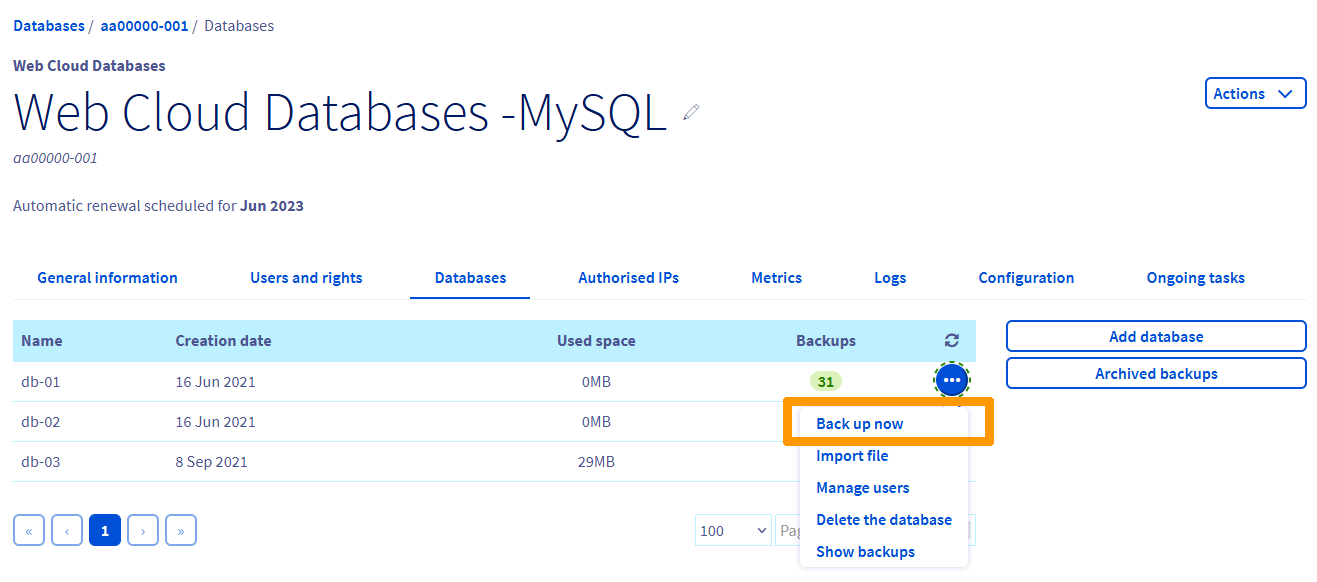
Kliknij przycisk ... po prawej stronie bazy danych, a następnie Zapisz teraz.
#### Eksport kopii zapasowej
Kliknij poniższe zakładki, aby wyświetlić kolejno każdy z **4** kroków.
**Krok 1**
Przejdź na stronę Web Cloud Databases, następnie wybierz odpowiednie rozwiązanie.

**Krok 2**
Kliknij zakładkę Bazy danych.
W kolumnie **Kopie zapasowe** liczba odpowiada liczbie kopii zapasowych dostępnych dla Twojej bazy danych.
**Krok 3**
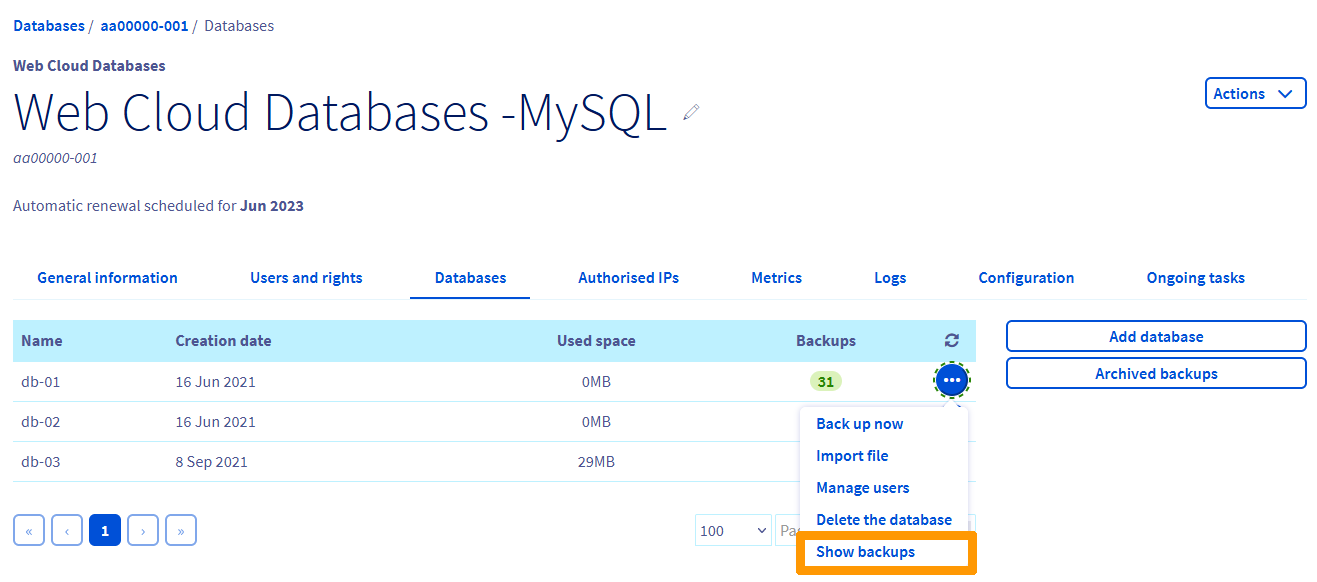
Kliknij przycisk ... po prawej stronie bazy danych, a następnie Wyświetl kopie zapasowe.
**Krok 4**
Pojawi się lista dostępnych kopii zapasowych. Kliknij przycisk ... po prawej stronie wybranej kopii zapasowej, a następnie Pobierz kopię zapasową.
### Tworzenie kopii zapasowych i eksportowanie bazy danych poza Panelem klienta
Jeśli dostępna pamięć RAM na serwerze nie pozwala na przeprowadzenie pożądanego eksportu, skorzystaj z narzędzia OVHcloud dostępnego w Panelu klienta, które wykorzystuje zasoby zewnętrzne. Zapoznaj się z sekcją "[Tworzenie kopii zapasowych i eksportowanie bazy danych w Panelu klienta](#tworzenie-kopii-zapasowych-i-eksportowanie-bazy-danych-w-panelu-klienta)" niniejszego przewodnika.
**Kliknij wybraną metodę eksportu, aby wyświetlić jej zawartość.**
Eksport bazy MySQL lub MariaDB z poziomu phpMyAdmin OVHcloud
Aby wyeksportować bazę danych bezpośrednio z phpMyAdmin, należy najpierw się zalogować. W tym celu zapoznaj się z przewodnikiem "[Łączenie się z bazą danych](/pl/guides/web-cloud/databases/db-connecting-database-server.md)".
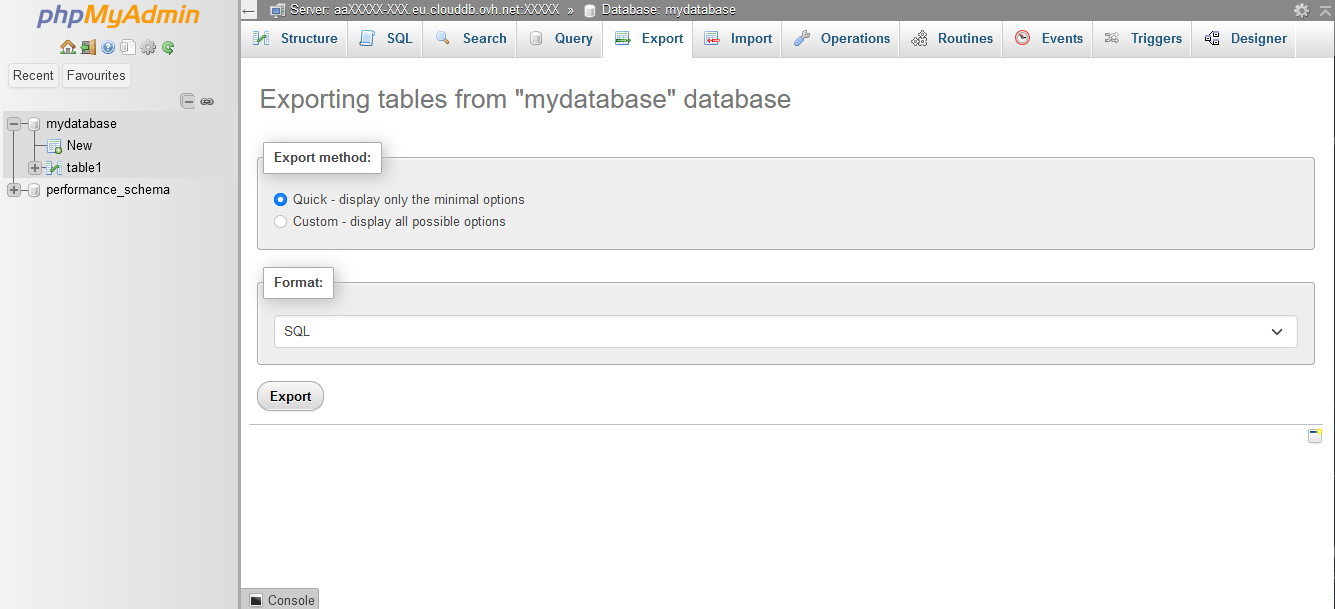
Po zalogowaniu się do phpMyAdmin kliknij nazwę bazy danych, którą chcesz wyeksportować, a następnie zakładkę Eksportuj u góry.
Dostępne są dwa tryby eksportu. Jeśli nie masz szczególnych wymagań, zalecamy użycie trybu **szybkiego** w formacie **SQL**.
Eksport bazy MySQL lub MariaDB z wiersza poleceń
```bash
mysqldump --host=serwer --user=użytkownik --port=port --password=hasło nazwa_bazy > nazwa_bazy.sql
```
Eksport bazy MySQL lub MariaDB ze skryptu PHP
```php
1. nazwa_bazy.sql");
3. echo "Zakończono. Możesz pobrać bazę danych przez FTP.";
4. ?>
```
:::warning
- Aby uniemożliwić osobom trzecim dostęp do pliku zawierającego wrażliwe dane, zabezpiecz go za pomocą przewodnika: [Ochrona katalogu hasłem za pomocą .htaccess](/pl/guides/web-cloud/web-hosting/htaccess-protect-directory-by-password.md).
- Operacja ta jest możliwa tylko z poziomu hostingu współdzielonego OVHcloud.
:::
Eksport bazy PostgreSQL z wiersza poleceń
```bash
pg_dump --host=serwer --port=port --user=użytkownik --password=hasło nazwa_bazy > nazwa_bazy.sql
```
Eksport bazy PostgreSQL ze skryptu PHP
```php
1. nazwa_bazy.sql");
3. echo "Zakończono. Możesz pobrać bazę danych przez FTP.";
4. ?>
```
:::warning
- Aby uniemożliwić osobom trzecim dostęp do pliku zawierającego wrażliwe dane, zabezpiecz go za pomocą przewodnika: [Ochrona katalogu hasłem za pomocą .htaccess](/pl/guides/web-cloud/web-hosting/htaccess-protect-directory-by-password.md).
- Operacja ta jest możliwa tylko z poziomu hostingu współdzielonego OVHcloud.
:::
## Sprawdź również
[Tworzenie kopii zapasowych i eksportowanie bazy danych w Panelu klienta](#tworzenie-kopii-zapasowych-i-eksportowanie-bazy-danych-w-panelu-klienta)
W przypadku wyspecjalizowanych usług (pozycjonowanie, rozwój, etc.) skontaktuj się z [partnerami OVHcloud](https://partner.ovhcloud.com/pl/directory/).
Jeśli chcesz otrzymywać wsparcie w zakresie konfiguracji i użytkowania Twoich rozwiązań OVHcloud, zapoznaj się z naszymi [ofertami pomocy](https://www.ovhcloud.com/pl/support-levels/).
Dołącz do [grona naszych użytkowników](https://community.ovhcloud.com/).