---
title: "Pierwsze kroki z usługą NAS HA"
description: "Dowiedz się, jak zarządzać usługą NAS-HA w Panelu klienta OVHcloud"
url: https://docs.ovhcloud.com/pl/guides/storage-and-backup/file-storage/ha-nas/nas-get-started
lang: pl
lastUpdated: 2021-09-16
---
# Pierwsze kroki z usługą NAS HA
:::info
Tłumaczenie zostało wygenerowane automatycznie przez system naszego partnera SYSTRAN. W niektórych przypadkach mogą wystąpić nieprecyzyjne sformułowania, na przykład w tłumaczeniu nazw przycisków lub szczegółów technicznych. W przypadku jakichkolwiek wątpliwości zalecamy zapoznanie się z angielską/francuską wersją przewodnika. Jeśli chcesz przyczynić się do ulepszenia tłumaczenia, kliknij przycisk "Zgłóś propozycję modyfikacji" na tej stronie.
:::
## Wprowadzenie
NAS (Network Attached Storage) jest serwerem plików podłączonym do sieci, którego główną funkcją jest przechowywanie danych w scentralizowanym woluminie dla niejednorodnych klientów sieciowych.
## Wymagania początkowe
- Posiadanie adresu IP powiązanego z usługą OVHcloud (Hosted Private Cloud, Serwer dedykowany, VPS, Instancja Public Cloud, itp.)
- Posiadanie usługi [NAS-HA](https://www.ovhcloud.com/pl/storage-solutions/nas-ha/)
***
### Dostęp do Panelu klienta OVHcloud
- **Link bezpośredni:** NAS-HA
- **Ścieżka nawigacji:** Bare Metal Cloud > NAS-HA > Wybierz NAS-HA
***
## W praktyce
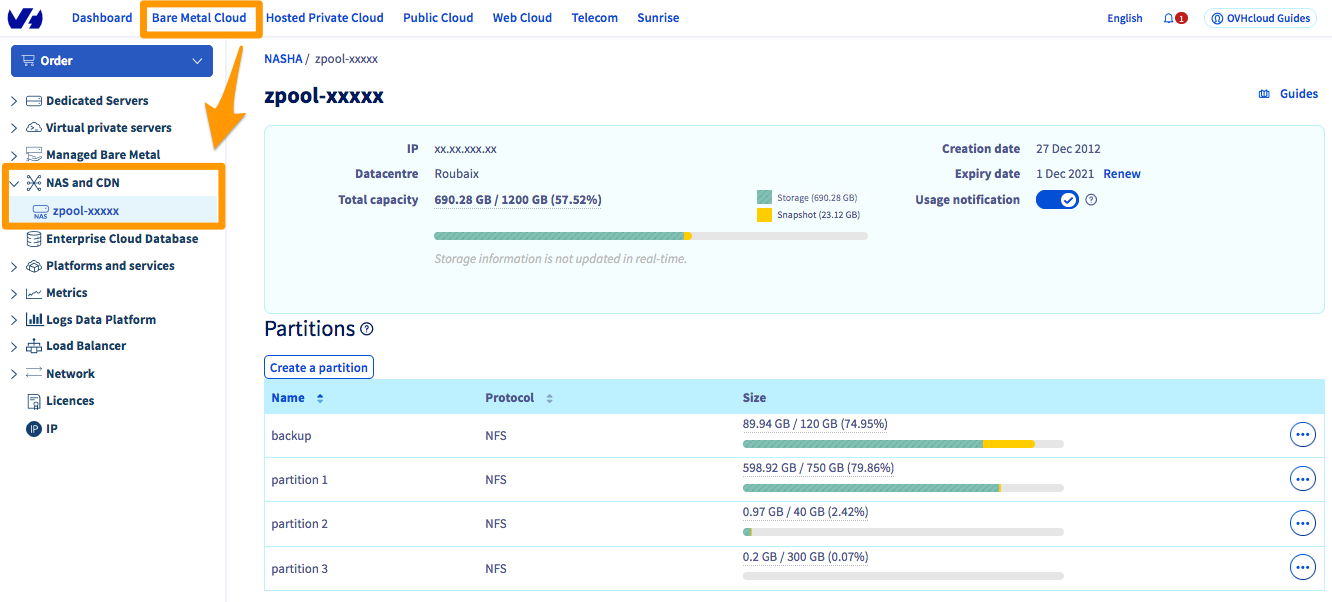
Kliknij Twoją usługę, aby uzyskać dostęp do menu administracyjnego.
### Utwórz partycję [](#)
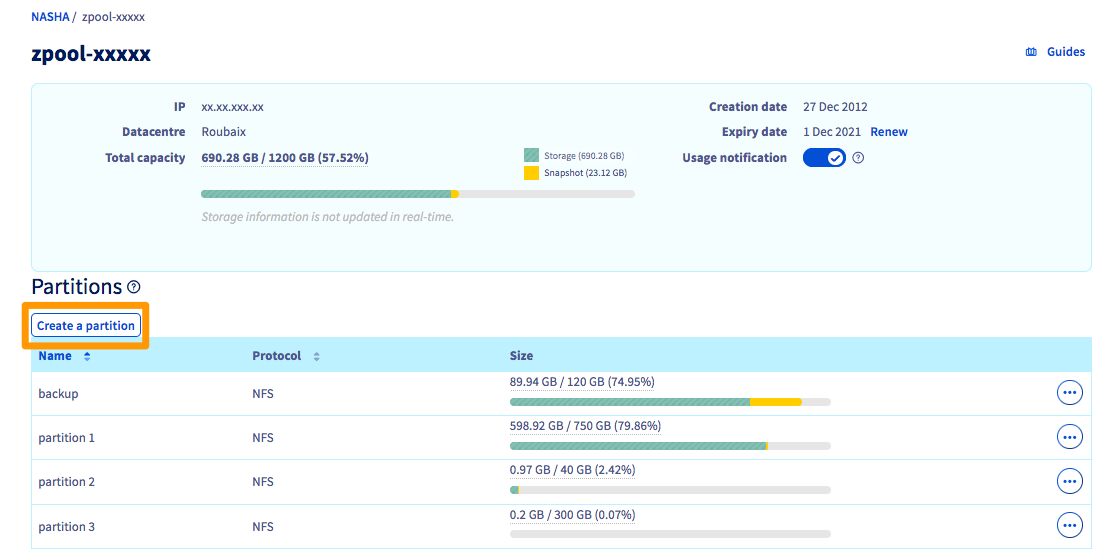
Aby dodać nową partycję, kliknij `Utwórz partycję
`.
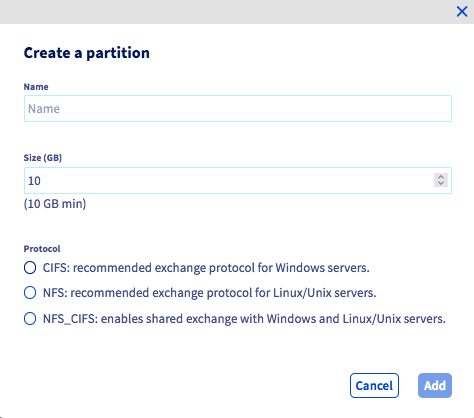
Wystarczy podać **nazwę partycji**, jej **rozmiar** oraz zatwierdzony **protokół** (NFS lub CIFS).
### Zmień rozmiar partycji
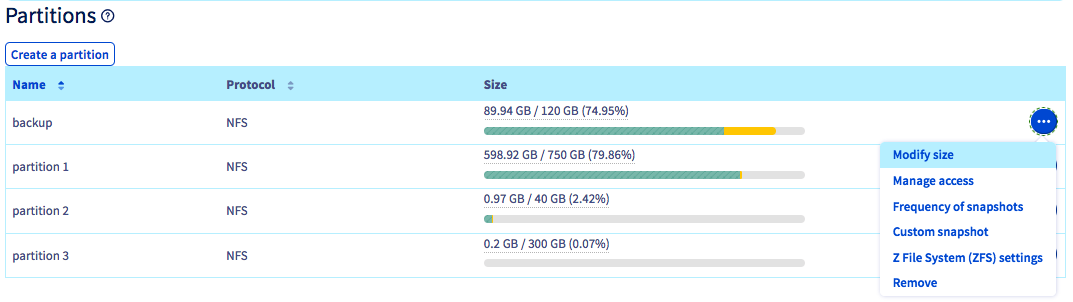
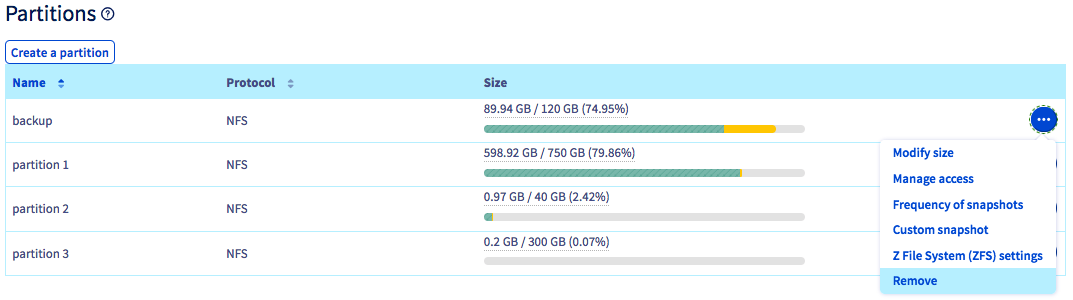
Aby zmienić rozmiar partycji, kliknij przycisk `(...)
` znajdujący się po prawej stronie odpowiedniej partycji, a następnie `Zmień rozmiar
`.
Wskaż nowy rozmiar i zatwierdź.
### Zmień częstotliwość kopii zapasowych snapshot
Snapshot zawartości serwera NAS wykonywany jest automatycznie co godzinę i zapisywany jest na serwerze NAS.
Możesz utworzyć do 3 dodatkowych snapshotów z różnymi częstotliwościami, które będą również zapisane na serwerze NAS.
W tym celu kliknij przycisk `(...)
` znajdujący się po prawej stronie odpowiedniej partycji, a następnie `Częstotliwość snapshotów
`.
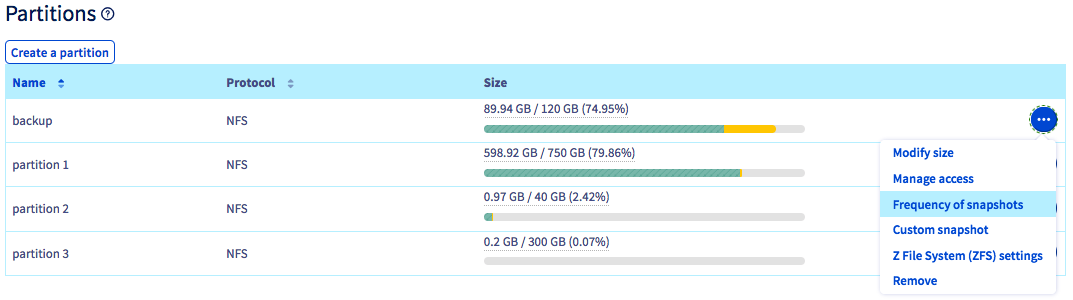
Wybierz nową częstotliwość, a następnie zatwierdź.
### Utwórz zrzut migawki
Poza snapshotami wykonanymi automatycznie, w każdej chwili możesz utworzyć zrzut partycji. W tym celu kliknij przycisk `(...)
` znajdujący się po prawej stronie partycji, a następnie `Snapshot
`.
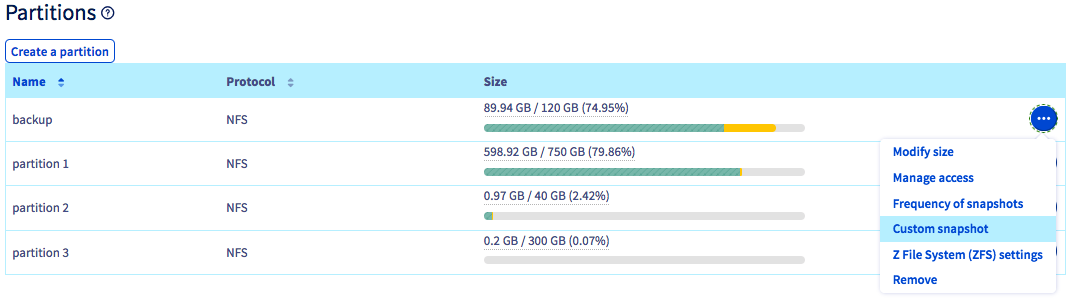
Nazwij snapshot i kliknij na `Dodaj
`
### Dodawanie dostępu [](#)
Aby uzyskać dostęp do utworzonej wcześniej partycji, należy skonfigurować dostęp.
:::info
Do serwera NAS mają dostęp wyłącznie adresy IP usług OVHcloud (np.: serwera dedykowanego, VPS, instancję Public Cloud, itp..)
:::
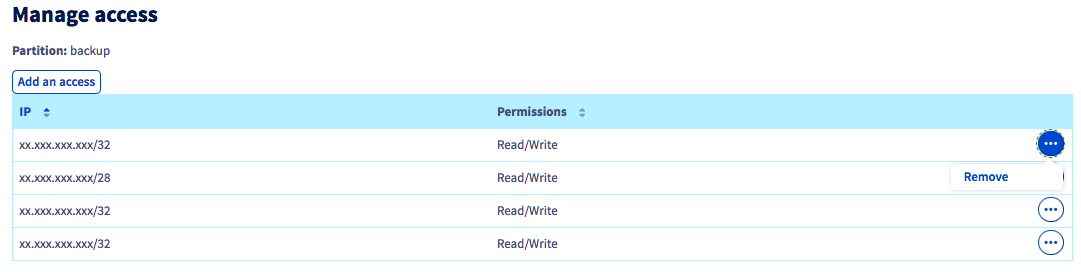
Aby zezwolić IP na dostęp do usługi NAS, kliknij przycisk `(...)
` znajdujący się po prawej stronie istniejącej partycji, a następnie `Zarządzaj dostępami
`.
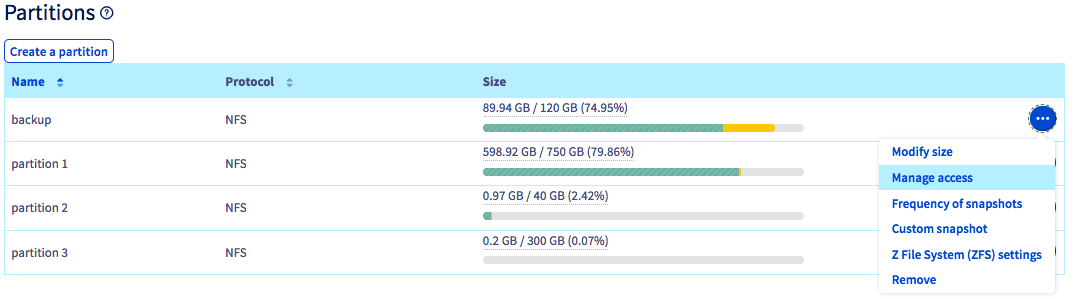
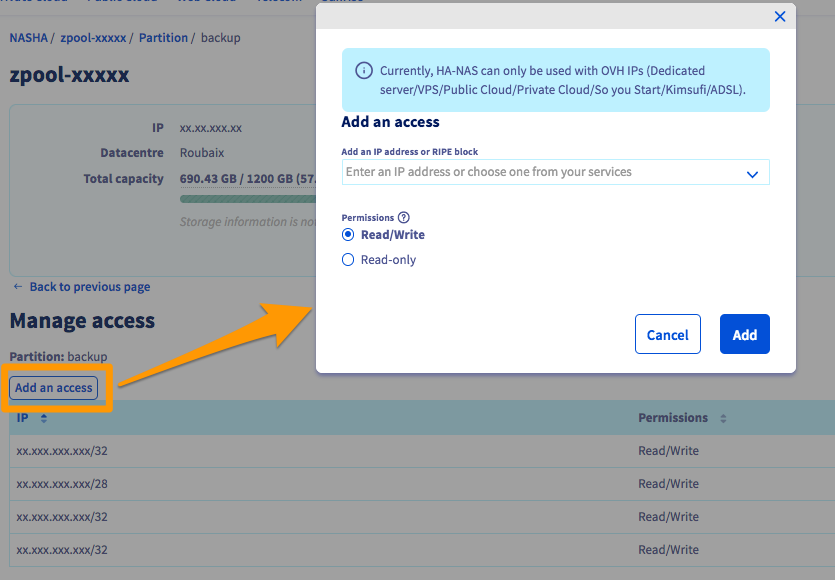
Następnie kliknij `Dodaj dostęp
` i wybierz adres IP Twojego produktu OVHcloud.
Należy również określić, czy dostęp do tego adresu IP jest dozwolony tylko do odczytu (_Read-only_
) lub odczytu/zapisu (_Read/Write_
)
#### Usuwanie dostępu
Aby usunąć dostęp do partycji, kliknij przycisk `(...)
` znajdujący się po prawej stronie odpowiedniego adresu IP, a następnie `Usuń
`.
### Ustawienia Z File System (ZFS)
:::warning
Wszystkie ustawienia ZFS są zoptymalizowane. Chociaż nie zalecamy modyfikacji tych parametrów, menu to pozwala na dostosowanie ZFS używanego przez NAS-HA.
:::
Aby zmienić ustawienia ZFS dla partycji, kliknij przycisk `(...)
` po prawej stronie odpowiedniej partycji, a następnie `Ustawienia Z File System (ZFS)
`.
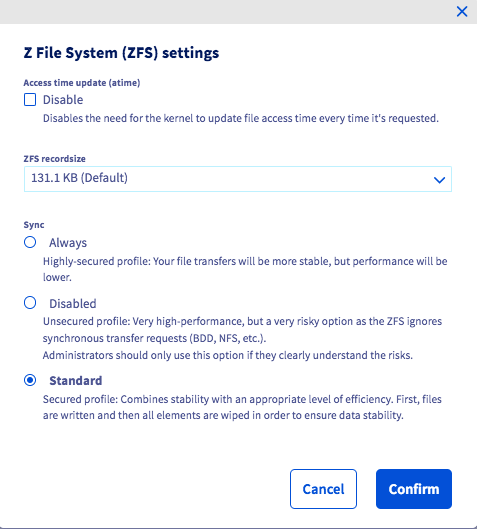
- **Wyłącz aktualizację czasu dostępu (_atime_)**: Wyłączenie _atime_ oznacza, że jądro nie będzie aktualizować znacznika czasu systemu plików przy każdym dostępie do pliku. Może to być przydatne w przyspieszaniu częstych operacji odczytu, np. na statycznych stronach [WWW](http://WWW). Nie zaleca się jednak dezaktywacji tej opcji dla aplikacji krytycznych pod względem spójności, takich jak bazy danych.
- **ZFS recordsize**: Ta właściwość zmienia maksymalny rozmiar bloku w systemie plików ZFS. Pamiętaj, że ZFS będzie nadal używać mniejszy rozmiar bloku, jeśli plik jest mniejszy niż maksymalny rozmiar. Na przykład plik o rozmiarze 16 KB użyje bloku o rozmiarze 16 KB (plus metadane), aby nie zmarnować przestrzeni dyskowej. W związku z tym nie zalecamy modyfikacji ZFS _recordsize_.
- **Sync**: Ten parametr zmienia zachowanie transakcji w systemie plików ZFS w odniesieniu do zapisu danych RAM i zapisu danych na dysku. Nie zalecamy modyfikacji tej właściwości, chyba że jest to powód szczególny.
### Usuwanie partycji
:::danger
Usunięcie partycji spowoduje całkowite i definitywne usunięcie wszystkich zawartych w niej danych.
:::
Aby usunąć partycję, kliknij przycisk `(...)
` znajdujący się po prawej stronie istniejącej partycji, a następnie `Usuń
`.
## Sprawdź również
Jeśli potrzebujesz szkolenia lub pomocy technicznej w celu wdrożenia naszych rozwiązań, skontaktuj się z przedstawicielem handlowym lub kliknij [ten link](https://www.ovhcloud.com/pl/professional-services/), aby uzyskać wycenę i poprosić o spersonalizowaną analizę projektu od naszych ekspertów z zespołu Professional Services.
Dołącz do [grona naszych użytkowników](https://community.ovhcloud.com/).