---
title: "Backup Agent - Rozwiązywanie problemów"
description: "Dowiedz się, jak rozwiązać potencjalne problemy związane z Aplikacją Backup"
url: https://docs.ovhcloud.com/pl/guides/storage-and-backup/backup-agent/troubleshooting
lang: pl
lastUpdated: 2026-02-09
---
# Backup Agent - Rozwiązywanie problemów
## Wprowadzenie
**Poniżej znajduje się lista potencjalnych problemów, które mogą wystąpić w przypadku korzystania z produktu Aplikacja Backup, oraz sposobów ich rozwiązania.**
## Wymagania początkowe
- Co najmniej jeden serwer Bare Metal z zainstalowaną Aplikacją Backup. Aby uzyskać więcej informacji, zapoznaj się z naszym przewodnikiem "[Jak skonfigurować pierwsze kopie zapasowe](/pl/guides/storage-and-backup/backup-agent/first-configuration.md)".
***
### Dostęp do Panelu klienta OVHcloud
- **Link bezpośredni:** Backup Agent
- **Ścieżka nawigacji:** Bare Metal Cloud > Backup Agent
***
## Lista możliwych problemów
Moja Aplikacja Backup nie może się połączyć z Twoim serwerem.
Upewnij się, że zapora pozwala Ci komunikować się z naszym serwerem `vspc-cgw1.prod01.eu-west-rbx.backup.ovhcloud.com` (137.74.125.230) w Europie za pomocą portu TCP i UDP 6180.
Upewnij się, że inne usługi nie korzystają z portów, które mogą konfliktować się z Twoim serwerem.
Znajdziesz dzienniki swojego agenta w folderze: `C:\ProgramData\Veeam\` lub `/var/log`.
Twój serwer nie może zainstalować Aplikacji Backup na moim serwerze.
Aplikacja Backup obsługuje dystrybucje Windows i jądra native Linux. Jeśli wprowadziłeś zmiany w swoim jądrze, musisz upewnić się, że masz odpowiednie pakiety do zainstalowania agenta. Możesz znaleźć listę wymaganych parametrów tutaj: [https://helpcenter.veeam.com/docs/agentforlinux/userguide/system\_requirements.html?ver=13](https://helpcenter.veeam.com/docs/agentforlinux/userguide/system_requirements.html?ver=13).
Mój agent nie może wykonać kopii zapasowej. Otrzymuję błąd: "Nie można wykonać kopii zapasowej. Nie znaleziono modułu blksnap ani veeamsnap."
Aplikacja obsługuje dystrybucje Windows i native jądra Linux. Jeśli wprowadziłeś zmiany w swoim jądrze, musisz upewnić się, że masz odpowiednie pakiety do zainstalowania agenta. Możesz znaleźć listę wymaganych parametrów tutaj: [https://helpcenter.veeam.com/docs/agentforlinux/userguide/system\_requirements.html?ver=13](https://helpcenter.veeam.com/docs/agentforlinux/userguide/system_requirements.html?ver=13).
Najpierw potrzebujesz nagłówków jądra Linux, a następnie możesz spróbować zainstalować lub przekonfigurować swój pakiet veeamsnap, veeamblksnap lub blksnap, w zależności od Twojego systemu operacyjnego.
Mój agent nie może wykonać kopii zapasowej. Otrzymuję błąd:
`POSIX: Nie można utworzyć ani otworzyć pliku [/.veeamsnapstorage/veeamsnapstore`
Aby wykonać kopię zapasową, Veeam tworzy migawki, które dodatkowo zapisują dane, które zostaną zapisane w kopii zapasowej. Ta migawka nazywa się "veeamsnapstorage".
Aby rozwiązać problem, możesz zwiększyć rozmiar migawki za pomocą pliku `/etc/veeam/veeam.ini`:
```bash
[blksnap]
# Minimalny dozwolony rozmiar magazynu różnic w sektorach
diffStorageMinimum = 2097152
```
Zastąp wartość żądaną liczbą sektorów, zamieniając najpierw żądaną wielkość z gigabajtów na bajty, a następnie dzieląc tę liczbę bajtów przez 512.
Na przykład: Dla wielkości 3 GB (3 221 225 472 bajtów) wartość do podania to 6 291 456 (3 221 225 472 / 512).
Następnie uruchom ponownie usługę veeamservice.
Nie mogę uruchomić ręcznej kopii zapasowej.
[Skontaktuj się z obsługą OVHcloud](https://help.ovhcloud.com/csm?id=csm_get_help), aby przeprowadzić analizę. Upewnij się, że dostarczysz dzienniki i zrzuty ekranu.
Moja kopia zapasowa jest w błędzie, jak mogę zobaczyć problem?
Jeśli Twoja kopia zapasowa jest w błędzie, możesz zdiagnozować problem bezpośrednio z agenta. Kliknij na kartę odpowiadającą Twojemu systemowi operacyjnemu:
**Windows**
Aby zobaczyć szczegóły błędu kopii zapasowej w systemie Windows:
1. Otwórz aplikację "Veeam Agent" na swoim serwerze Bare Metal.
2. W głównym interfejsie zobaczysz status swoich kopii zapasowych.
3. Kliknij na kopię zapasową w błędzie, aby zobaczyć szczegóły błędu.
4. Sprawdź sekcję **History** lub **Last Session**, aby zobaczyć szczegółowe komunikaty o błędach.
Interfejs wyświetli precyzyjne informacje o przyczynie błędu, co pozwoli Ci szybko zidentyfikować problem.
**Linux**
Aby zobaczyć szczegóły błędu kopii zapasowej w systemie Linux, możesz użyć interfejsu użytkownika:
1\. Połącz się ze swoim serwerem Bare Metal przez SSH.
2\. Uruchom interfejs Veeam, wpisując następujące polecenie:
```bash
sudo veeam
```
3\. W interfejsie przejdź do sekcji kopii zapasowych, aby zobaczyć status swoich zadań.
4\. Wybierz kopię zapasową w błędzie, aby wyświetlić szczegóły błędu.
Możesz również sprawdzić dzienniki bezpośrednio przez wiersz poleceń:
```bash
sudo veeamconfig session list
```
To polecenie wyświetli listę sesji kopii zapasowych wraz z ich statusem i szczegółami ewentualnych błędów.
Użycie mojego magazynu nie zostało zaktualizowane po usunięciu agenta.
Trzymamy Twoje dane przez 14 dni po usunięciu agenta, użycie magazynu zostanie zaktualizowane po 14 dniach i usunięciu danych.
Chcę zmienić hasło do logowania się do Veeam Service Provider Console (VSPC).
Hasła można zmienić, korzystając z linku "Zapomniałeś hasła?", który jest dostępny w konsoli VSPC.
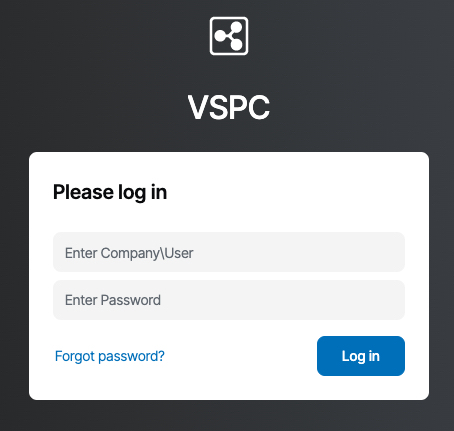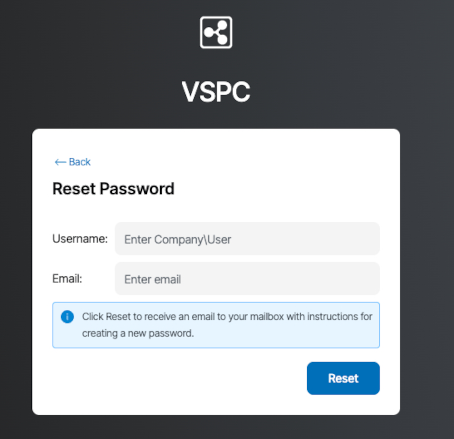
Ponownie zainstalowałem swój serwer. Jak zainstalować ponownie Aplikację Backup?
Musisz pobrać agenta ze swojego Backup Agent i zainstalować go na swoim nowym systemie operacyjnym.
## Znajdowanie i eksportowanie dzienników
Aby rozwiązać problemy z Aplikacją Backup, często konieczne jest przeglądanie i eksportowanie dzienników produktu. Kliknij na kartę odpowiadającą Twojemu systemowi operacyjnemu:
**Windows**
**Lokalizowanie dzienników**
Dzienniki Veeam Agent dla systemu Windows są przechowywane w następującym katalogu:
```
C:\ProgramData\Veeam\Endpoint\Logs
```
**Eksportowanie dzienników**
Aby wyeksportować dzienniki w systemie Windows, możesz użyć interfejsu graficznego Veeam Agent:
1. Otwórz aplikację "Veeam Agent" na swoim serwerze.
2. Przejdź do menu Help > Export Logs.
3. Wybierz katalog docelowy dla archiwum dzienników.
4. Kliknij Export, aby wygenerować archiwum.
Archiwum zostanie utworzone w formacie `.zip` i będzie zawierać wszystkie dzienniki i pliki konfiguracyjne niezbędne do diagnozy.
Więcej informacji można znaleźć w artykule [Veeam KB2404](https://www.veeam.com/kb2404).
**Linux**
**Lokalizowanie dzienników**
Dzienniki Veeam Agent dla systemu Linux są przechowywane w następującym katalogu:
```bash
/var/log/veeam/
```
Możesz również sprawdzić dzienniki usługi Veeam:
```bash
/var/log/veeam/veeamservice.log
```
**Eksportowanie dzienników**
Aby wyeksportować dzienniki w systemie Linux, masz dwie opcje:
1\. Przez wiersz poleceń
Użyj następującego polecenia, aby wyeksportować dzienniki. Archiwum zostanie zapisane w bieżącym katalogu roboczym:
```bash
sudo veeamconfig grablogs
```
2\. Przez panel sterowania
Jeśli masz dostęp do interfejsu graficznego, możesz wyeksportować dzienniki przez panel sterowania Veeam Agent, określając katalog docelowy.
Archiwum zostanie utworzone w formacie `.tar.gz` i będzie zawierać wszystkie dzienniki i pliki konfiguracyjne niezbędne do diagnozy.
Więcej informacji można znaleźć w [dokumentacji Veeam](https://helpcenter.veeam.com/docs/agentforlinux/userguide/logs_export.html?ver=13).
## Sprawdź również
Dołącz do [grona naszych użytkowników](https://community.ovhcloud.com/).