---
title: "Backup Agent - Jak skonfigurować pierwszą kopię zapasową"
description: "Dowiedz się, jak skonfigurować pierwszą kopię zapasową na serwerze Bare Metal przy użyciu produktu Backup Agent z poziomu Panelu klienta OVHcloud"
url: https://docs.ovhcloud.com/pl/guides/storage-and-backup/backup-agent/first-configuration
lang: pl
lastUpdated: 2026-03-05
---
# Backup Agent - Jak skonfigurować pierwszą kopię zapasową
## Wprowadzenie
Zamówiłeś właśnie ofertę Backup Agent dla swojego serwera Bare Metal. Odkryj, jak skonfigurować pierwsze kopie zapasowe.
**Ten przewodnik wyjaśnia, jak skonfigurować pierwszą kopię zapasową przy użyciu Backup Agent na serwerze Bare Metal.**
:::info
Aby uzyskać więcej informacji na temat produktu Backup Agent, odwiedź [tę stronę](/pl/guides/storage-and-backup/backup-agent/product-presentation.md).
:::
## Wymagania początkowe
- Zamówiony Backup Agent jednocześnie z Twoim serwerem Bare Metal, lub później za pomocą menu Backup Agent w Panelu klienta OVHcloud.
- Musisz mieć uruchomiony i skonfigurowany system operacyjny na swoim serwerze Bare Metal.
***
### Dostęp do Panelu klienta OVHcloud
- **Link bezpośredni:** Backup Agent
- **Ścieżka nawigacji:** Bare Metal Cloud > Backup Agent
***
:::warning
Musisz upewnić się, że Twój serwer może być osiągnięty przez naszą infrastrukturę Veeam.
Dokładne informacje otrzymasz w e-mailu z dostawą.
Oto informacje, które należy zezwolić na Twoim serwerze Bare Metal:
- IP/DNS serwera: `vspc-cgw1.prod01.eu-west-rbx.backup.ovh.net` lub `vspc-cgw21.prod01.eu-west-rbx.backup.ovh.net`
- Port: 6180
Zdecydowanie zalecamy również, aby Twój serwer mógł osiągać inne zewnętrzne adresy, aby mógł wysyłać dane do Vault. W tym kontekście nie ma potrzeby zezwalania na ruch przychodzący.
:::
## W praktyce
Kroki tworzenia kopii zapasowej dla Twojego serwera to:
- Dodanie serwera do swojego Backup Agent.
- Pobranie agenta.
- Zainstalowanie agenta na Twoim serwerze.
Po zainstalowaniu agenta otrzyma on politykę kopii zapasowych i będzie mógł wykonywać kopie zapasowe.
Po zakończeniu tych kroków pierwsza kopia zapasowa zostanie wykonana automatycznie.
### Dodanie serwera do swojego Backup Agent
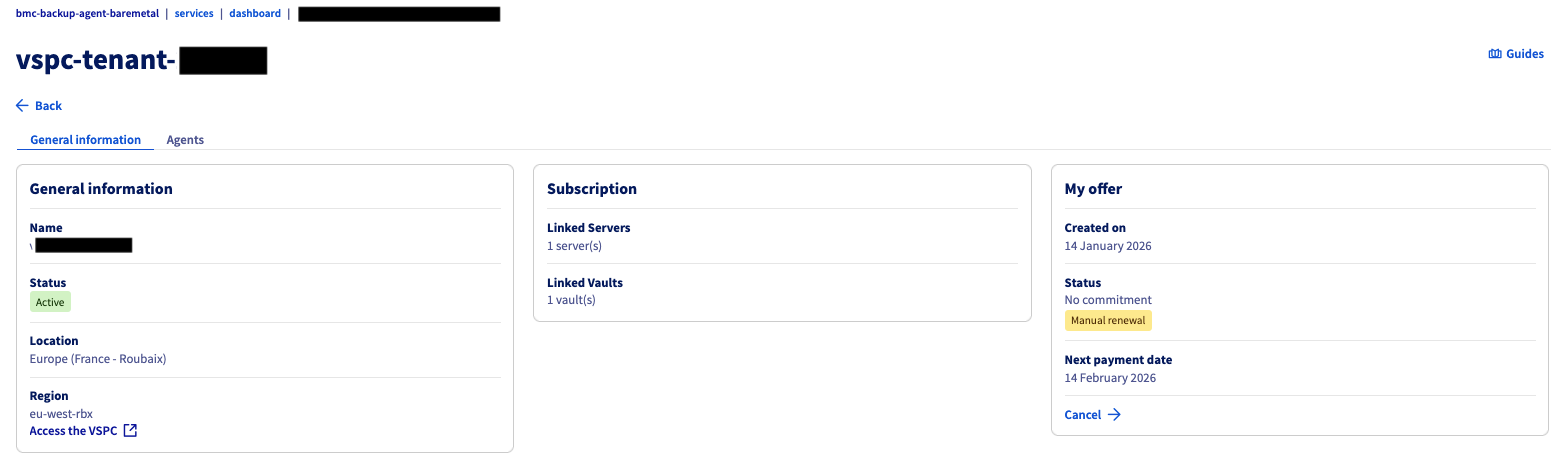
Kliknij ten link
, aby uzyskać dostęp do sekcji `Backup Agent
`, a następnie kliknij swój vspc-tenant w sekcji `Services
`.

Przejdź do sekcji `Agenci
`.
:::info
W tabeli powinieneś zobaczyć serwer Bare Metal, który wybrałeś w swoim zamówieniu, z statusem `not_installed`. Jest to normalne na tym etapie; teraz musisz zainstalować agenta na swoim serwerze.
:::
Kliknij przycisk `Pobierz
` w górnym pasku tabeli wyświetlającej listę agentów.

Wybierz swój system operacyjny i wybierz opcję pobrania pliku instalacyjnego lub użycia jednego z dostarczonych poleceń, aby go pobrać.
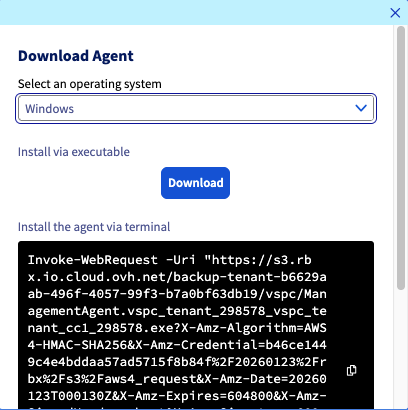
Aby zainstalować agenta na swoim serwerze Bare Metal, kliknij na kartę odpowiadającą Twojemu systemowi operacyjnemu:
**Windows**
Po tym, jak plik instalacyjny znajdzie się na Twoim serwerze Bare Metal, możesz go uruchomić i postępować zgodnie z procedurą oprogramowania:
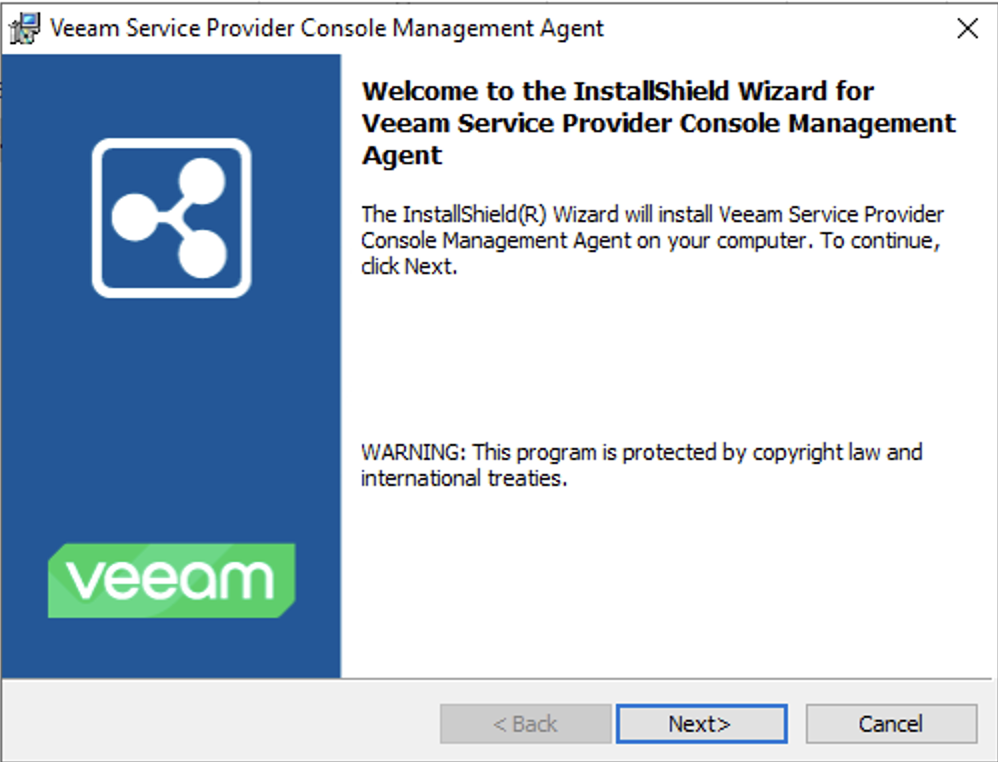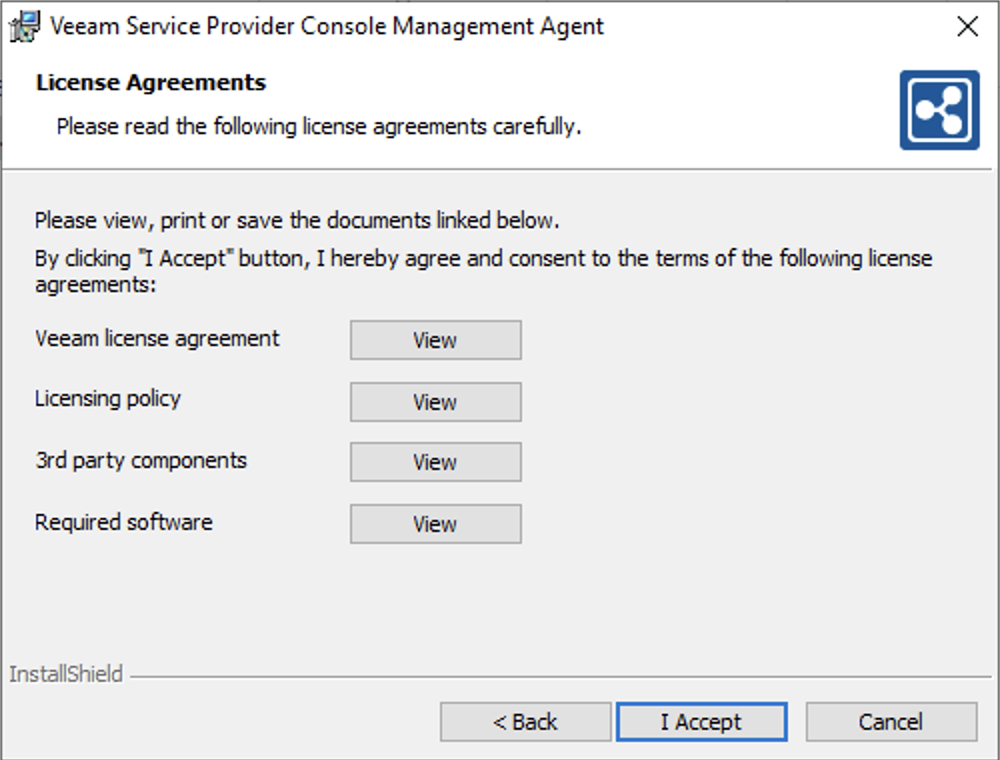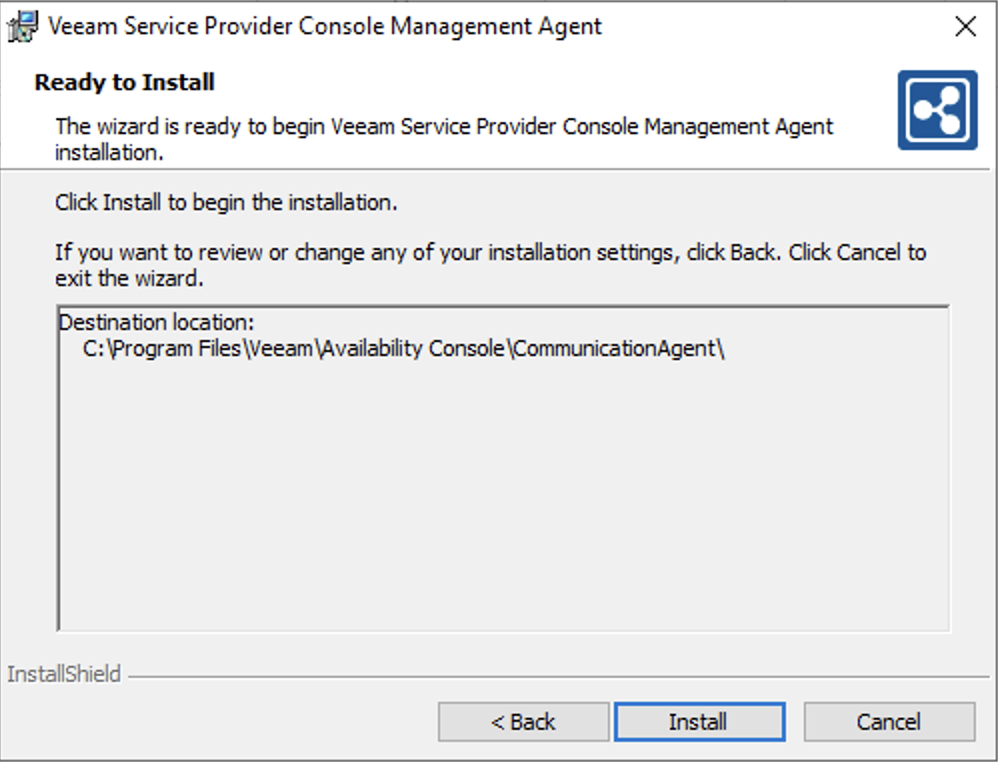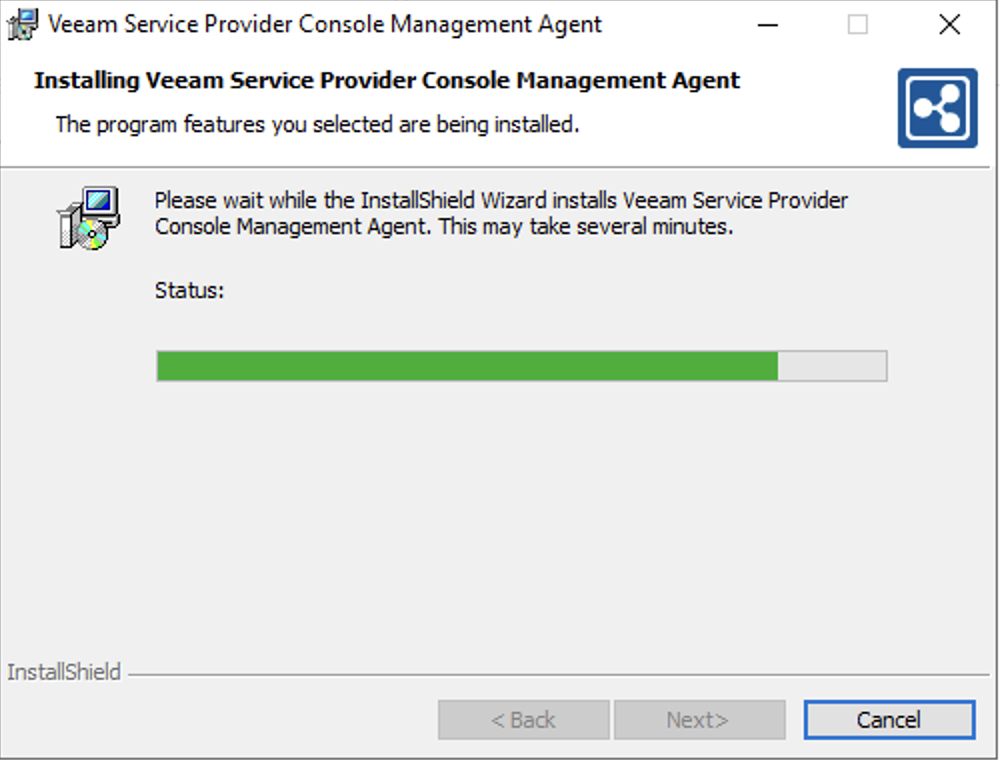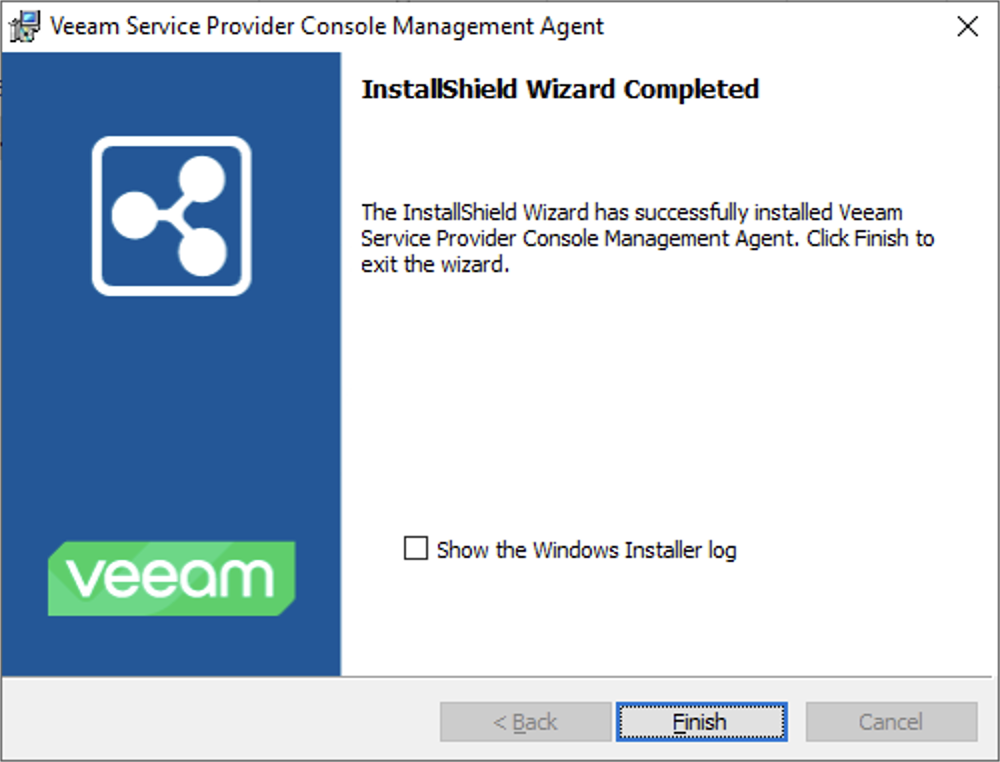Po zainstalowaniu agent łączy się z naszą infrastrukturą, aby pobrać politykę kopii zapasowych:
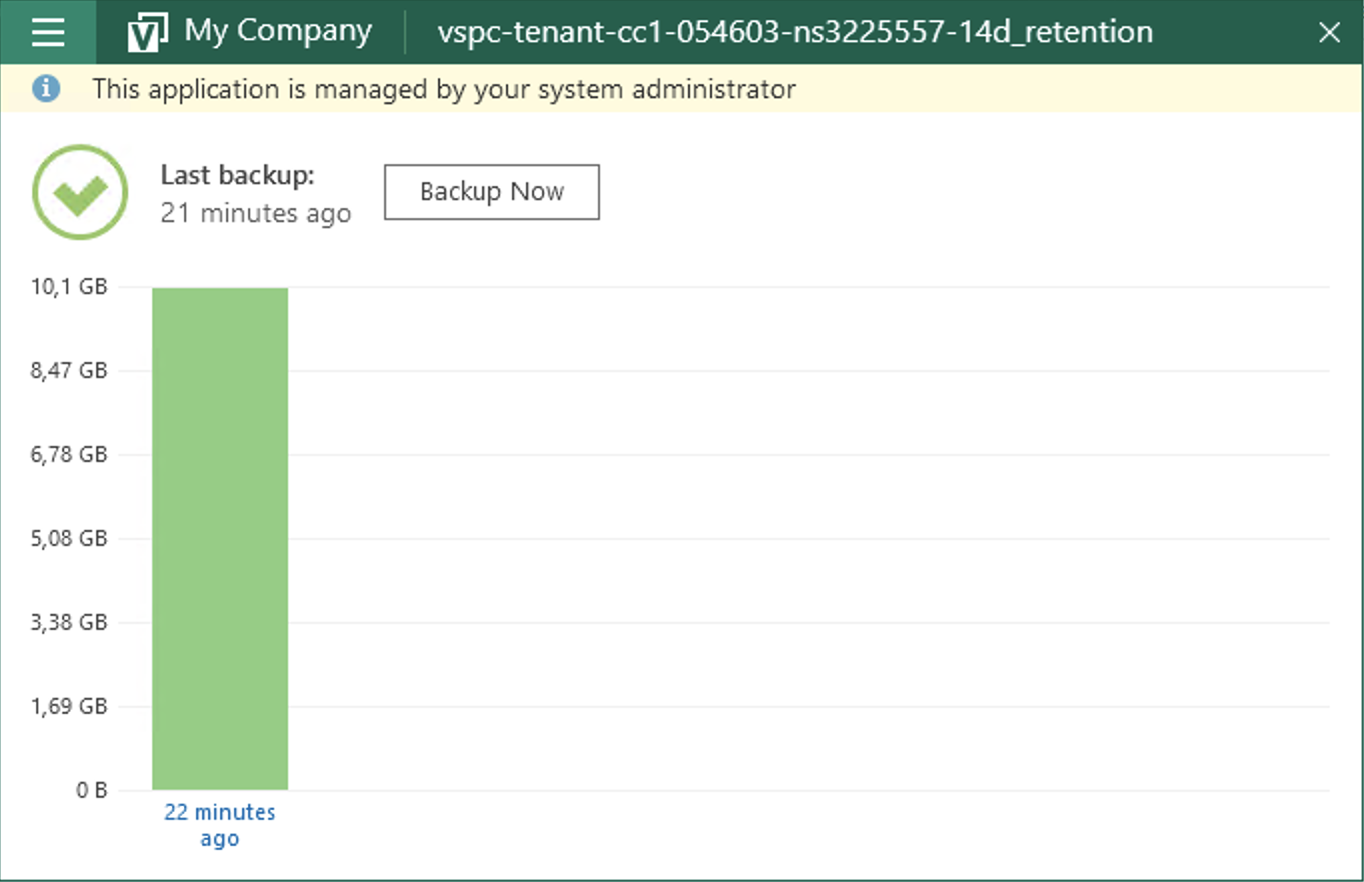
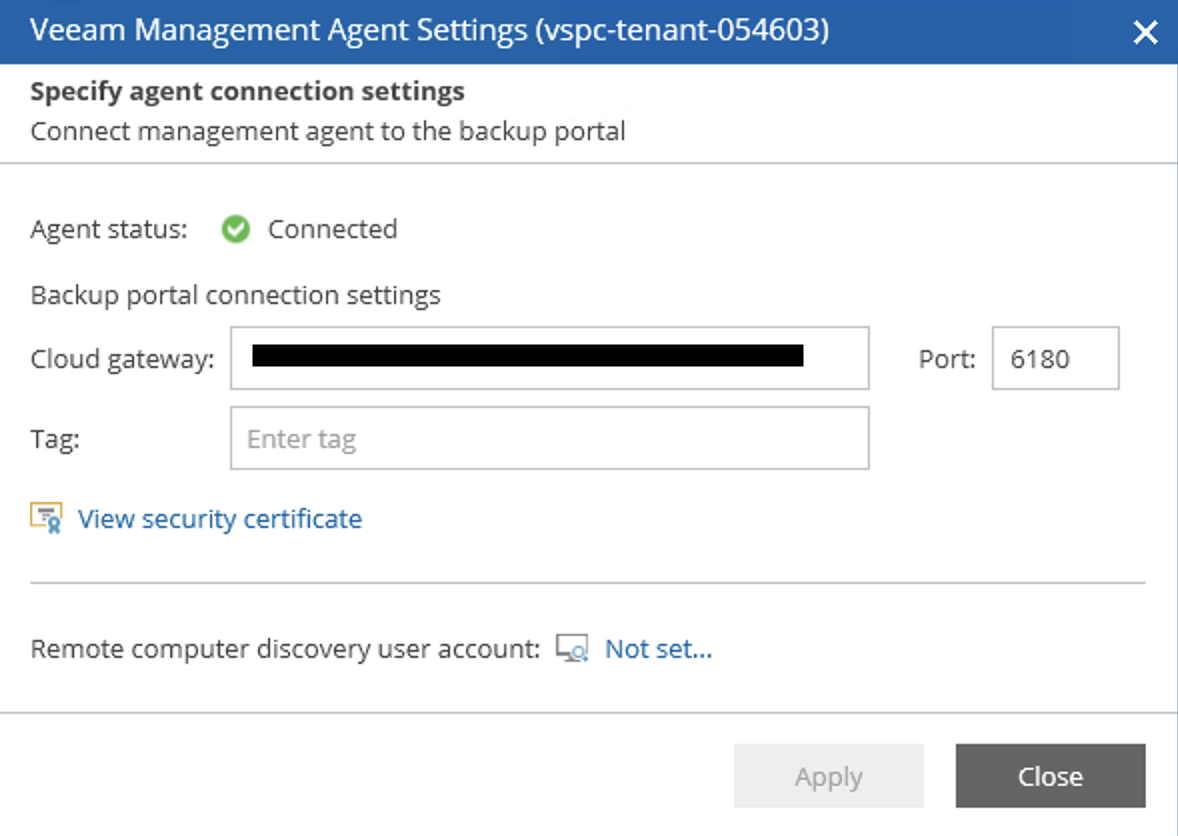Na koniec, po zastosowaniu polityki kopii zapasowych, zobaczysz, że Twój agent kopii zapasowych został skonfigurowany i działa na Twoim serwerze Bare Metal:
**Linux**
Wybierz swój system operacyjny i wybierz opcję pobrania pliku instalacyjnego lub użycia jednego z dostarczonych poleceń, aby go pobrać.
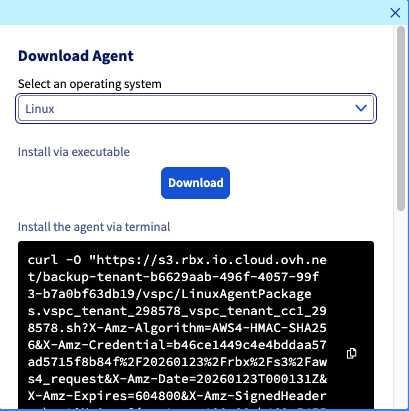Po tym, jak plik instalacyjny znajdzie się na Twoim serwerze, przejdź do folderu, w którym się znajduje, i uruchom go w następujący sposób:
```bash
sudo ./LinuxAgentPackages..sh
```
Po zakończeniu instalacji możesz sprawdzić jej stan za pomocą poniższego polecenia:
```bash
sudo veeamconsoleconfig -s
Management agent
Connection state : Connected
Cloud gateway : :6180
Connection account :
```
Następnie zobaczysz, że jeden element nie został jeszcze zainstalowany:
```bash
Backup agent
Status : Not installed
```
Jest to normalne na tym etapie, zastosujemy konfigurację, która pozwoli na wdrożenie Backup Agenta zgodnie z polityką kopii zapasowych.
## Sprawdź również
Dołącz do [grona naszych użytkowników](https://community.ovhcloud.com/).