---
title: "Backup Agent - Zarządzanie kopiami zapasowymi i przywracaniem danych"
description: "Dowiedz się, jak tworzyć kopie zapasowe i przywracać dane na serwerach Bare Metal za pomocą Backup Agent"
url: https://docs.ovhcloud.com/pl/guides/storage-and-backup/backup-agent/backup-restore
lang: pl
lastUpdated: 2026-06-11
---
# Backup Agent - Zarządzanie kopiami zapasowymi i przywracaniem danych
## Wprowadzenie
**Dowiedz się, jak tworzyć kopie zapasowe i przywracać dane na serwerach Bare Metal za pomocą Backup Agent.**
:::info
Więcej informacji o produkcie Backup Agent można znaleźć na [tej stronie](/pl/guides/storage-and-backup/backup-agent/product-presentation.md).
:::
## Wymagania początkowe
- Serwer Bare Metal z zainstalowanym Backup Agent. Zapoznaj się z naszym przewodnikiem "[Jak skonfigurować pierwszą kopię zapasową](/pl/guides/storage-and-backup/backup-agent/first-configuration.md)", aby uzyskać więcej informacji.
***
### Dostęp do Panelu klienta OVHcloud
- **Link bezpośredni:** Backup Agent
- **Ścieżka nawigacji:** Bare Metal Cloud > Backup Agent
***
## W praktyce
### Kopia zapasowa
Masz dwie opcje tworzenia kopii zapasowych: automatyczna kopia zapasowa i ręczna kopia zapasowa.
#### Automatyczna kopia zapasowa
Automatyczna kopia zapasowa jest uwzględniona w polityce kopii zapasowych, którą stosujemy do Backup Agent.
Ta kopia zapasowa wykona pełną kopię zapasową serwera, która zostanie wysłana do zdalnego punktu przechowywania.
:::warning
Uruchomi się między godziną 22:00 a 6:00 (strefa czasowa CET dla Europy - strefa czasowa EST dla Kanady i Azji).
:::
:::info
Nie możesz zmienić ani wyłączyć tej automatycznej kopii zapasowej.
W tej chwili nie możesz zmienić polityki, która tworzy kopie zapasowe całego serwera. Pracujemy nad ulepszeniem tej konfiguracji w przyszłości.
:::
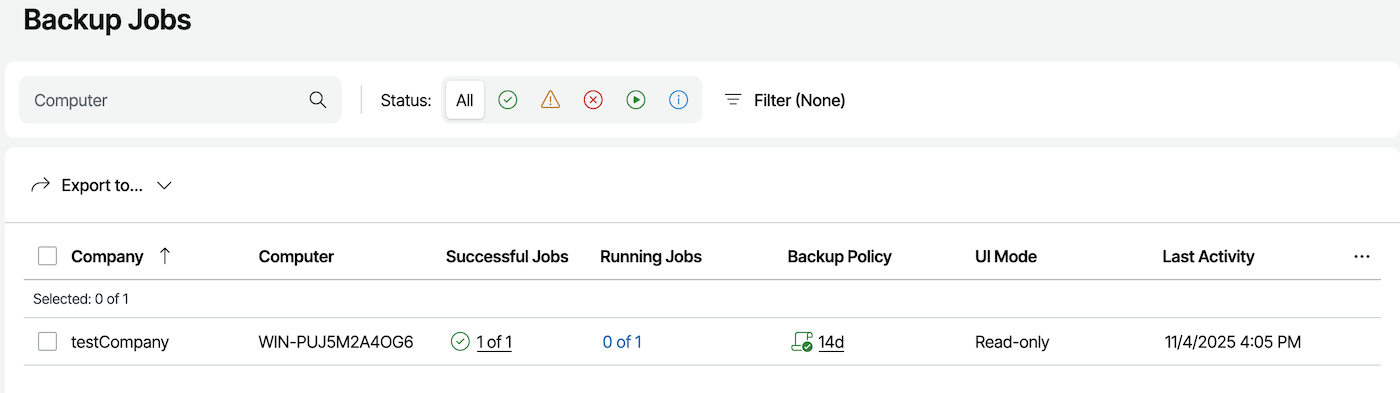
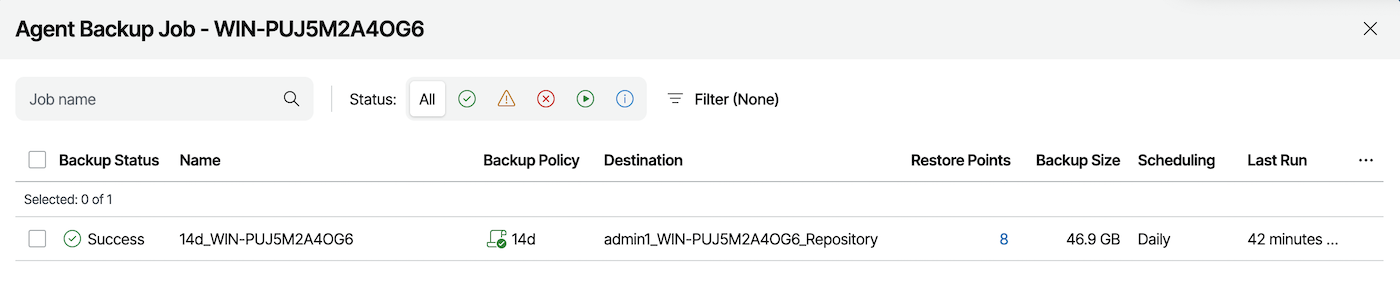
Możesz sprawdzić sukces tej kopii zapasowej za pomocą:
- Codziennego raportu o kopii zapasowej.
- Deski rozdzielczej "Backup Jobs" w konsoli Veeam Service Provider.
#### Ręczna kopia zapasowa
W razie potrzeby możesz uruchomić ręczną kopię zapasową.
Utworzy ona pełną kopię zapasową Twojego serwera i zawsze zostanie wysłana do Twojego zdalnego punktu przechowywania.
Aby utworzyć ręczną kopię zapasową, kliknij na kartę odpowiadającą Twojemu systemowi operacyjnemu:
**Windows**
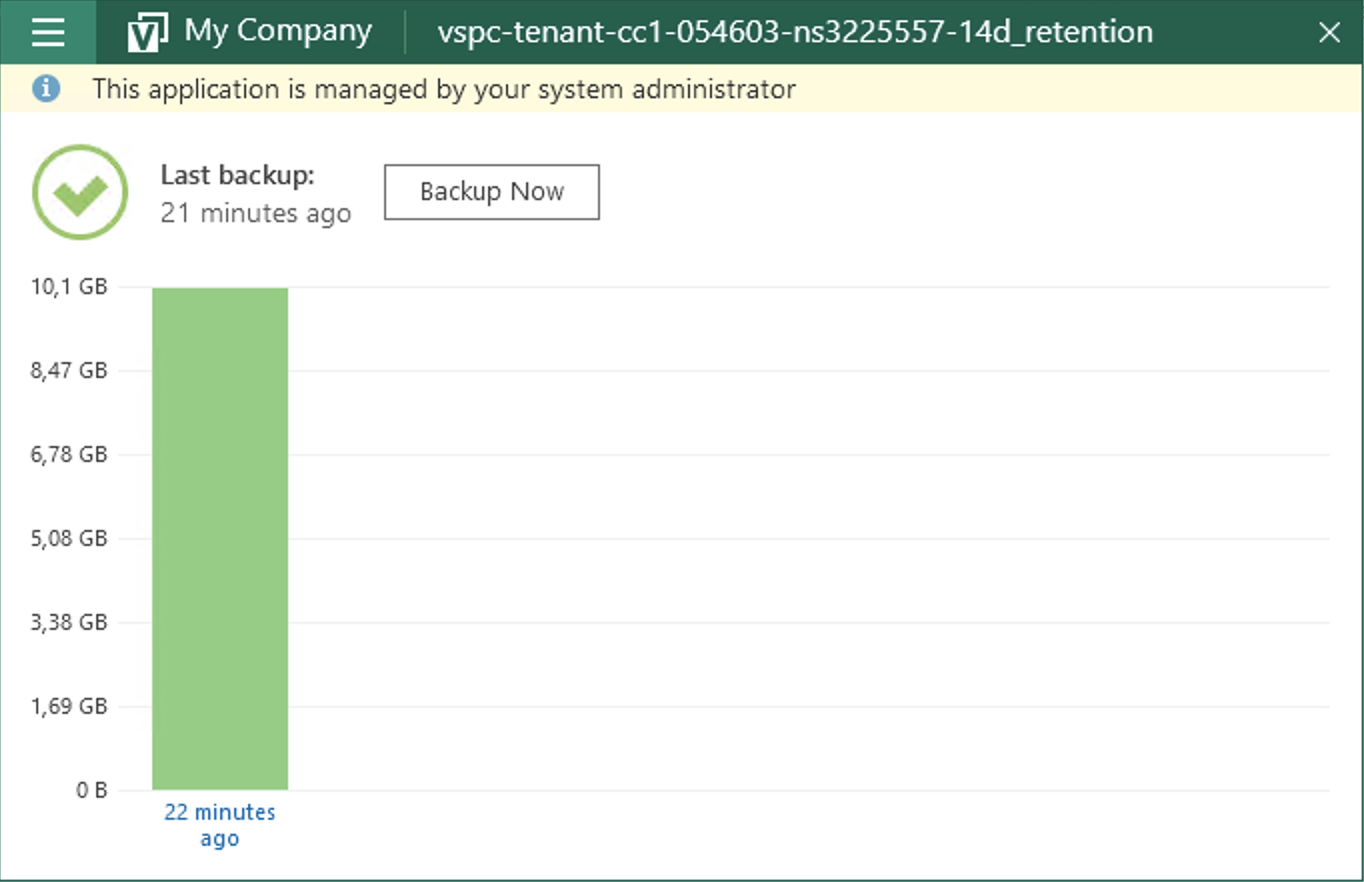
Otwórz aplikację "Veeam Agent" na Twoim serwerze Bare Metal:
Kliknij przycisk Backup Now, aby rozpocząć kopię zapasową:
**Linux**
Aby rozpocząć ręczną kopię zapasową w systemie Linux, możesz użyć linii poleceń.
Połącz się z Twoim serwerem Bare Metal przez SSH i uruchom poniższe polecenie, aby wyświetlić listę swoich zadań kopii zapasowych:
```bash
sudo veeamconfig job list
```
Aby rozpocząć ręczną kopię zapasową, użyj poniższego polecenia, zastępując `` nazwą swojego zadania kopii zapasowej:
```bash
sudo veeamconfig job start --name
```
Jeśli chcesz rozpocząć wszystkie zadania kopii zapasowych, użyj:
```bash
sudo veeamconfig job start --all
```
Możesz monitorować postęp kopii zapasowej, przeglądając aktywne sesje:
```bash
sudo veeamconfig session list
```
Możesz również uzyskać dostęp do interfejsu, aby oddziaływać z produktem, wpisując to polecenie:
```bash
sudo veeam
```
### Przywracanie
Jeśli chcesz przywrócić dane, masz dwie opcje:
- Przez kreatora przywracania plików.
- Przez Veeam Bare Metal Recovery ISO.
#### Kreator przywracania plików
Aby przywrócić pliki i foldery, kliknij na kartę odpowiadającą Twojemu systemowi operacyjnemu:
**Windows**
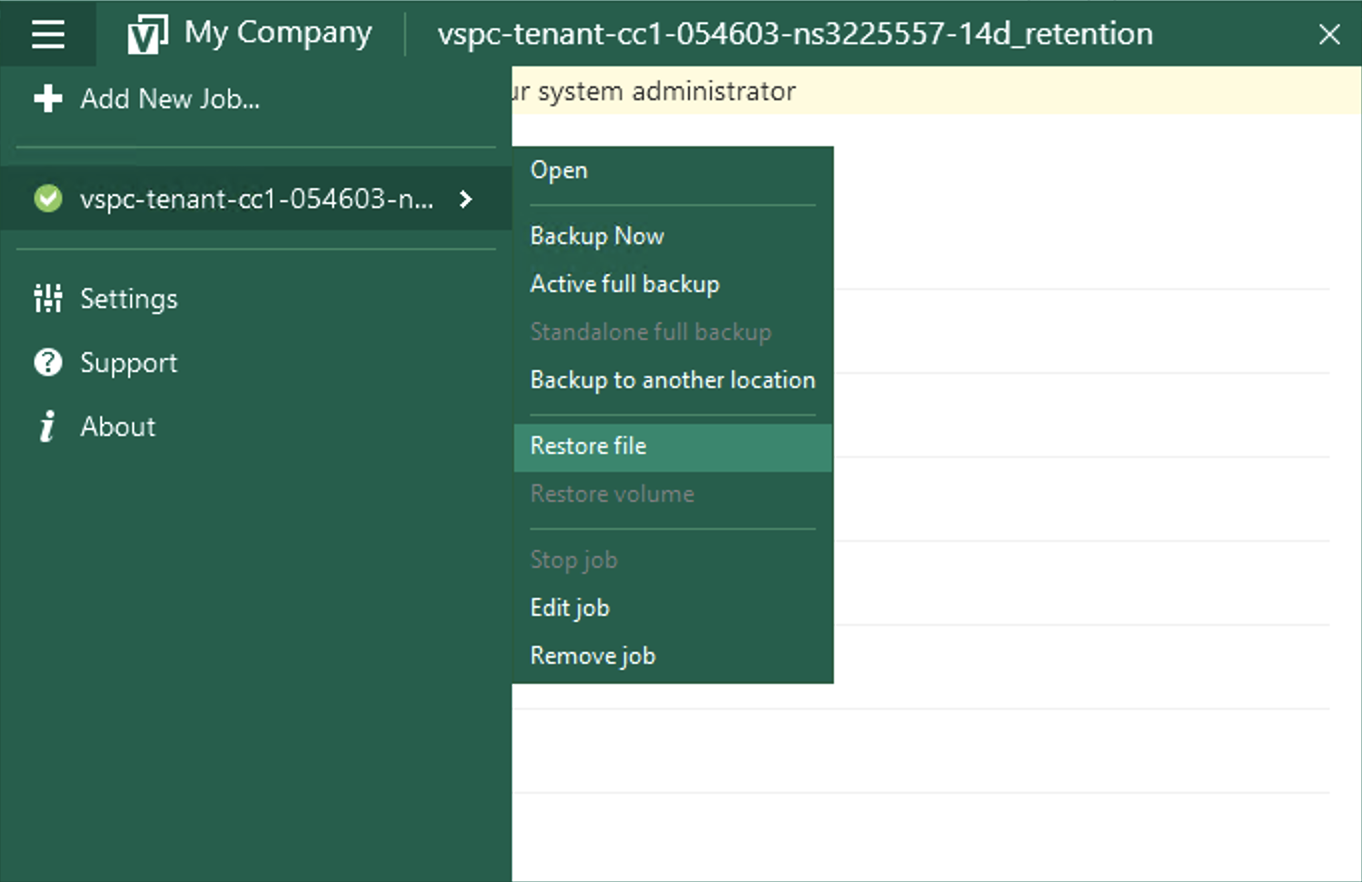
Otwórz aplikację "Veeam Agent" na Twoim serwerze Bare Metal:
Przejdź do menu i wybierz Restore File:
Wybierz żądany punkt przywracania w kreatorze:
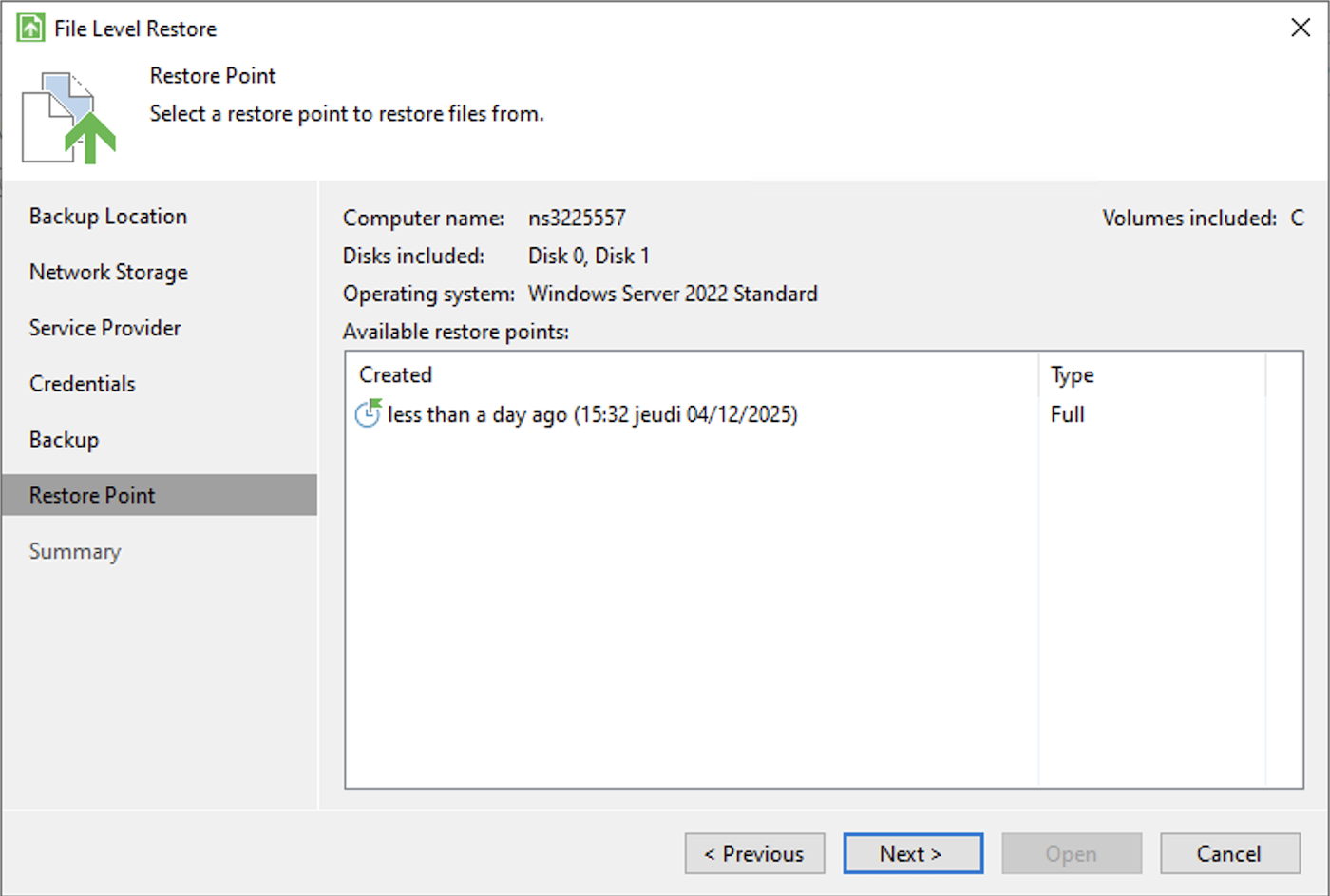Następnie potwierdź:
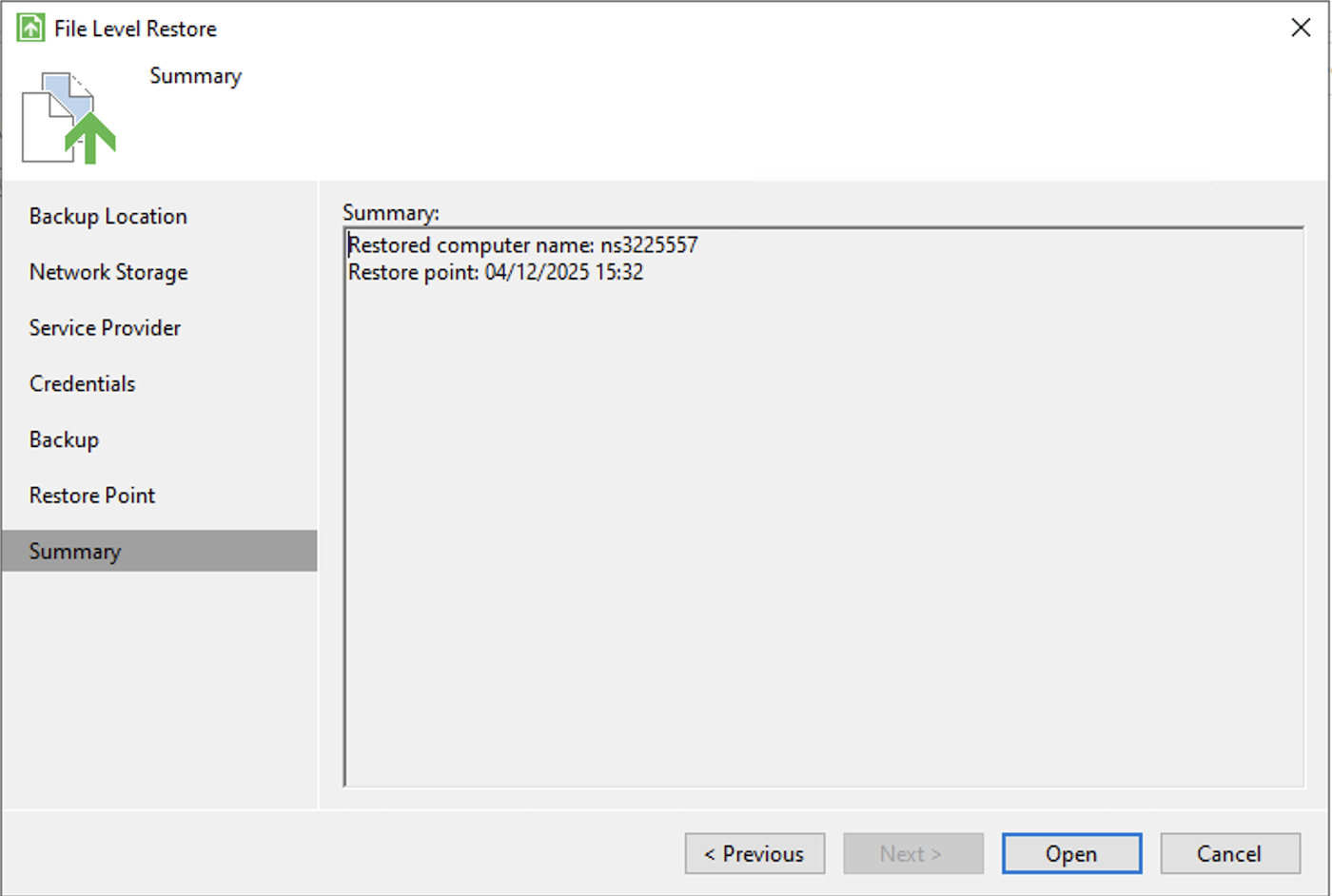Na koniec wyszukaj swój plik i wybierz opcję:
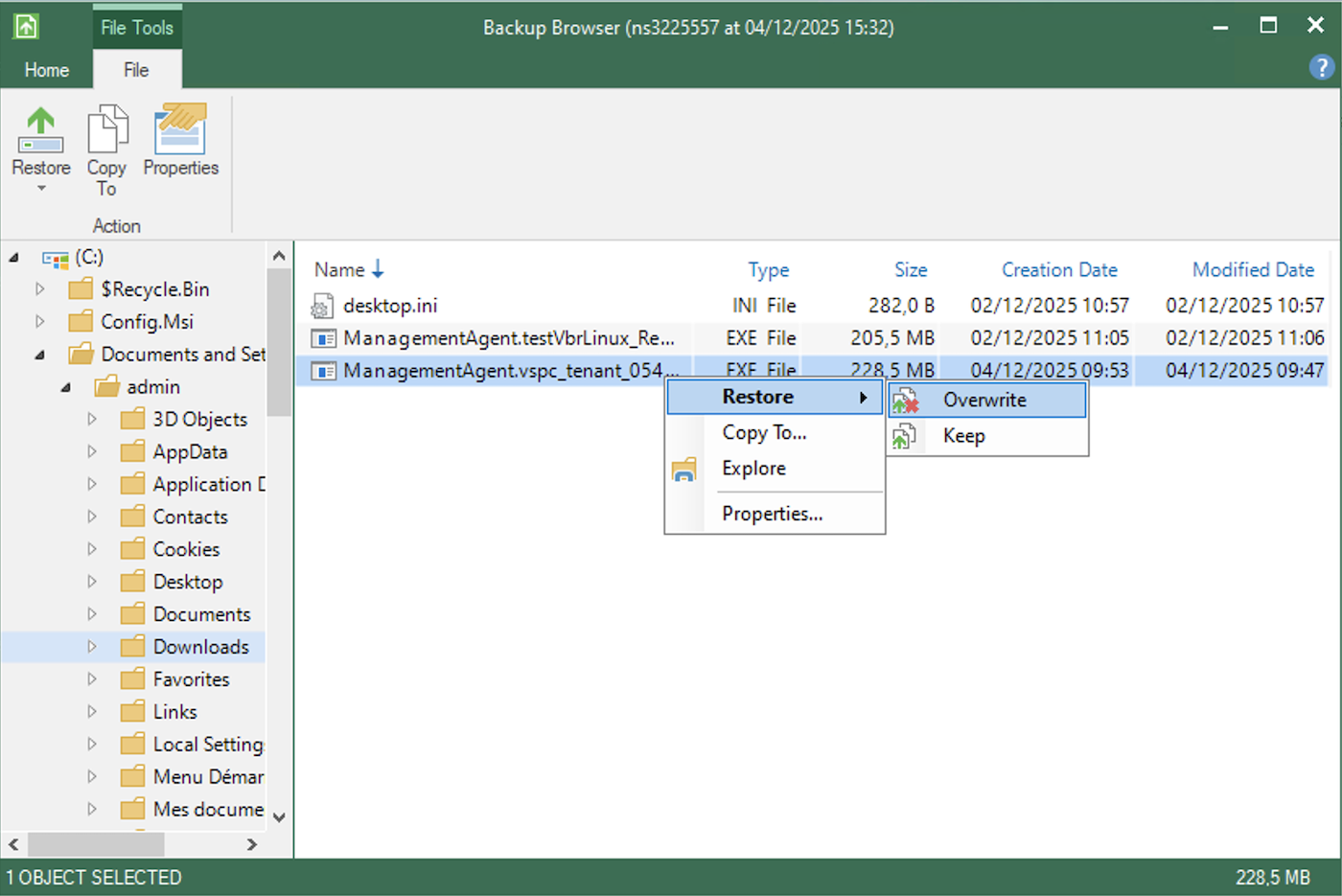- Restore - Overwrite: Pozwala Ci przywrócić plik, nadpisując ten, który aktualnie znajduje się na serwerze.
- Restore - Keep: Pozwala Ci przywrócić plik, zachowując ten, który aktualnie znajduje się na serwerze.
- Copy To: Pozwala Ci skopiować plik do lokalizacji na Twoim serwerze.
- Explore: Pozwala Ci przeglądać kopię zapasową.
- Properties: Pozwala Ci wyświetlić właściwości pliku.
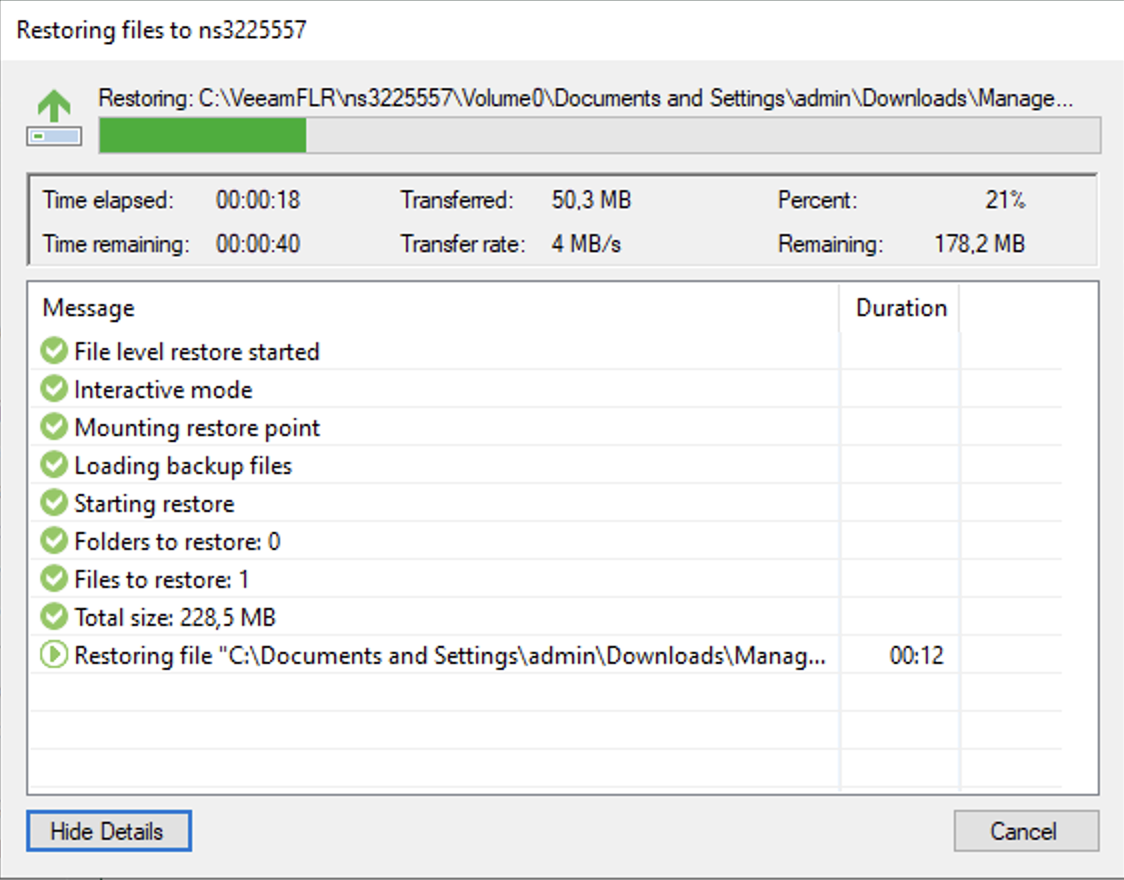
Uruchomienie przywracania spowoduje wyświetlenie końcowego okna, które pokaże transfer:
**Linux**
Aby przywrócić pliki i foldery w systemie Linux, masz dwie opcje: przez interfejs graficzny lub przez linię poleceń.
#### Przez interfejs graficzny
1\. Połącz się z Twoim serwerem Bare Metal przez SSH.
2\. Uruchom interfejs Veeam, wpisując poniższe polecenie:
```bash
sudo veeam
```
3\. W interfejsie wybierz opcję przywracania plików.
4\. Wybierz kopię zapasową i żądany punkt przywracania.
5\. Przejdź przez kopię zapasową, aby znaleźć pliki lub foldery do przywrócenia.
6\. Wybierz pliki i wybierz akcję przywracania:
- Przywróć do oryginalnego miejsca
- Skopiuj do nowego miejsca
- Przeglądaj kopię zapasową
#### Przez linię poleceń
Aby przywrócić pliki przez linię poleceń, musisz najpierw zamontować kopię zapasową:
1\. Wyświetl swoje dostępne kopie zapasowe:
```bash
sudo veeamconfig backup list
```
2\. Wyświetl punkty przywracania kopii zapasowej:
```bash
sudo veeamconfig restore list --backup
```
3\. Zamontuj punkt przywracania:
```bash
sudo veeamconfig mount --backup --restorepoint
```
4\. Po zamontowaniu możesz uzyskać dostęp do plików przez punkt montowania (zazwyczaj w `/mnt/veeam/`).
5\. Skopiuj żądane pliki z punktu montowania do swojej docelowej lokalizacji.
6\. Po zakończeniu przywracania, odmontuj kopię zapasową:
```bash
sudo veeamconfig unmount --backup
```
Aby uzyskać więcej informacji, zobacz [dokumentację Veeam](https://helpcenter.veeam.com/docs/agentforlinux/userguide/files_restore_gui.html?ver=13) oraz [dokumentację przywracania przez linię poleceń](https://helpcenter.veeam.com/docs/agentforlinux/userguide/files_restore_cmd.html?ver=13).
#### Veeam Baremetal Recovery ISO
Baremetal Recovery to funkcja Veeam, która polega na utworzeniu niestandardowego ISO z wyprzedzeniem, który może być następnie używany do uruchomienia systemu i przywrócenia go z kopii zapasowej przechowywanej na innym serwerze.
Zapoznaj się z tym przewodnikiem, aby uzyskać więcej informacji: [Backup Agent - Restore a Bare Metal server with Veeam Backup Agent (EN)](/pl/guides/storage-and-backup/backup-and-disaster-recovery-solutions/veeam/agent-bare-metal-recovery.md).
Będziesz musiał dostosować serwer i poświadczenia, aby dopasować je do tych, które dostarczyliśmy.
## Sprawdź również
Dołącz do [grona naszych użytkowników](https://community.ovhcloud.com/).