---
title: "Przeniesienie adresu Additional IP"
description: "Przeniesienie adresu Additional IP"
url: https://docs.ovhcloud.com/pl/guides/public-cloud/network-services/migrate-additional-ip
lang: pl
lastUpdated: 2025-04-28
---
# Przeniesienie adresu Additional IP
:::info
Tłumaczenie zostało wygenerowane automatycznie przez system naszego partnera SYSTRAN. W niektórych przypadkach mogą wystąpić nieprecyzyjne sformułowania, na przykład w tłumaczeniu nazw przycisków lub szczegółów technicznych. W przypadku jakichkolwiek wątpliwości zalecamy zapoznanie się z angielską/francuską wersją przewodnika. Jeśli chcesz przyczynić się do ulepszenia tłumaczenia, kliknij przycisk "Zgłóś propozycję modyfikacji" na tej stronie.
:::
:::info
Od 6 października 2022 nasze rozwiązanie "Failover IP" nazywa się teraz [Additional IP](https://www.ovhcloud.com/pl/network/additional-ip/). To nie ma wpływu na jego funkcje.
:::
## Wprowadzenie
W tym przewodniku wyjaśniono, jak przenieść adres Additional IP (używany w przypadku awarii) z jednej instancji do innej. Dzięki tej operacji można ograniczyć czas niedostępności serwera lub uniknąć sytuacji braku dostępności, a ponadto jest możliwe:
- przeniesienie wielu stron internetowych do ich “nowych wersji”,
- prowadzenie działalności na serwerze zreplikowanym przy jednoczesnym przeprowadzaniu konserwacji lub aktualizacji na serwerze produkcyjnym.
## Wymagania początkowe
- Co najmniej dwie działające instancje Public Cloud
- Adres Additional IP
:::warning
Ta funkcja nie jest aktualnie dostępna dla instancji Metal.
:::
***
### Dostęp do Panelu klienta OVHcloud
- **Link bezpośredni:** Public Cloud Projects
- **Ścieżka nawigacji:** Public Cloud > Wybierz projekt
***
## W praktyce
:::warning
Dodatkowy adres IP nie może być przenoszony między różnymi strefami. Na przykład adres IP zlokalizowany w centrum danych SBG może zostać przeniesiony do GRA lub RBX, ale nie do BHS.
:::
W menu po lewej stronie przejdź do sekcji **Sieć**
, a następnie otwórz część `Publiczne adresy IP
`. Kliknij kartę `Additional IP
`.
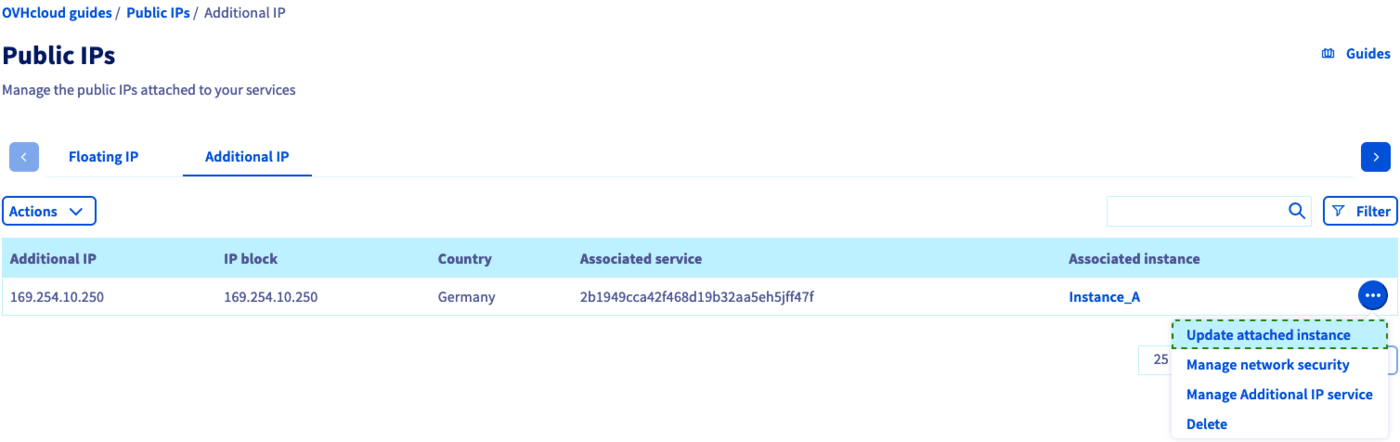
W tym przykładzie adres Additional IP przekierowany na "Instance\_A" zostanie przeniesiony na "Instance\_B".
Kliknij `...
` w linii Additional IP i wybierz `Zmień powiązaną
` instancję.
Kliknij rozwijane menu, aby wybrać docelową instancję z listy.
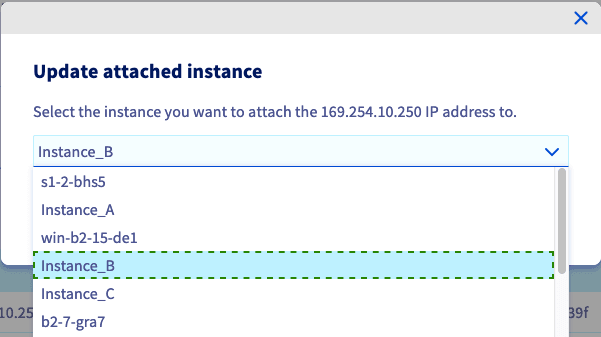
Zatwierdź klikając przycisk `Dołącz
`.
Po kilku sekundach Panel klienta jest aktualizowany. Jeśli migracja zakończyła się pomyślnie, wyświetli się komunikat potwierdzający.
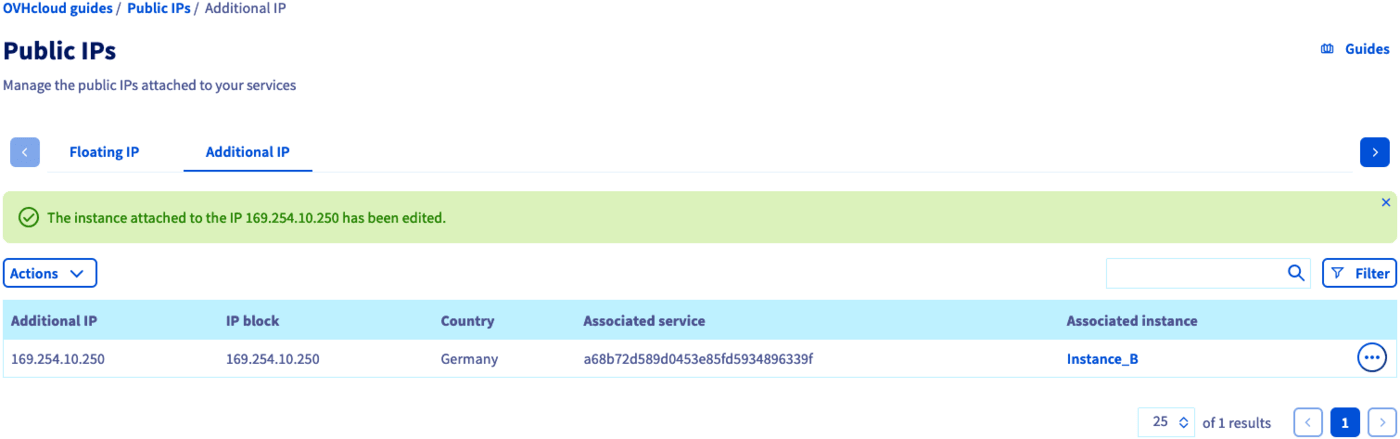
:::info
Additional IP może być skonfigurowany na serwerze docelowym przed lub po migracji. Jeśli został wstępnie skonfigurowany, zacznie odpowiadać po zakończeniu operacji routingu.
:::
## Sprawdź również
[Konfiguracja Additional IP](/pl/guides/public-cloud/network-services/configure-additional-ip.md)
[Importowanie adresu Additional IP](/pl/guides/public-cloud/network-services/import-additional-ip.md)
Jeśli potrzebujesz szkolenia lub pomocy technicznej w celu wdrożenia naszych rozwiązań, skontaktuj się z przedstawicielem handlowym lub kliknij [ten link](https://www.ovhcloud.com/pl/professional-services/), aby uzyskać wycenę i poprosić o spersonalizowaną analizę projektu od naszych ekspertów z zespołu Professional Services.
Dołącz do [grona naszych użytkowników](https://community.ovhcloud.com/).