---
title: "Importowanie adresu Additional IP"
description: "Dowiedz się, jak zaimportować adres Additional IP do projektu OVHcloud Public Cloud"
url: https://docs.ovhcloud.com/pl/guides/public-cloud/network-services/import-additional-ip
lang: pl
lastUpdated: 2025-04-28
---
# Importowanie adresu Additional IP
:::info
Od 6 października 2022 nasze rozwiązanie "Failover IP" nazywa się teraz [Additional IP](https://www.ovhcloud.com/pl/network/additional-ip/). To nie ma wpływu na jego funkcje.
:::
## Wprowadzenie
Jeśli chcesz skonfigurować adres Additional IP w swoich instancjach, ponieważ:
- masz w instancji wiele witryn internetowych,
- obsługujesz projekty międzynarodowe,
- chcesz migrować z serwera dedykowanego do instancji Public Cloud,
Można zaimportować adres Additional IP powiązany z inną usługą OVHcloud.
**Dowiedz się, jak zaimportować adres Additional IP do projektu OVHcloud Public Cloud.**
## Wymagania początkowe
- [Projekt Public Cloud](https://www.ovhcloud.com/pl/public-cloud/) na koncie OVHcloud
- [Adres Additional IP](https://www.ovhcloud.com/pl/bare-metal/ip/)
***
### Dostęp do Panelu klienta OVHcloud
- **Link bezpośredni:** Public Cloud Projects
- **Ścieżka nawigacji:** Public Cloud > Wybierz projekt
***
:::warning
Ta funkcja nie jest aktualnie dostępna dla instancji Metal.
:::
## W praktyce
W menu po lewej stronie otwórz `Publiczne adresy IP
` w **Sieć**
.
Otwórz kartę `Additional IP
` i kliknij przycisk `Operacje
`. Wybierz `Importuj Additional IP
`, aby wyświetlić wszystkie adresy IP, które mogą być importowane do Twojego projektu Public Cloud.
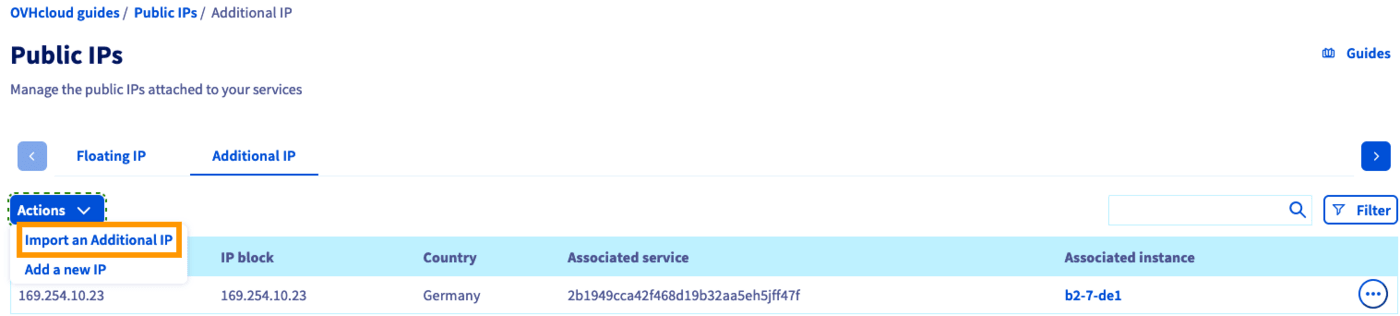
Jeśli nie posiadasz jeszcze additional IP w Twoim projekcie Public Cloud, na stronie głównej pojawi się opcja importu dodatkowego adresu IP.
Kliknij `...
` obok adresu IP, który chcesz importować i kliknij `Importuj ten Additional IP
`.

Zatwierdź klikając `Importuj
`.
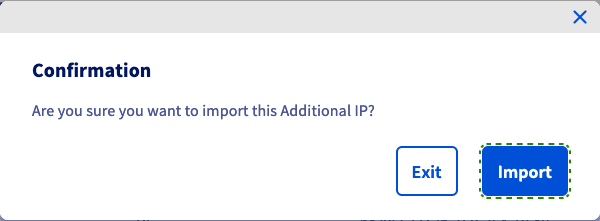
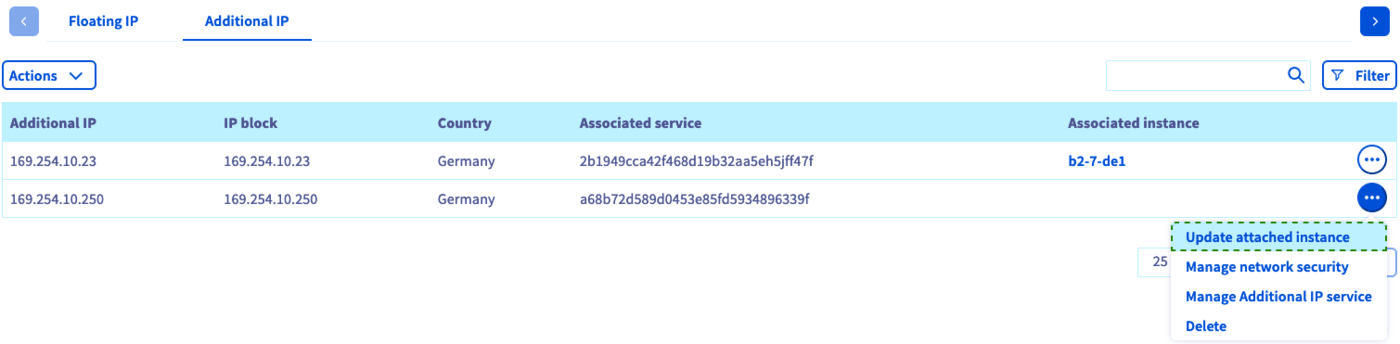
Odczekaj kilka minut, aż import zostanie zrealizowany. Otwórz zakładkę `Additional IP
`, aby wyszukać zaimportowany adres Additional IP. W razie potrzeby odśwież stronę.
Kliknij `...
` po prawej stronie i wybierz `Zmień powiązaną
` instancję.
Pojawi się okno, w którym wybierz instancję, do której należy przypisać Twój adres IP.
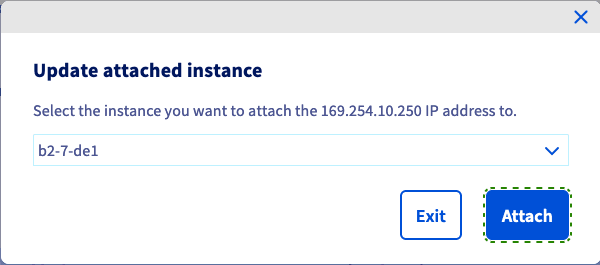
Kliknij przycisk `Dołącz
`, aby potwierdzić. Na stronie pojawi się komunikat modyfikacji.
:::warning
Dodatkowy adres IP nie może być przenoszony między różnymi strefami. Na przykład adres IP zlokalizowany w centrum danych SBG może zostać przeniesiony do GRA lub RBX, ale nie do BHS.
:::
Twój adres Additional IP zostanie teraz przypisany do Twojej instancji.
Następnym krokiem jest konfiguracja IP w systemie operacyjnym. Zapoznaj się [z przewodnikiem dotyczącym tej konfiguracji](/pl/guides/public-cloud/network-services/configure-additional-ip.md).
## Sprawdź również
Jeśli potrzebujesz szkolenia lub pomocy technicznej w celu wdrożenia naszych rozwiązań, skontaktuj się z przedstawicielem handlowym lub kliknij [ten link](https://www.ovhcloud.com/pl/professional-services/), aby uzyskać wycenę i poprosić o spersonalizowaną analizę projektu od naszych ekspertów z zespołu Professional Services.
Dołącz do [grona naszych użytkowników](https://community.ovhcloud.com/).