---
title: "Zmiana serwerów DNS instancji Public Cloud"
description: "Dowiedz się, jak zmienić domyślne serwery DNS instancji Public Cloud"
url: https://docs.ovhcloud.com/pl/guides/public-cloud/network-services/change-instance-dns-servers
lang: pl
lastUpdated: 2021-10-29
---
# Zmiana serwerów DNS instancji Public Cloud
:::info
Tłumaczenie zostało wygenerowane automatycznie przez system naszego partnera SYSTRAN. W niektórych przypadkach mogą wystąpić nieprecyzyjne sformułowania, na przykład w tłumaczeniu nazw przycisków lub szczegółów technicznych. W przypadku jakichkolwiek wątpliwości zalecamy zapoznanie się z angielską/francuską wersją przewodnika. Jeśli chcesz przyczynić się do ulepszenia tłumaczenia, kliknij przycisk "Zgłóś propozycję modyfikacji" na tej stronie.
:::
## Wprowadzenie
Domyślnie serwerem DNS instancji Public Cloud jest serwer OVHcloud (na przykład 213.186.33.99).
Możesz dodać serwer zapasowy lub zastąpić tę konfigurację Twoją. Serwery DNS są skonfigurowane automatycznie przez serwer DHCP i nie można zmienić konfiguracji DNS edytując plik `resolv.conf`
.
**Niniejszy przewodnik wyjaśnia, jak zmienić konfigurację DHCP instancji, aby zmienić serwery DNS.**
:::warning
OVHcloud dostarcza Ci usługi, za które będziesz odpowiedzialny za konfigurację i zarządzanie. W związku z tym należy dopilnować, aby usługi te działały prawidłowo.
Niniejszy przewodnik ułatwi Ci realizację bieżących zadań. W przypadku trudności lub wątpliwości związanych z administrowaniem, użytkowaniem lub uruchomieniem usługi na serwerze zalecamy skorzystanie z pomocy specjalisty. Więcej informacji znajduje się w sekcji [Sprawdź](#gofurther) ten przewodnik.
:::
## Wymagania początkowe
- Posiadanie [instancji Public Cloud](https://www.ovhcloud.com/pl/public-cloud/) na koncie OVHcloud
- Dostęp administratora do instancji przez SSH lub RDP
- Podstawowa wiedza w zakresie sieci i administracji
***
### Dostęp do Panelu klienta OVHcloud
- **Link bezpośredni:** Public Cloud Projects
- **Ścieżka nawigacji:** Public Cloud > Wybierz projekt
***
## W praktyce
Zaloguj się do instancji przez SSH. Więcej informacji na ten temat znajdziesz w przewodniku "[Logowanie do instancji Public Cloud](/pl/guides/public-cloud/compute/getting-started.md#connect-instance)".
### Debian / Ubuntu
Edytuj plik `/etc/dhcp/dhclient.conf`, aby skonfigurować wybrane serwery DNS.
W tej sekcji możesz dodawać serwery DNS w dowolny sposób. Użyj wybranego zamówienia i zastąp IP1/IP2 ich adresami IP.
- Aby dodać serwery DNS, które zastąpią serwery skonfigurowane domyślnie, dodaj poniższy wiersz:
```console
supersede domain-name-servers IP1, IP2;
```
- Aby dodać serwery DNS, które będą preferowane niż serwery skonfigurowane domyślnie:
```console
prepend domain-name-servers IP1, IP2;
```
- Aby dodać serwery DNS, które będą używane tylko w przypadku, gdy domyślna konfiguracja jest niedostępna:
```console
append domain-name-servers IP1, IP2;
```
Zapisz zmiany w pliku konfiguracyjnym i zamknij edytor.
Sprawdź, czy konfiguracja została zastosowana przy użyciu polecenia:
```bash
cat /etc/resolv.conf
```
```console
domain openstacklocal
search openstacklocal
nameserver IP1
nameserver IP2
```
### CentOS/Fedora
Sprawdź aktualną konfigurację za pomocą polecenia `nmcli`:
```bash
nmcli
eth0: connected to System eth0
"Red Hat Virtio"
ethernet (virtio_net), FA:16:3E:B6:FB:89, hw, mtu 1500
ip4 default
inet4 51.77.205.51/32
route4 0.0.0.0/0
route4 51.77.205.51/32
route4 51.77.204.1/32
inet6 fe80::f816:3eff:feb6:fb89/64
route6 ff00::/8
route6 fe80::/64
lo: non-managed
"lo"
loopback (unknown), 00:00:00:00:00:00, sw, mtu 65536
DNS configuration:
servers: 127.0.0.1 213.186.33.99
interface: eth0
```
Pobierz nazwę swojego interfejsu publicznego:
```bash
nmcli connection show
```
```console
NAME UUID TYPE DEVICE
System eth0 5fb06bd0-0bb0-7ffb-45f1-d6edd65f3e03 ethernet eth0
```
Wyłącz automatyczną zmianę serwerów DNS i dodaj adresy IP (zastąp IP1/IP2) serwerów DNS, które chcesz skonfigurować. (Zastąp `System eth0` wartością rzeczywistą pobraną wcześniej)
```bash
nmcli con mod "System eth0" ipv4.ignore-auto-dns yes
nmcli con mod "System eth0" ipv4.dns "IP1 IP2"
```
Zastosuj konfigurację (Zastąp `System eth0` wartością rzeczywistą pobraną wcześniej)
```bash
nmcli con down "System eth0" && nmcli con up "System eth0"
```
Sprawdź, czy konfiguracja została zastosowana:
```bash
nmcli | grep -E 'DNS|server|interface'
DNS configuration:
servers: IP1 IP2
interface: eth0
```
### Windows
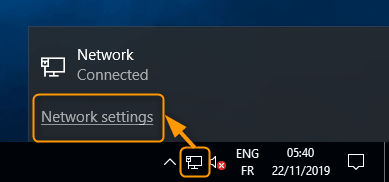
Zaloguj się do instancji za pomocą sesji zdalnego pulpitu lub konsoli VNC. Więcej informacji na ten temat znajdziesz w przewodniku "[Logowanie do instancji Public Cloud](/pl/guides/public-cloud/compute/getting-started.md#connect-instance)".
Otwórz `Parametry sieci
`.
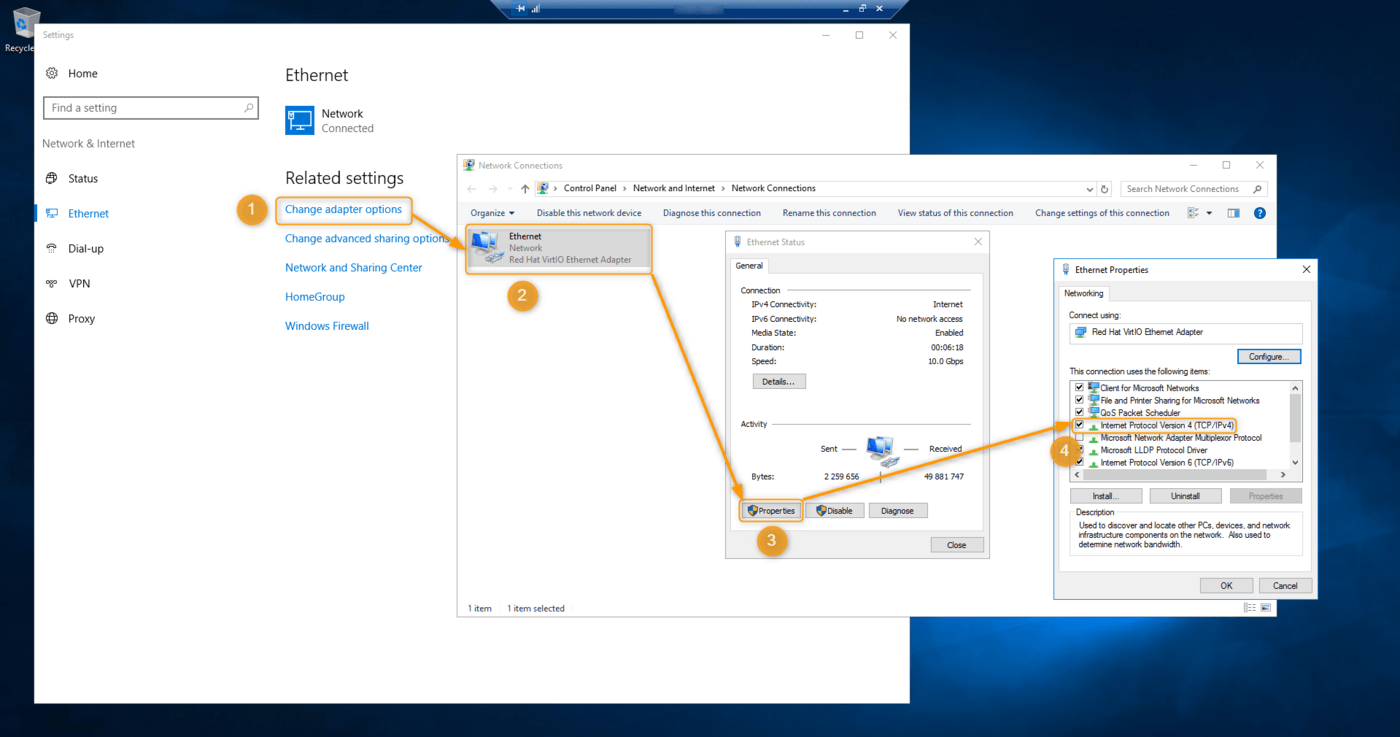
Za pomocą panelu konfiguracyjnego przejdź do konfiguracji IPv4 Twojej publicznej karty sieciowej.
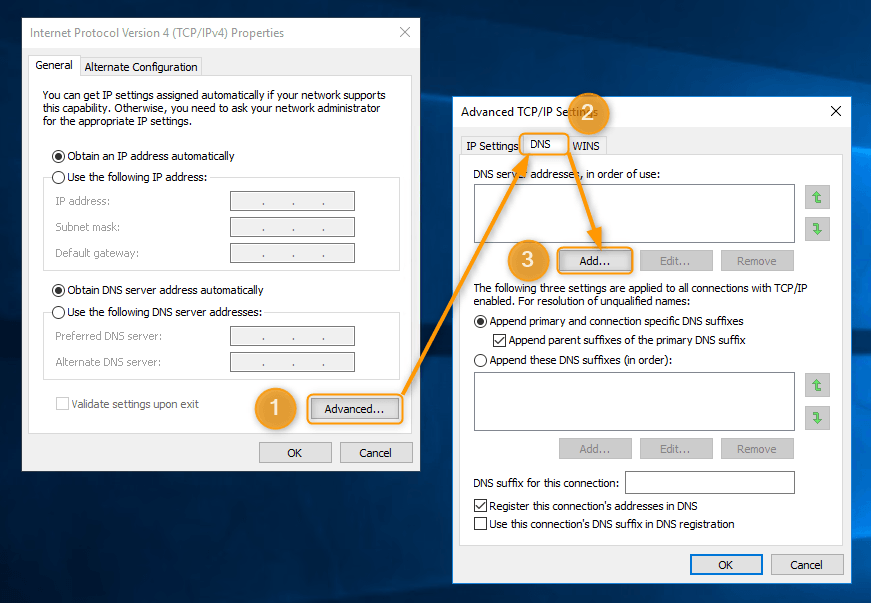
Dodaj serwery, których chcesz użyć w zaawansowanych `ustawieniach
`.
:::info
Polecenie `nslookup` pozwala na sprawdzenie, który serwer DNS jest używany domyślnie.
:::
## Sprawdź również [](#)
[Utwórz pierwszą instancję Public Cloud i połącz się z nią](/pl/guides/public-cloud/compute/first-steps-with-public-cloud-instance.md)
[Zmiana hostname instancji Public Cloud](/pl/guides/public-cloud/compute/changing-the-hostname-of-an-instance.md)
Dołącz do [grona naszych użytkowników](https://community.ovhcloud.com/).