---
title: "Zwiększenie limitów Public Cloud"
description: "Dowiedz się, jak zwiększyć limity Public Cloud"
url: https://docs.ovhcloud.com/pl/guides/public-cloud/cross-functional/increasing-public-cloud-quota
lang: pl
lastUpdated: 2026-05-28
---
# Zwiększenie limitów Public Cloud
## Wprowadzenie
Domyślnie projekty w chmurze publicznej, a także łączna ilość zasobów (pamięć RAM, procesor, miejsce na dysku, liczba instancji itp.), z których można korzystać, są ograniczone ze względów bezpieczeństwa.
Jeśli chcesz utworzyć więcej zasobów, musisz zwiększyć limit.
**Dowiedz się, jak zwiększyć limit Public Cloud w Panelu klienta OVHcloud.**
## Wymagania początkowe
- [Posiadanie ważnego sposobu płatności](/pl/guides/account-and-service-management/managing-billing-payments-and-services/manage-payment-methods.md) w Panelu klienta OVHcloud.
***
### Dostęp do Panelu klienta OVHcloud
- **Link bezpośredni:** Public Cloud Projects
- **Ścieżka nawigacji:** Public Cloud > Wybierz projekt
***
## Wskazówki
### Zwiększenie limitu zasobów
Zgodnie z wewnętrznymi kryteriami (staż pracy, istnienie faktur zapłaconych...) możesz teraz dowolnie wnioskować o zwiększenie limitu zasobów projektu Public Cloud bezpośrednio w Panelu klienta OVHcloud.
:::info
Nowi użytkownicy Public Cloud otrzymują [1 000 PLN bezpłatnego kredytu](https://www.ovhcloud.com/pl/public-cloud/free-trial/) automatycznie aktywowanego przy tworzeniu projektu, ważnego przez jeden miesiąc. Ponieważ kwalifikacja do zwiększenia limitu zależy od kryteriów takich jak staż konta i opłacone faktury, użytkownicy korzystający z bezpłatnego okresu próbnego mogą mieć ograniczone możliwości zwiększenia limitu do czasu uregulowania pierwszej faktury.
:::
Możesz zwiększyć limit zasobów ręcznie lub automatycznie.
#### Zwiększanie limitu zasobów automatycznie dzięki funkcji „Limit autoscalingu”
Ta opcja umożliwia żądanie automatycznego i stopniowego zwiększenia limitu zasobów. Limit zostanie dostosowany na podstawie faktycznego użycia **jeśli przekroczyłeś 60% obecnego limitu przez 30 kolejnych dni**, a także na podstawie zestawu kryteriów wewnętrznych i finansowych.
:::info
**Uwaga**: Ten proces nie jest odpowiedni do szybkiego zwiększania limitu.
:::
W menu po lewej stronie kliknij `Limity i regiony
` pod sekcją **Ustawienia**
.
W prawym górnym rogu strony, która się pojawi, znajdziesz opcję **Limit autoscalingu**:
- Aby dowiedzieć się więcej o tej funkcji, kliknij znak ? obok tej opcji.
- Włącz opcję, klikając przycisk po prawej stronie tej opcji. Stan zmieni się z _Wyłączone_ na _Włączona_.
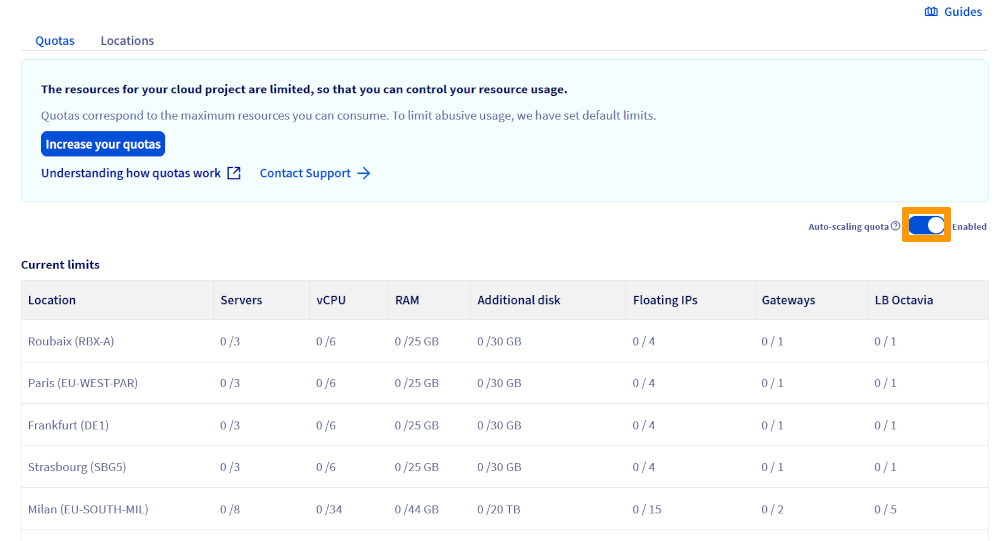
Po aktywacji funkcji auto-scaling stopniowo zwiększy ona limit zasobów projektu na podstawie faktycznych potrzeb.
#### Ręczne zwiększanie limitu zasobów
:::info
Jeśli potrzebujesz zwiększyć limit rozmiaru, a przycisk `Zwiększ limity
` nie jest dostępny w Twoim Panelu klienta, kliknij przycisk `Skontaktuj się z pomocą techni
`.
:::

Ten proces umożliwia szybkie i znaczne zwiększenie limitów (np. szybkie skalowanie, instancje GPU itp.). Ta metoda opiera się na natychmiastowym zakupie kredytu, z którego wszystkie koszty chmury zostaną automatycznie odliczone.
Można zakupić różne kwoty kredytu.
W menu po lewej stronie kliknij `Limity i regiony
` pod sekcją **Ustawienia**
.
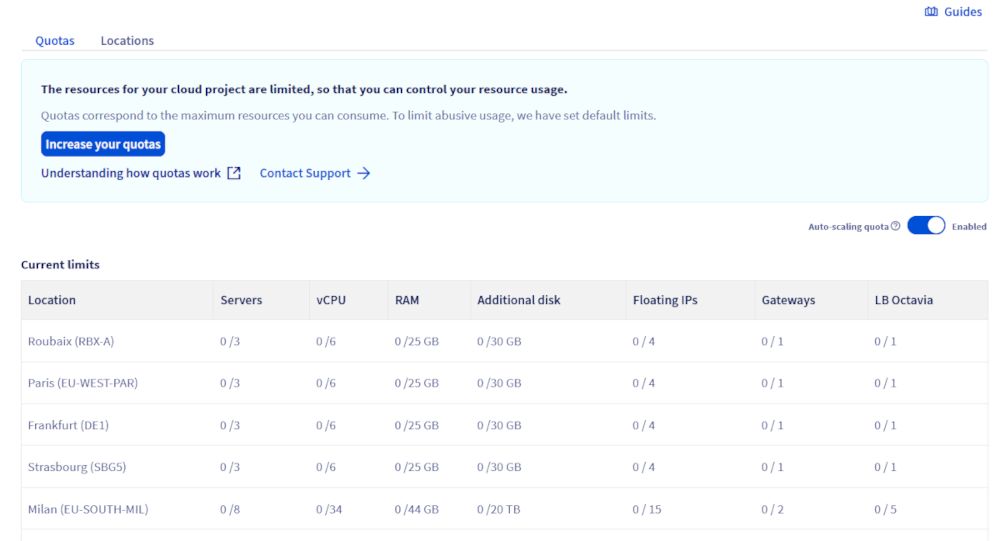
Ta strona przedstawia podsumowanie obecnych limitów projektu według regionów. Pojawia się ostrzeżenie, gdy zasób osiągnie 80% swojego limitu.
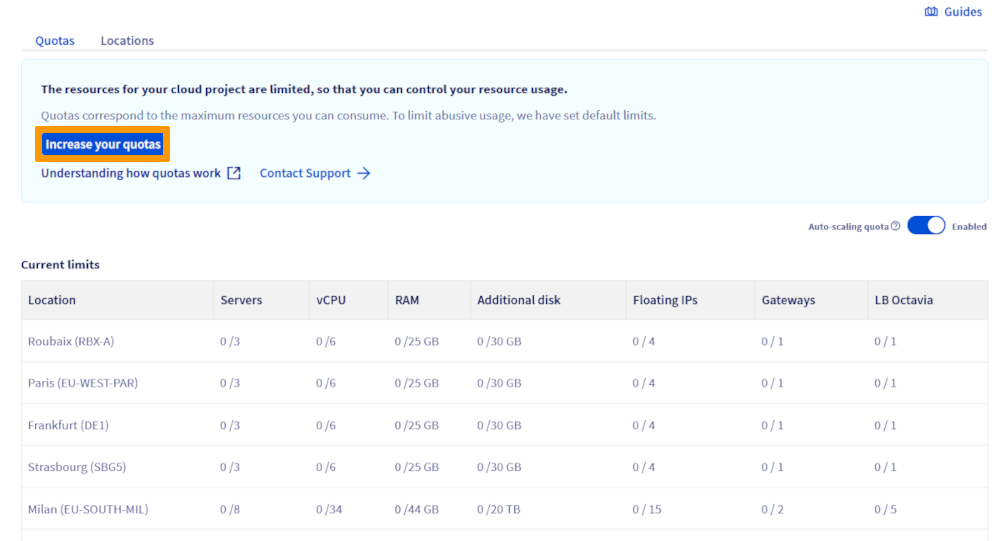
Aby zwiększyć limit, kliknij `Zwiększ limity
`.
Następnie kliknij na strzałkę rozwijaną obok "Wybierz wolumen", aby wyświetlić listę limitów zasobów, na które można aktualnie uaktualnić zasoby. W tej sekcji pokazano również kwotę do zapłaty w celu skorzystania z tych zasobów.
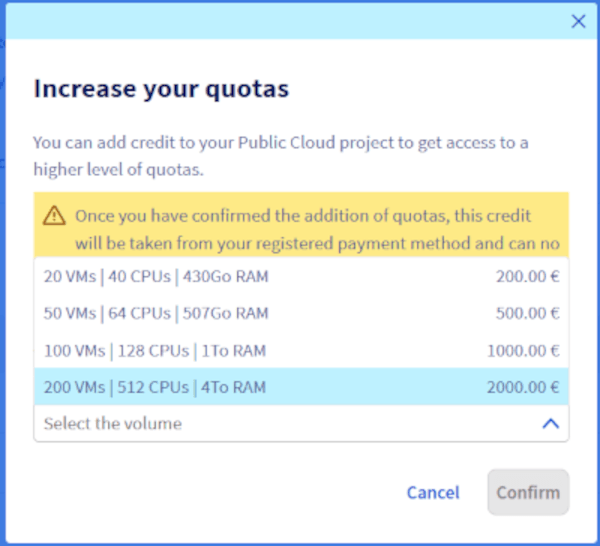
Poniższa tabela wyszczególnia zasoby, które możesz uzyskać dla każdego limitu:
| Quota | Instancje | CPU/Cores | RAM (GB) | Rozmiar woluminu (TB) | Woluminy | kopie zapasowe | Rozmiar kopii zapasowej (GB) | Floating IPs | Octavia Load Balancer | Gateway (Routers) |
| ------- | --------- | --------- | -------- | --------------------- | -------- | -------------- | ---------------------------- | ------------ | --------------------- | ----------------- |
| 20 VMs | 20 | 40 | 430 | 20 | 200 | 1200 | 120 | 30 | 10 | 4 |
| 50 VMs | 50 | 64 | 507 | 20 | 500 | 3000 | 300 | 75 | 25 | 10 |
| 100 VMs | 100 | 128 | 1015 | 40 | 1000 | 6000 | 600 | 300 | 50 | 10 |
| 200 VMs | 200 | 512 | 4063 | 80 | 2000 | 12000 | 1200 | 600 | 50 | 50 |
Po wybraniu wolumenu kliknij przycisk `Zatwierdź
`. Twoja płatność zostanie przetworzona tak szybko, jak to możliwe.
:::warning
**Każde ręczne zwiększenie limitu zostanie odliczone od rachunku natychmiast.**
Po kliknięciu przycisku `Confirm
` zamówienie zostaje automatycznie utworzone, a kwota zostanie odliczona z domyślnej metody płatności.
:::
Bardziej szczegółowy przegląd zasobów można uzyskać w [interfejsie Horizon](https://horizon.cloud.ovh.net/auth/login/)
. Po zalogowaniu się kliknij opcję `Project
`, a następnie `Overview
`.
### Zwiększanie limitu projektów Public Cloud
Istnieją dwa główne sytuacje, w których możesz potrzebować dostosowania limitu:
1. **Maksymalna liczba projektów osiągnięta**: Jeśli osiągnąłeś maksymalną liczbę projektów Public Cloud dozwolonych w Twoim koncie klienta i chcesz utworzyć nowe, musisz złożyć wniosek do naszego zespołu wsparcia.
2. **Inne typy żądań limitu**: Dla każdego innego limitu (CPU, RAM, Storage itp.) lub specyficznych potrzeb związanych z Twoimi projektami Public Cloud, możesz również skontaktować się z wsparciem, aby zażądać zwiększenia.
:::info
**Uwaga**: Żądania limitu są przetwarzane ręcznie przez nasz zespół. Czas przetwarzania może się różnić w zależności od złożoności żądania. Zalecamy składanie swoich żądań jak najwcześniej, aby uniknąć opóźnień w projektach.
:::
Aby przyspieszyć przetwarzanie, prosimy określić w swoim żądaniu:
- Typ limitu, który ma zostać zwiększony (liczba projektów, zasoby itp.);
- Przeznaczenie i uzasadnienie zwiększenia;
- Żądany okres lub czas trwania zwiększenia.
### Specjalne limity i specjalne zasoby
Dla niektórych zasobów lub usług mogą obowiązywać specjalne limity. Aby uzyskać więcej informacji:
**Limit S3**
1
: zobacz oficjalne dokumenty "[Object Storage - Ograniczenia techniczne (EN)](/pl/guides/storage-and-backup/object-storage/s3-limitations.md)
".
**Limit zarządzanego Kubernetes (MKS)**: zobacz oficjalne dokumenty "[ETCD Quotas, usage, troubleshooting and error](/pl/guides/public-cloud/containers-orchestration/managed-kubernetes/etcd-quota-error.md)".
## Sprawdź również
Dołącz do [grona naszych użytkowników](https://community.ovhcloud.com/).
1
: S3 is a trademark of Amazon Technologies, Inc. OVHcloud’s service is not sponsored by, endorsed by, or otherwise affiliated with Amazon Technologies, Inc.