---
title: "Delegowanie projektów"
description: "Dowiedz się, jak delegować uprawnienia dostępu do projektu Public Cloud innym kontom OVHcloud"
url: https://docs.ovhcloud.com/pl/guides/public-cloud/cross-functional/delegate-projects
lang: pl
lastUpdated: 2025-04-28
---
# Delegowanie projektów
:::info
Tłumaczenie zostało wygenerowane automatycznie przez system naszego partnera SYSTRAN. W niektórych przypadkach mogą wystąpić nieprecyzyjne sformułowania, na przykład w tłumaczeniu nazw przycisków lub szczegółów technicznych. W przypadku jakichkolwiek wątpliwości zalecamy zapoznanie się z angielską/francuską wersją przewodnika. Jeśli chcesz przyczynić się do ulepszenia tłumaczenia, kliknij przycisk "Zgłóś propozycję modyfikacji" na tej stronie.
:::
## Wprowadzenie
W zależności od Twojego przypadku może zaistnieć konieczność udzielenia dostępu do Twojego projektu innym użytkownikom, bez zapewnienia im pełnego dostępu do Twoich usług.
W tym celu możesz przekazać innym kontom klienta OVHcloud uprawnienia do odczytu lub odczytu / zapisu swoich projektów.
**Niniejszy przewodnik wyjaśnia, jak delegować uprawnienia dostępu do projektu Public Cloud w Panelu klienta.**
## Wymagania początkowe
- Posiadanie instancji [Public Cloud](https://www.ovhcloud.com/pl/public-cloud/) na Twoim koncie OVHcloud
## W praktyce
***
### Dostęp do Panelu klienta OVHcloud
- **Link bezpośredni:** Public Cloud Projects
- **Ścieżka nawigacji:** Public Cloud > Wybierz projekt
***
Kliknij `Kontakty i uprawnienia
` w sekcji **Ustawienia**
.
Na tej stronie możesz sprawdzić kontakty przypisane do Twojego projektu.
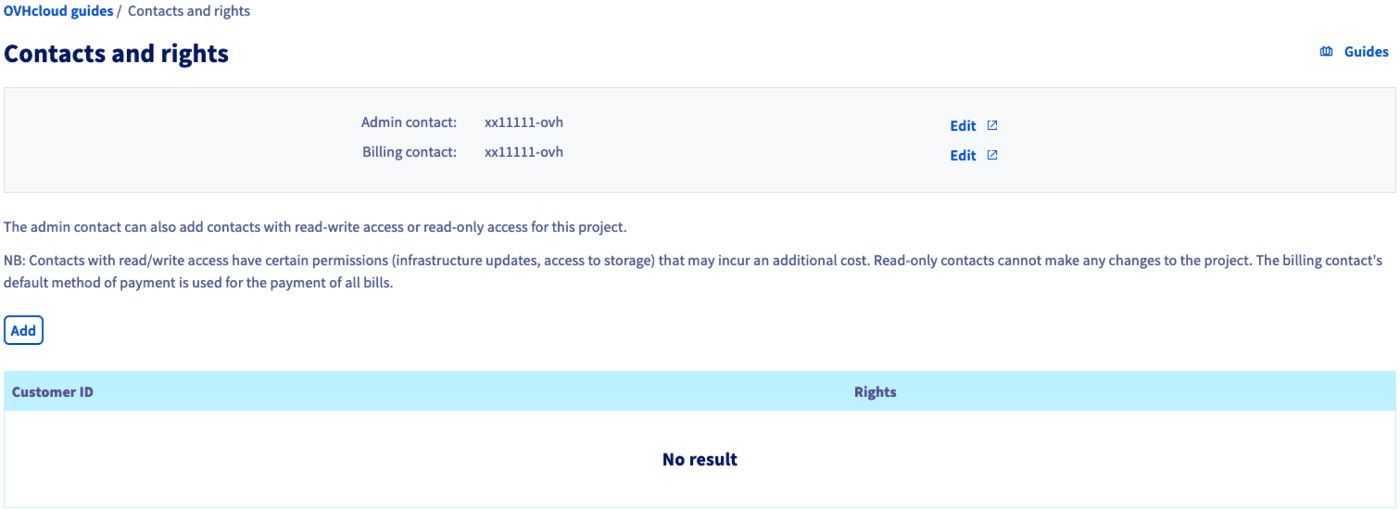
Możesz kliknąć przycisk `Zmień
`, aby zmienić aktualne kontakty. Postępuj zgodnie z instrukcjami zawartymi w przewodniku Zarządzanie [Zmiana kontaktów projektu](/pl/guides/public-cloud/compute/change-project-contacts.md)
, aby zakończyć operację.
### Dodaj kontakty i uprawnienia
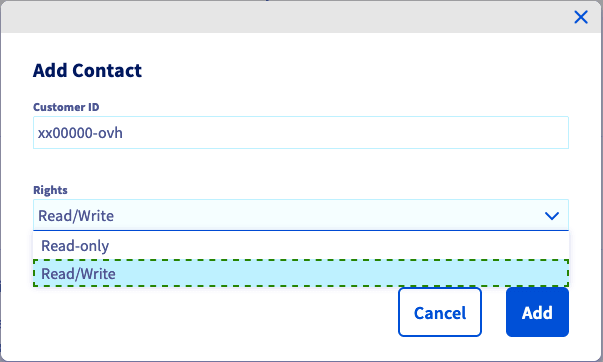
Kliknij przycisk `Dodaj
`, aby dodać użytkownika i przypisać mu uprawnienia. W oknie, które się wyświetla wprowadź identyfikator użytkownika (w formacie xx00000-ovh), a następnie wybierz `Odczyt`
lub `Odczyt/Zapis`
w rozwijanym menu.
:::info
Należy zauważyć, że prawa do `odczytu/zapisu` zezwalają na modyfikacje projektu, które mogą mieć wpływ na przyszłe faktury.
:::
Kliknij `Dodaj
`, aby zatwierdzić delegowanie dostępu. Otrzymasz wówczas e-mail z potwierdzeniem oraz nowy użytkownik, który będzie mógł otworzyć projekt w sekcji Public Cloud w Panelu klienta.
Po odświeżeniu strony w tabeli wyszczególnione są konta klienta OVHcloud oraz ich uprawnienia.

Aby cofnąć dostęp, kliknij przycisk `...
` i wybierz `Usuń
`.
## Sprawdź również
[Uruchom instancję Public Cloud](/pl/guides/public-cloud/compute/first-steps-with-public-cloud-instance.md)
[Informacje o sposobie rozliczania usługi Public Cloud](/pl/guides/public-cloud/cross-functional/analyze-billing.md)
[Parametry dostępu i bezpieczeństwa w Horizon](/pl/guides/public-cloud/cross-functional/compute-horizon-access-security.md)
Jeśli potrzebujesz szkolenia lub pomocy technicznej w celu wdrożenia naszych rozwiązań, skontaktuj się z przedstawicielem handlowym lub kliknij [ten link](https://www.ovhcloud.com/pl/professional-services/), aby uzyskać wycenę i poprosić o spersonalizowaną analizę projektu od naszych ekspertów z zespołu Professional Services.
Dołącz do [grona naszych użytkowników](https://community.ovhcloud.com/).