---
title: "Tworzenie kopii zapasowej wolumenu"
description: "Dowiedz się, jak utworzyć kopię zapasową wolumenu Block Storage w Panelu klienta"
url: https://docs.ovhcloud.com/pl/guides/public-cloud/compute/volume-backup
lang: pl
lastUpdated: 2026-02-24
---
# Tworzenie kopii zapasowej wolumenu
## Wprowadzenie
Jeśli przywiązujesz dużą wagę do danych przechowywanych w wolumenach Block Storage, zorganizuj ich kopię zapasową, aby ograniczyć potencjalny wpływ problemów na dane, czy to z powodu błędu występującego u człowieka, czy z powodu incydentu na poziomie klastra.
Snapshot **wolumenu**
to punkt odzysku przechowywany w tym samym klastrze przestrzeni dyskowej, co oryginalny wolumen. Operacje tworzenia i przywracania są szybkie, ale w przypadku awarii na klastrze, wolumen i wolumen Snapshot mogą być niedostępne.
Tworzenie wolumenu Snapshot nie wymaga odłączenia wolumenu od instancji.
Backup **wolumenu**
to obraz utworzony na podstawie wolumenu. Wolumen jest przechowywany w klastrze Object Storage w lokalizacji oryginalnego wolumenu.
Ten poziom odporności jest idealny i pozwala na szybką reakcję na każdy problem z wolumenem tworząc kolejny wolumen z kopii zapasowej.
Tworzenie kopii zapasowej wolumenu wymaga odłączenia wolumenu od instancji.
Wolumen Snapshot oraz Backup Wolumenu pozwalają na:
- tworzenie kopii zapasowych wolumenu przy pomocy kilku kliknięć i przechowywanie ich tak długo, jak będzie to konieczne;
- korzystać z kopii zapasowych, aby przywrócić stan wolumenu;
- Użyj kopii zapasowych jako szablonu do tworzenia identycznych wolumenów.
**Niniejszy przewodnik wyjaśnia, jak utworzyć kopię zapasową wolumenu Block Storage w Panelu klienta OVHcloud.**
## Wymagania początkowe
- Odłączony [wolumin Block storage](/pl/guides/public-cloud/compute/create-and-configure-an-additional-disk-on-an-instance.md) utworzony w Twoim projekcie [Public Cloud](https://www.ovhcloud.com/pl/public-cloud/)
***
### Dostęp do Panelu klienta OVHcloud
- **Link bezpośredni:** Public Cloud Projects
- **Ścieżka nawigacji:** Public Cloud > Wybierz projekt
***
## Ograniczenia
Kopie zapasowe zaszyfrowanych wolumenów LUKS mogą być przywracane wyłącznie na ten sam typ zaszyfrowanego wolumenu LUKS.
## W praktyce
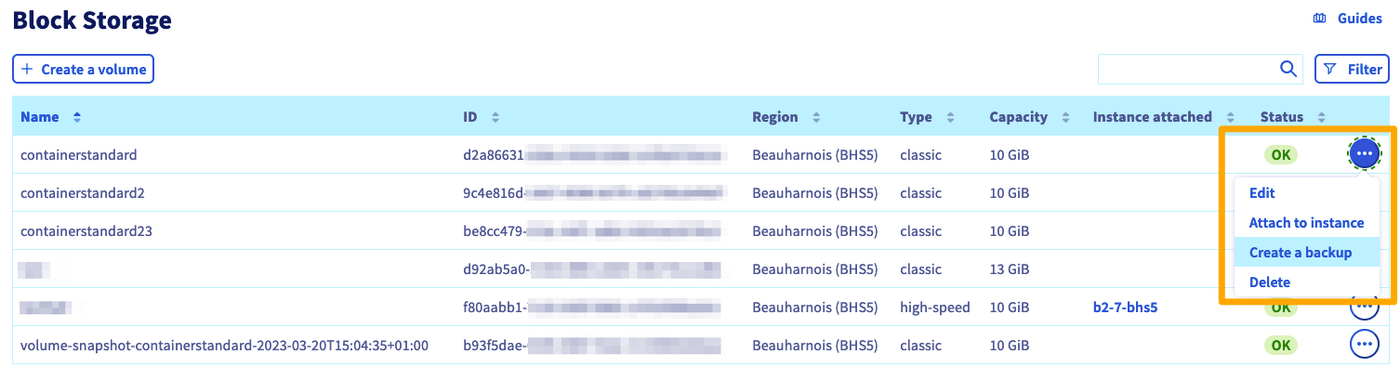
Następnie otwórz menu `Block Storage
` na pasku nawigacji po lewej stronie w **Storage i Backup**
.
Po prawej stronie wybranego wolumenu kliknij przycisk `...
` a następnie `Utwórz kopię zapasową
`.
:::info
**Aby utworzyć kopię zapasową, wolumin musi najpierw zostać odłączony od swojej instancji.**
- Dla środowiska Linux, zapoznaj się z sekcją **Linux** w przewodniku "[Zarządzanie wolumenem instancji Public Cloud](/pl/guides/public-cloud/compute/create-and-configure-an-additional-disk-on-an-instance.md)".
- Dla środowiska Windows, zapoznaj się z sekcją **Windows** w przewodniku "[Zarządzanie wolumenem instancji Public Cloud](/pl/guides/public-cloud/compute/create-and-configure-an-additional-disk-on-an-instance.md)".
:::
Wybierz wolumin, z którego chcesz utworzyć kopię zapasową.
Wybierz rodzaj kopii zapasowej, którą chcesz utworzyć: **Snapshot wolumenu** lub **Backup** wolumenu.
- Wybierając **Volume Snapshot**, będziesz mógł zmienić nazwę wolumenu Snapshot, który chcesz utworzyć przed zatwierdzeniem za pomocą przycisku Utwórz kopię zapasową.
- Wybierając **Volume Backup** zostaniesz poproszony o odłączenie wolumenu od instancji, aby móc kontynuować. Przed zatwierdzeniem operacji za pomocą przycisku Utwórz kopię zapasową, będziesz mógł zmienić nazwę utworzonego wolumenu.
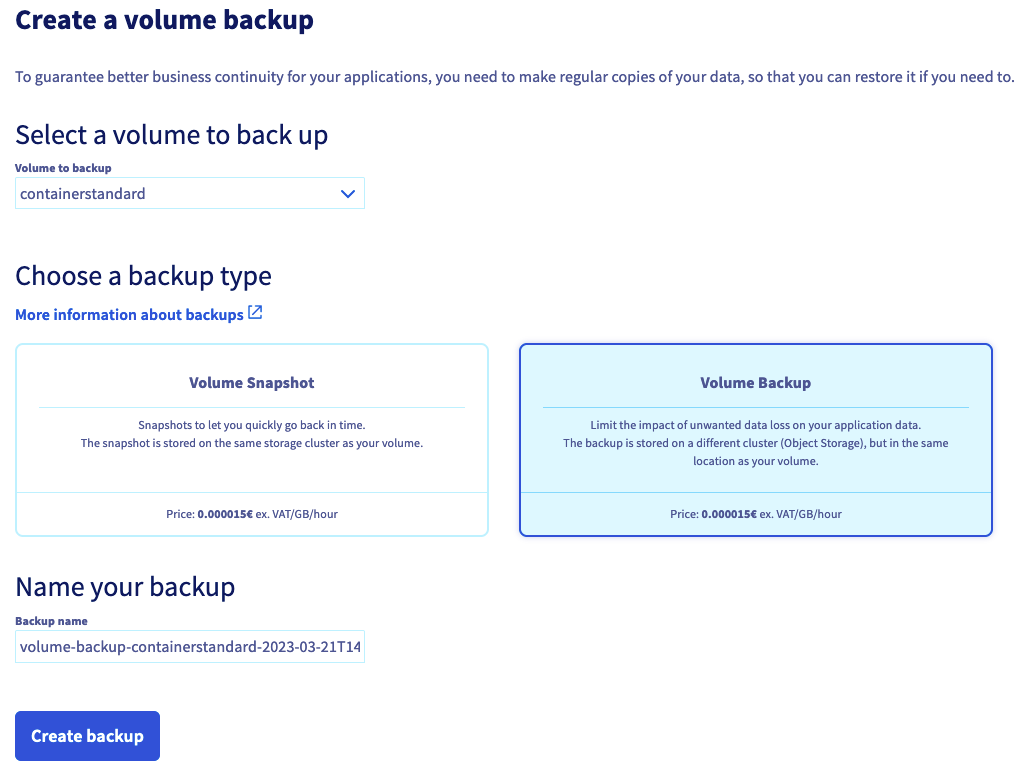
Czas tworzenia kopii zapasowej, niezależnie od tego, czy jest to wolumen Snapshot, czy Backup Wolumenu, może zająć kilka godzin, w zależności od ilości danych zapisanych na woluminie, wykorzystania zasobów instancji do wolumenu Snapshot oraz innych czynników specyficznych dla hosta.
:::info
**Dobre praktyki:**
- wykonuj kopie zapasowe wolumenu poza godzinami produkcji;
- unikaj tworzenia snapshotów w godzinach szczytu (od 04:00 do 22:00 czasu paryskiego);
- zainstaluj agenta qemu-guest, jeśli nie jest to zrobione lub spróbuj go wyłączyć, jeśli to konieczne;
- spróbuj nie przeciągać serwera zbyt dużo w fazie tworzenia snapshota (ograniczenie I/O, zużycie pamięci RAM, itp.).
- nawet jeśli opcja ta nie jest obowiązkowa, wolałbyś odłączyć wolumen podczas tworzenia wolumenu Snapshot;
- regularnie sprawdzaj, czy jesteś w stanie odzyskać dane z wolumenu Snapshot lub z kopii zapasowej wolumenu.
:::
Snapshot wolumenu lub Backup wolumen to klon całego dysku. Będzie on miał maksymalny rozmiar oryginalnego wolumenu, bez względu na rzeczywistą alokację przestrzeni dyskowej.
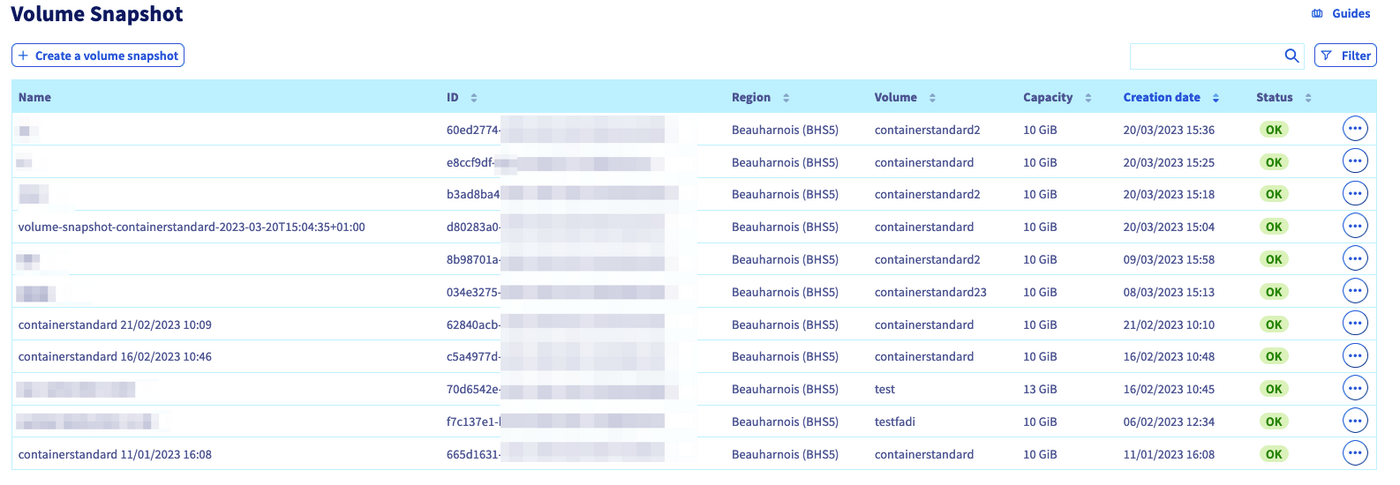
Listę kopii zapasowych wolumenu Snapshot znajdziesz w sekcji `Snapshoty wolumenów
` na pasku po lewej stronie.
Po utworzeniu wolumenu Snapshot zostanie wyświetlony na tej liście.
Listę kopii zapasowych wolumenu znajdziesz w sekcji `Volume Backup
` na pasku po lewej stronie.
Po otrzymaniu wniosku o utworzenie wolumenu Backup zostaje on dodany do listy.
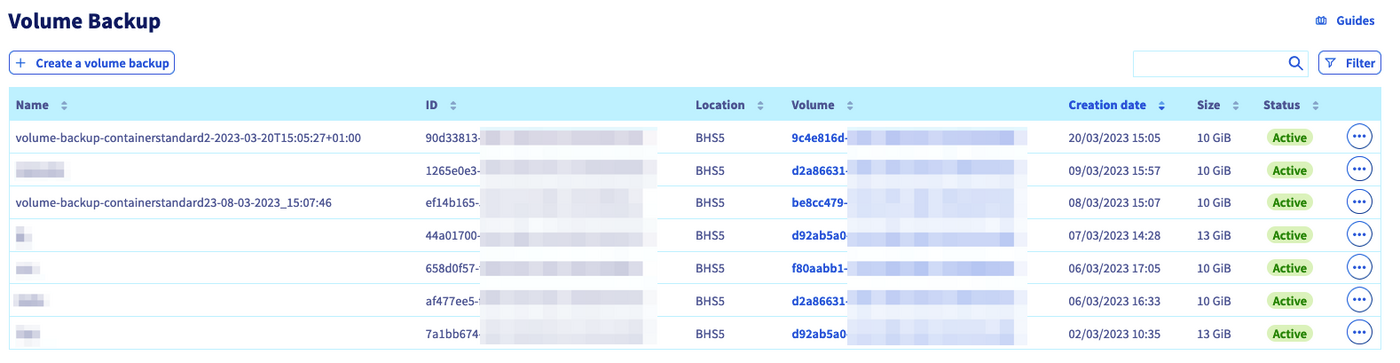
Kliknij przycisk `...
`, aby `Usuń
` lub `Utwórz wolumen
` na podstawie wolumenu Snapshot lub odpowiedniego wolumenu Backup.
Więcej informacji na ten temat znajdziesz w [naszym przewodniku dotyczącym tworzenia wolumenu z kopii zapasowej](/pl/guides/public-cloud/compute/storage-create-volume-from-backup.md).

## Sprawdź również
[Tworzenie wolumenu z kopii zapasowej](/pl/guides/public-cloud/compute/storage-create-volume-from-backup.md)
[Tworzenie i konfigurowanie dodatkowego dysku dla instancji](/pl/guides/public-cloud/compute/create-and-configure-an-additional-disk-on-an-instance.md)
[Zwiększ rozmiar dodatkowego dysku](/pl/guides/public-cloud/compute/create-and-configure-an-additional-disk-on-an-instance.md)
Dołącz do [grona naszych użytkowników](https://community.ovhcloud.com/).