---
title: "Importuj własny obraz"
description: "Dowiedz się, jak zaimportować własny obraz do Public Cloud"
url: https://docs.ovhcloud.com/pl/guides/public-cloud/compute/upload-own-image
lang: pl
lastUpdated: 2020-10-27
---
# Importuj własny obraz
## Cel
OVHcloud oferuje klientom Public Cloud obrazy gotowe do użycia, a także możliwość korzystania z własnych obrazów.
**Dowiedz się, jak importować własne obrazy do projektu Public Cloud.**
## Wymagania początkowe
- instancja [Public Cloud](/pl/guides/public-cloud/compute/first-steps-with-public-cloud-instance.md) w Panelu klienta OVHcloud
- własny obraz RAW/QCOW2 (zalecane formaty)
- użytkownik [OpenStack](/pl/guides/public-cloud/cross-functional/create-and-delete-a-user.md)
- środowisko [kompatybilne z CLI OpenStack](/pl/guides/public-cloud/cross-functional/compute-prepare-openstack-api-environment.md) (jeśli używasz CLI)
***
### Dostęp do Panelu klienta OVHcloud
- **Link bezpośredni:** Public Cloud Projects
- **Ścieżka nawigacji:** Public Cloud > Wybierz projekt
***
## W praktyce
### Zanim zaczniesz
Zalecamy użycie kompatybilnych obrazów cloud dostarczonych przez dystrybutora lub utworzenie własnego obrazu za pomocą rozwiązań, takich jak [Packer OpenStack builder](/pl/guides/public-cloud/compute/create-image-from-existing-image-with-packer.md).
Obrazy kompatybilne z chmurą są dostępne tutaj:
- [https://cloud.centos.org/centos/](https://cloud.centos.org/centos/)
- [https://cloud.debian.org/images/cloud/](https://cloud.debian.org/images/cloud/)
- [https://cloud-images.ubuntu.com/releases/](https://cloud-images.ubuntu.com/releases/)
- [https://alt.fedoraproject.org/cloud/](https://alt.fedoraproject.org/cloud/)
Inne systemy operacyjne oferują również obrazy ISO, które mają zastosowanie podczas [tworzenia obrazów za pomocą pakietu](https://www.packer.io/docs/builders), takich jak QEMU i VirtualBox.
Upewnij się, że następujące elementy są zainstalowane na Twoich obrazach, aby można je było zintegrować ze środowiskiem cloud:
- _QEMU Guest Agent_ : Ta operacja pozwala na korzystanie z lepszego środowiska tworzenia kopii zapasowych, ponieważ umożliwia hostowi komunikację z instancją w przypadku kopii zapasowych na żywo. Nie wszystkie systemy operacyjne są zgodne z tym pakietem.
- _cloud-init_ : pozwoli Ci to na uruchomienie instancji podczas pierwszego uruchomienia, z dodaniem kluczy SSH i konfiguracją sieci. Większość systemów operacyjnych jest kompatybilna z tą funkcjonalnością.
Zalecamy korzystanie z obrazów w formacie RAW lub QCOW2. Zoptymalizuj rozmiar obrazu, aby był jak najmniejszy, aby zminimalizować miesięczne koszty fakturowania i skrócić czas generowania instancji.
### Importuj obraz
W OpenStack istnieją dwie metody importu własnego obrazu. Możesz to zrobić za pomocą interfejsu wiersza poleceń OpenStack lub [interfejsu Horizon](https://horizon.cloud.ovh.net/auth/login/).
### Z linii poleceń OpenStack
Kiedy Twój obraz jest gotowy, wykonaj poniższe kroki, aby rozpocząć import za pomocą CLI OpenStack:
1\. Pobierz plik openrc.sh dla użytkownika OpenStack z Panelu klienta OVHcloud (wybierz region, w którym chcesz go pobrać).
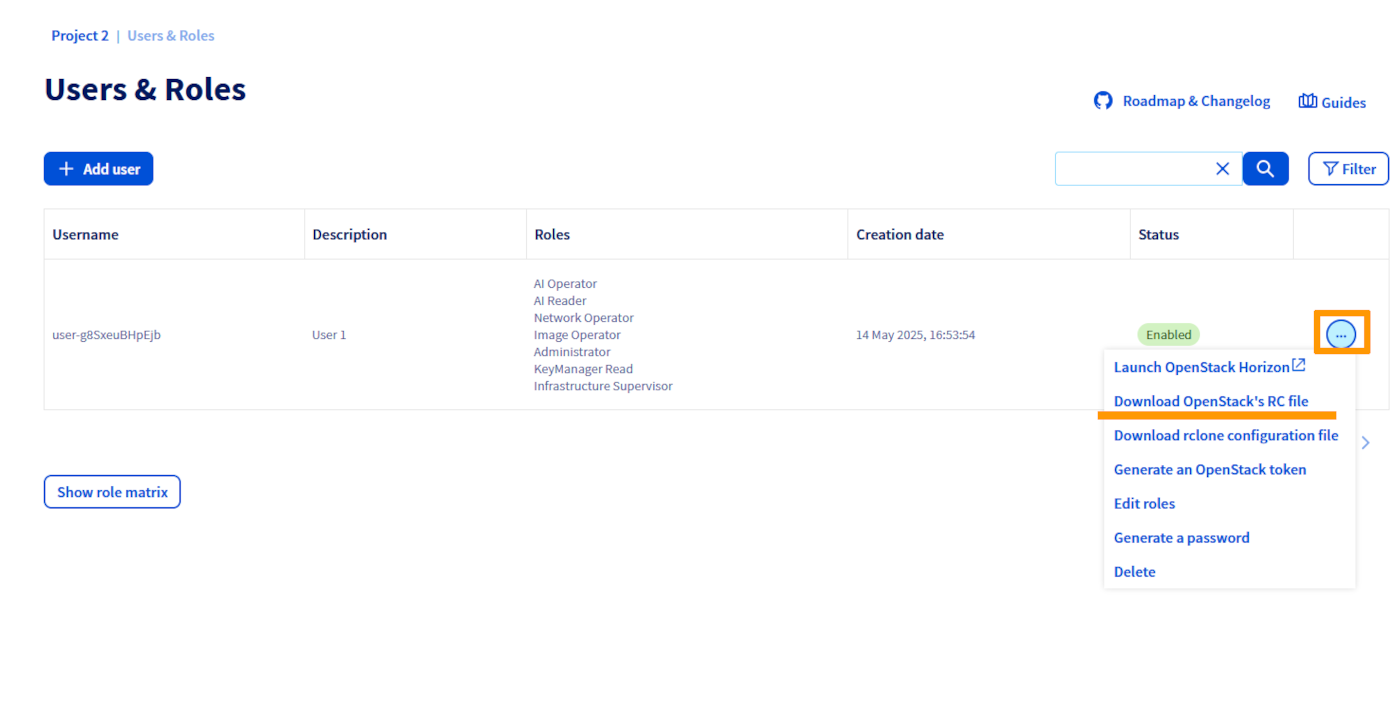
2\. Załaduj plik openrc:
```sh
source openrc.sh
```
3\. Po załadowaniu pliku zostaniesz poproszony o wprowadzenie hasła użytkownika OpenStack.
4\. Teraz możesz zaimportować obraz. Poniższy przykład polecenia wykonuje następujące czynności:
- Format dysku to "RAW"
- Pobierz obraz z aktualnej ścieżki o nazwie "debian9.raw"
- Nazwij obrazek "Debian 9 - Mój obraz"
- Ustawia obraz na prywatny
- Ustawia zalecane właściwości. Optymalna konfiguracja pozwala na korzystanie z funkcji takich jak _live-snapshot_ i _cloud-init_ (wymaga użycia nazwy użytkownika)
```sh
openstack image create --disk-format raw --container-format bare --file debian9.raw "Debian 9 - My Image" --private --property distribution=debian --property hw_disk_bus=scsi --property hw_scsi_model=virtio-scsi --property hw_qemu_guest_agent=yes --property image_original_user=debian
```
### Z poziomu interfejsu Horizon
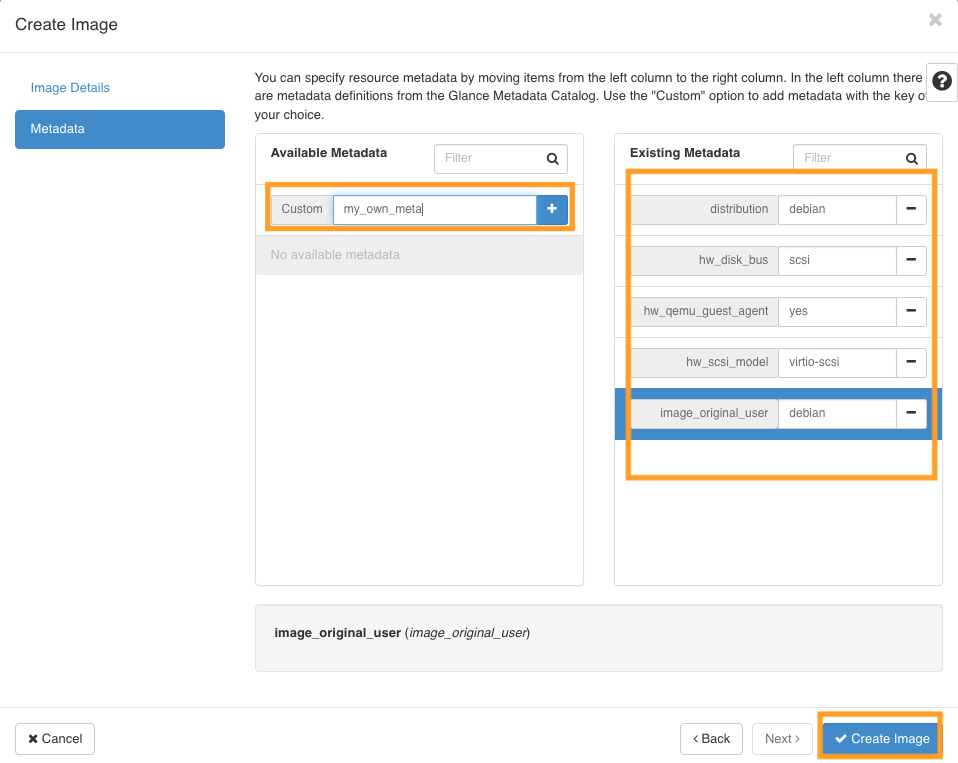
Kiedy Twój obraz jest gotowy do importu, wykonaj poniższe kroki, aby zaimportować go z interfejsu OpenStack Horizon:
1\. Zaloguj się do [interfejsu Horizon](https://horizon.cloud.ovh.net/auth/login/).
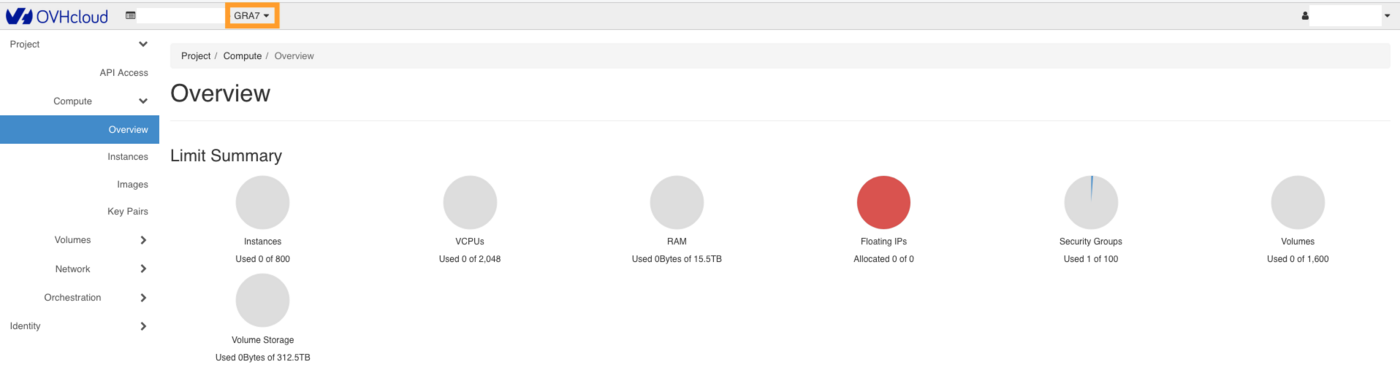
2\. W lewym górnym rogu wybierz region, do którego chcesz przesłać obraz.
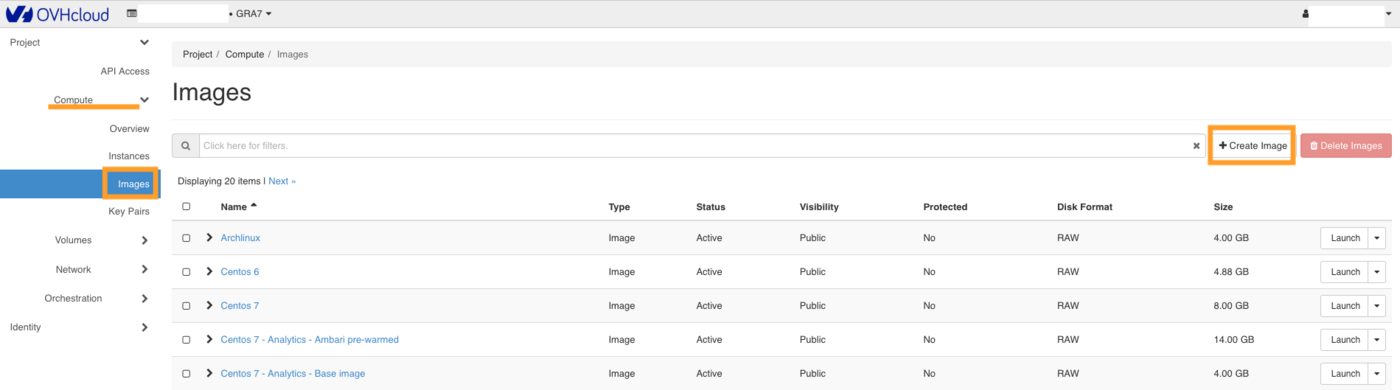
3. Przejdź do sekcji `Images`
i kliknij `Create Image
`.
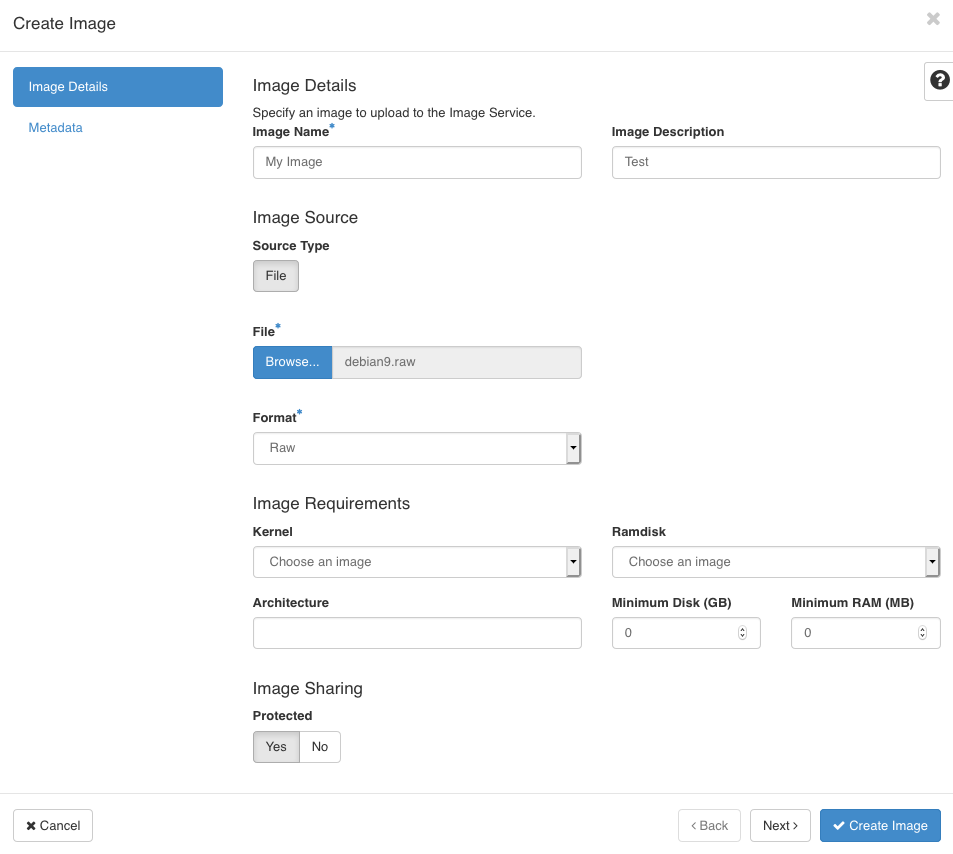
4\. Wprowadź szczegóły obrazu i wybierz plik z komputera.
5. Wprowadź metadane instancji (możesz również wprowadzić wybrane metadane niestandardowe), następnie kliknij `Create Image
`.
## Sprawdź również [](#)
Dołącz do [grona naszych użytkowników](https://community.ovhcloud.com/).