---
title: "Wstrzymanie lub uśpienie instancji"
description: "Dowiedz się, jak wstrzymać, uśpić lub zawiesić instancję Public Cloud, aby tymczasowo zwolnić zasoby zachowując adres IP, oraz poznaj wpływ każdej opcji na rozliczenia"
url: https://docs.ovhcloud.com/pl/guides/public-cloud/compute/suspend-or-pause-an-instance
lang: pl
lastUpdated: 2026-05-27
---
# Wstrzymanie lub uśpienie instancji
## Wprowadzenie
Częścią konfiguracji infrastruktury o wysokiej dostępności może być konieczność odcięcia dostępu do instancji w celu przeprowadzenia różnych testów. OpenStack pozwala zatrzymać, wstrzymać lub zawiesić Twoją instancję. W każdym przypadku Twój adres IP jest zachowywany.
:::warning
Nazwy tych opcji w Panelu klienta OVHcloud różnią się od nazw w interfejsie Openstack/Horizon. Jeśli przeprowadzasz tę operację w Panelu klienta OVHcloud, pamiętaj o wybraniu odpowiedniej opcji.
:::
**Dowiedz się, jak zawiesić, wstrzymać lub zatrzymać swoją instancję.**
## Wymagania początkowe
- Utworzenie [instancji Public Cloud OVHcloud](/pl/guides/public-cloud/compute/first-steps-with-public-cloud-instance.md) w abonamencie **godzina**
- Dostęp do [interfejsu Horizon](/pl/guides/public-cloud/cross-functional/introducing-horizon.md)
- Znajomość [API OpenStack](/pl/guides/public-cloud/cross-functional/compute-prepare-openstack-api-environment.md) i [Zmienne OpenStack](/pl/guides/public-cloud/cross-functional/compute-set-openstack-environment-variables.md)
***
### Dostęp do Panelu klienta OVHcloud
- **Link bezpośredni:** Public Cloud Projects
- **Ścieżka nawigacji:** Public Cloud > Wybierz projekt
***
## W praktyce
:::warning
**Zakres:** Niniejszy przewodnik dotyczy wszystkich instancji Public Cloud, niezależnie od ich modelu rozliczeniowego (godzinowego lub miesięcznego).
**Rozliczenie miesięczne:** Instancja, która pozostaje zawieszona przez cały miesiąc, nie będzie rozliczana. Gdy tylko instancja zostanie reaktywowana, nawet na chwilę, stosowane jest pełne rozliczenie miesięczne.
**Uwaga:** Dopóki instancja nie zostanie usunięta, każda operacja będzie nadal generować opłaty za instancję.
:::
Poniższa tabela pozwoli Ci odróżnić opcje dostępne dla Twoich instancji. Kontynuuj lekturę przewodnika, klikając wybraną opcję. W nawiasach umieszczamy terminologię używaną w interfejsie Horizon.
| Nazwa | Opis | Płatności |
| -------------------------------------------- | --------------------------------------------------------------------------------------------------- | ------------------------------------------------- |
| [Zawieś (_shelve_)](#shelve-instance) | Zachowuje zasoby i dane na dysku przez utworzenie migawki. Wszystkie inne zasoby zostaną zwolnione. | Płatność dotyczy tylko kopii zapasowych snapshot. |
| [Wyłącz (_suspend_)](#stop-suspend-instance) | Przechowuje stan maszyny wirtualnej na dysku, zasoby pozostają zarezerwowane. | Opłata jest naliczana w tej samej stawce. |
| [Wstrzymaj](#pause-instance) | Przechowuje stan maszyny wirtualnej w pamięci RAM, instancja pozostaje zamrożona. | Opłata jest naliczana w tej samej stawce. |
### Podsumowanie
- [Zawieś (_shelve_) instancję](#shelve-instance)
- [Ponownie aktywuj (_unshelve_) instancję](#unshelve-instance)
- [Wyłącz (_suspend_) instancję](#stop-suspend-instance)
- [Wstrzymaj instancję](#pause-instance)
[](#)
### Zawieś (shelve) instancję
:::danger
Należy pamiętać, że zawieszenie instancji IOPS lub T1/T2-180 spowoduje utratę danych na dyskach NVMe passthrough.
Zawieszenie tego typu instancji prowadzi do jej wycofania z hosta, a tym samym z dysków w passthrough.
:::
Ta opcja pozwoli Ci zwolnić zasoby dedykowane Twojej instancji Public Cloud, ale adres IP pozostanie. Dane z dysku lokalnego będą przechowywane w migawce utworzonej automatycznie po odłożeniu instancji na półkę. Dane przechowywane w pamięci i poza nią nie będą zachowywane.
**W Panelu klienta OVHcloud**
W Panelu klienta OVHcloud wybierz swój projekt z sekcji Public Cloud. Kliknij pozycję Instancje w menu bocznym po lewej stronie.
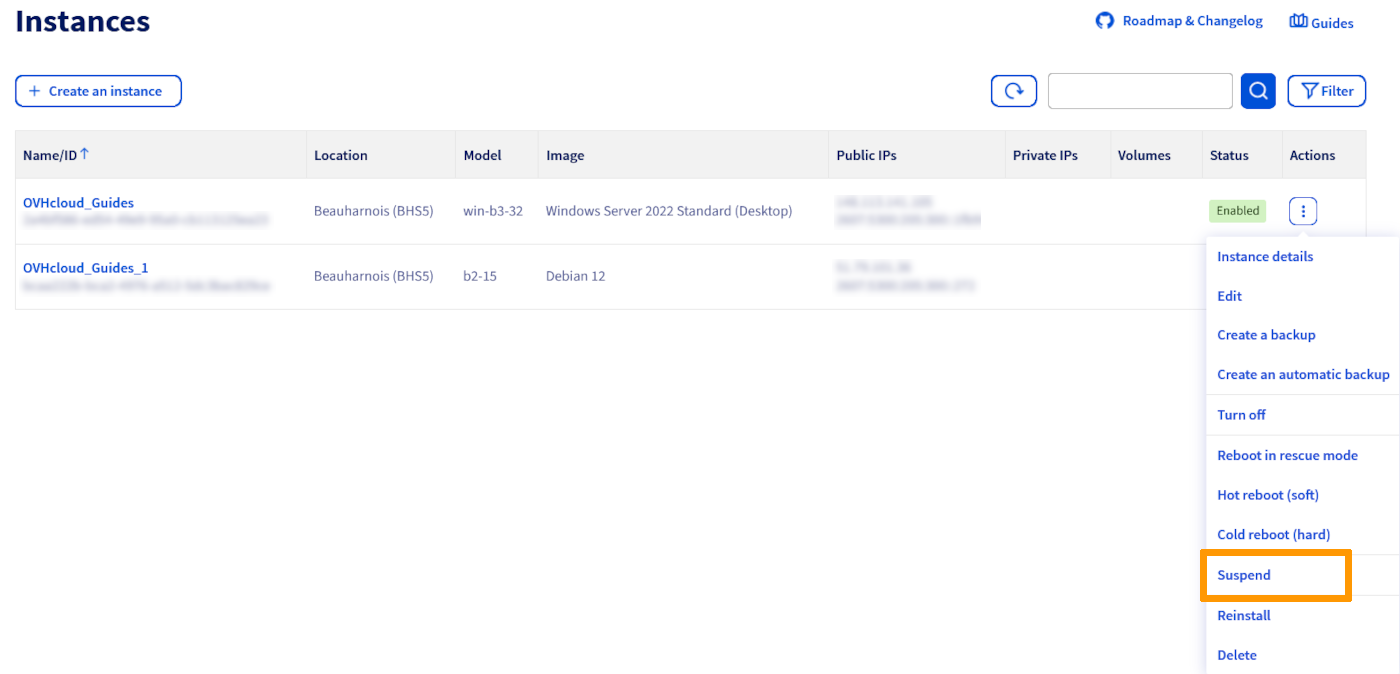
Kliknij przycisk ⋮ po prawej stronie instancji, którą chcesz zawiesić, a następnie Zawieś.
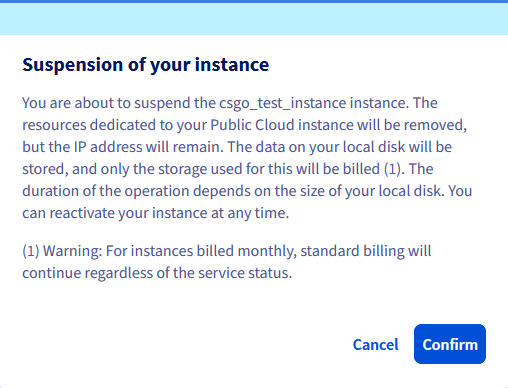
W oknie, które się wyświetla, zapoznaj się z komunikatem i kliknij przycisk Zatwierdź.
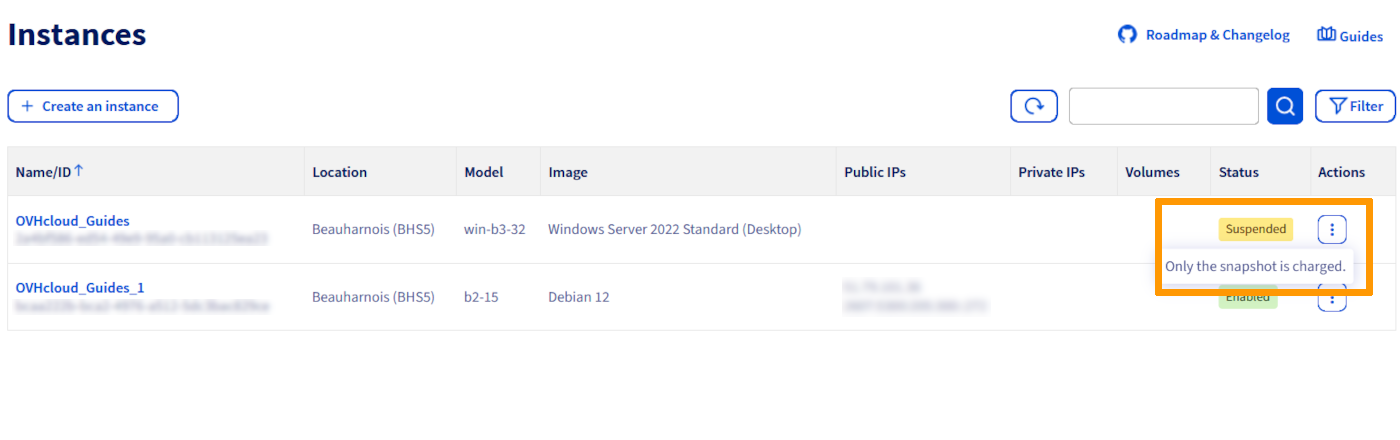
Podczas operacji wyświetla się komunikat:
Po ukończeniu procesu Twoja instancja będzie wyświetlana jako _Suspended_.
Aby wyświetlić migawkę, kliknij pozycję Instance Backup w menu **Compute** po lewej stronie. Migawka o nazwie _xxxxx-shelved_ będzie teraz widoczna:

**Z poziomu interfejsu Horizon**
Aby kontynuować, należy [zalogować się do interfejsu Horizon](https://horizon.cloud.ovh.net/auth/login/):
- Aby zalogować się za pomocą OVHcloud Single Sign-On: użyj linku Horizon w menu po lewej stronie w sekcji "Management Interfaces" po otwarciu projektu Public Cloud w Panelu klienta OVHcloud.
- Aby zalogować się za pomocą określonego użytkownika OpenStack: otwórz [stronę logowania Horizon](https://horizon.cloud.ovh.net/auth/login/) i wprowadź wcześniej utworzone [dane logowania użytkownika OpenStack](/pl/guides/public-cloud/cross-functional/create-and-delete-a-user.md), a następnie kliknij przycisk Connect.
Jeśli wdrożyłeś instancje w różnych regionach, upewnij się, że jesteś we właściwym regionie. Weryfikacji dokonujesz w lewym górnym rogu w interfejsie Horizon.
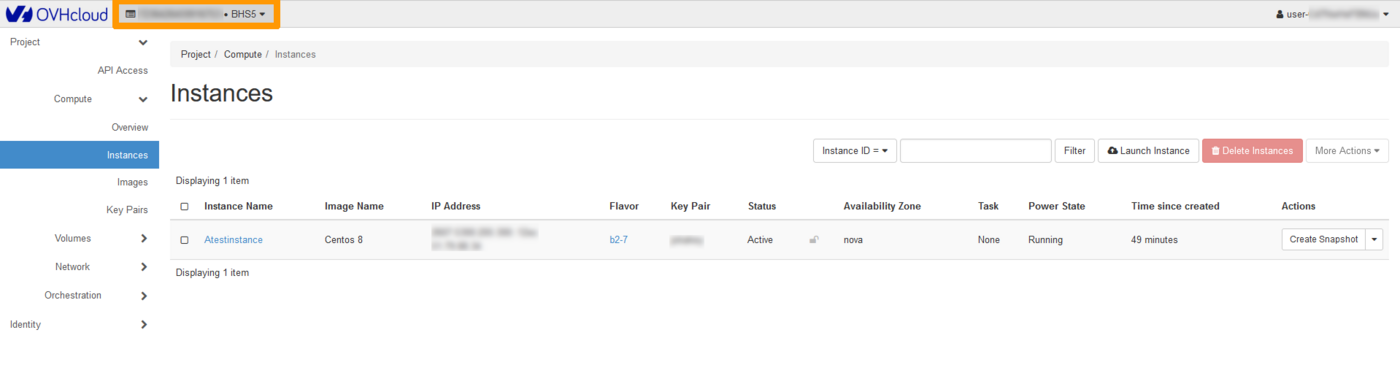Kliknij menu Compute po lewej stronie i wybierz pozycję Instances. Wybierz pozycję Shelve Instance z listy rozwijanej dla odpowiedniej instancji.
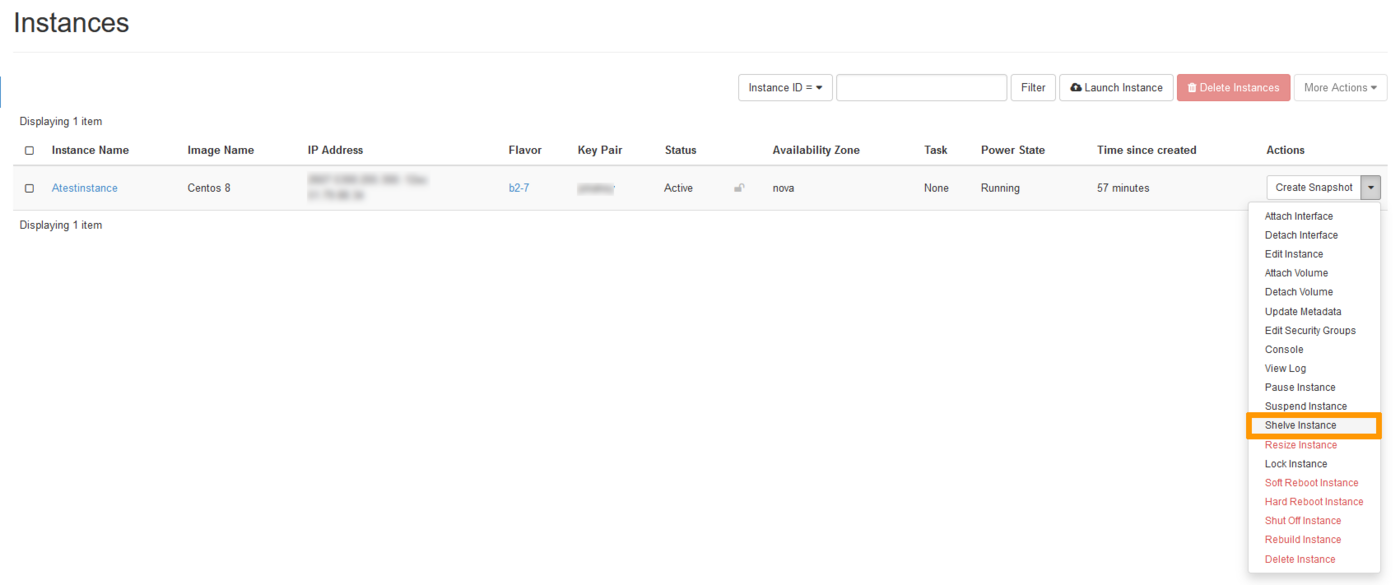Po ukończeniu procesu Twoja instancja będzie wyświetlana jako _Shelved Offloaded_.
Aby wyświetlić migawkę, w menu Compute kliknij pozycję Images.

**Korzystanie z API OpenStack/Nova**
Przed kontynuowaniem zalecamy zapoznanie się z następującymi przewodnikami:
- [Przygotowanie środowiska dla API OpenStack](/pl/guides/public-cloud/cross-functional/compute-prepare-openstack-api-environment.md)
- [Ustawianie zmiennych środowiskowych OpenStack](/pl/guides/public-cloud/cross-functional/compute-set-openstack-environment-variables.md)
Kiedy Twoje środowisko jest gotowe, wpisz w wierszu poleceń:
```bash
openstack server shelve
=====================================
nova shelve
```
**Za pomocą OVHcloud CLI**
Przed kontynuowaniem zalecamy zapoznanie się z następującymi przewodnikami:
- [Pierwsze kroki z OVHcloud CLI](/pl/guides/manage-and-operate/cli/getting-started.md)
Wpisz następujące polecenie:
```shell
ovhcloud cloud instance shelve
```
[](#)
### Ponownie aktywuj (_unshelve_) instancję
Ta opcja pozwoli Ci na ponowne utworzenie instancji, abyś mógł z niej nadal korzystać. Uwaga: po tej operacji fakturowanie zostanie wznowione w trybie normalnym.
:::danger
**Operacje na snapshot**
Wszelkie działania na snapshotach inne niż reaktywacja (_unshelve_) mogą być bardzo niebezpieczne dla infrastruktury, jeśli zostaną niewłaściwie użyte. Po ponownej aktywacji (_unshelve_) instancji, snapshot jest automatycznie usuwany. Nie jest zalecane wdrażanie nowej instancji ze snapshota utworzonego w wyniku zawieszenia (_shelve_) instancji.
OVHcloud oddaje do Twojej dyspozycji usługi, za które przejmujesz odpowiedzialność. Firma OVH nie ma dostępu do Twoich serwerów, nie pełni funkcji administratora i w związku z tym nie będzie mogła udzielić Ci wsparcia. Oddajemy w Twojej ręce niniejszy przewodnik, którego celem jest pomoc w jak najlepszym wykonywaniu bieżących zadań. W przypadku problemów z administrowaniem, użytkowaniem czy zabezpieczeniem serwera rekomendujemy skorzystanie z usług wyspecjalizowanej firmy. Więcej informacji znajduje się w sekcji “Sprawdź również”.
:::
**W Panelu klienta OVHcloud**
W Panelu klienta OVHcloud wybierz swój projekt z sekcji Public Cloud i kliknij pozycję Instancje w menu bocznym po lewej stronie.
Kliknij przycisk ⋮ po prawej stronie instancji, a następnie wybierz opcję Przywróć.
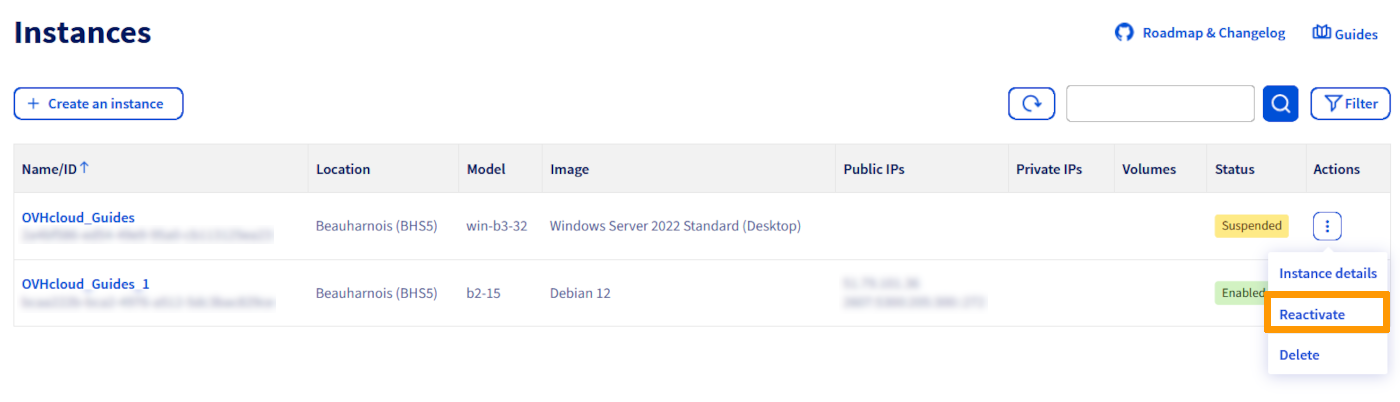W oknie, które się wyświetla, zapoznaj się z komunikatem i kliknij przycisk Zatwierdź.
Po ukończeniu procesu stan Twojej instancji będzie widoczny jako _Enabled_.
**Z poziomu interfejsu Horizon**
W interfejsie Horizon kliknij menu Compute po lewej stronie, a następnie wybierz pozycję Instances. Wybierz pozycję Unshelve Instance z listy rozwijanej dla odpowiedniej instancji.
Po ukończeniu procesu Twoja instancja będzie widoczna jako _Active_.
**Korzystanie z API OpenStack/Nova**
Kiedy Twoje środowisko jest gotowe, wpisz w wierszu poleceń:
```bash
~$ openstack server unshelve
=========================================
~$ nova unshelve
```
**Za pomocą OVHcloud CLI**
Wpisz następujące polecenie:
```shell
ovhcloud cloud instance unshelve
```
[](#)
### Wyłącz (suspend) instancję
Ta opcja wyłącza instancję i przechowuje stan maszyny wirtualnej na dysku, łącznie z pamięcią.
**W Panelu klienta OVHcloud**
W Panelu klienta OVHcloud wybierz swój projekt z sekcji Public Cloud i kliknij pozycję Instancje w menu bocznym po lewej stronie.
Kliknij przycisk ⋮ po prawej stronie instancji, którą chcesz zatrzymać, a następnie Wyłącz.
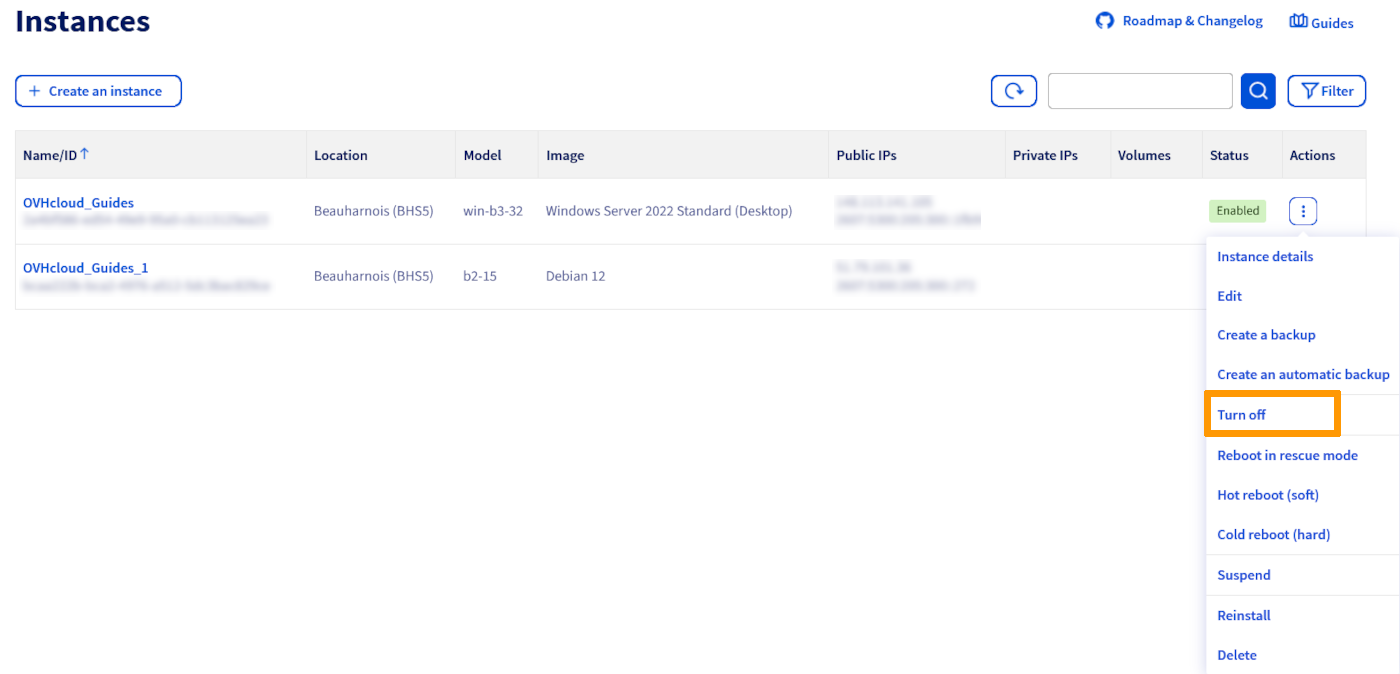W oknie, które się wyświetla, zapoznaj się z komunikatem i kliknij przycisk Zatwierdź.
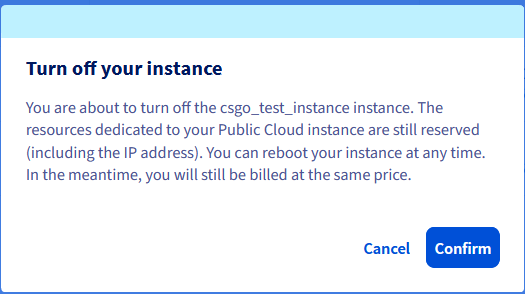Po ukończeniu procesu Twoja instancja będzie wyświetlana jako _Off_.
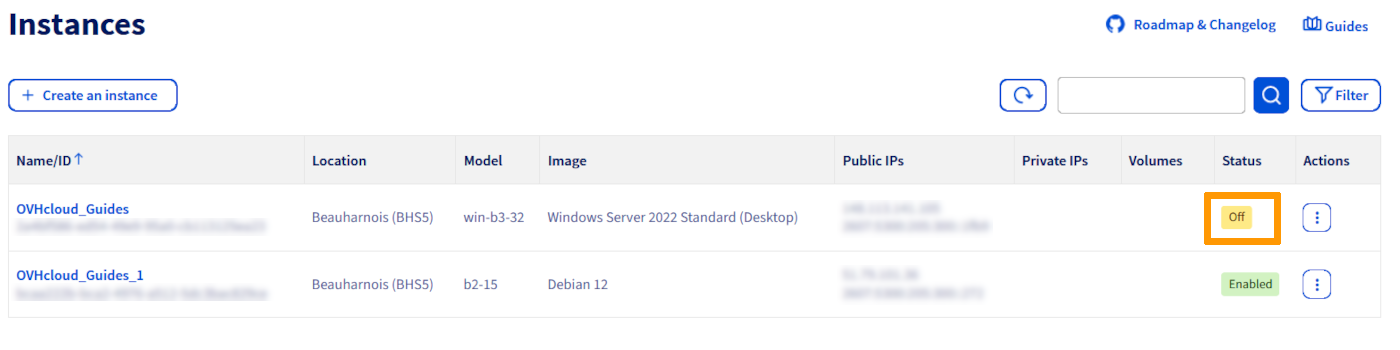Aby **wznowić** instancję, wykonaj te same kroki, co opisane powyżej. Kliknij przycisk ⋮ po prawej stronie instancji i wybierz pozycję Uruchom. W niektórych przypadkach może być konieczne wykonanie restartu sprzętowego.
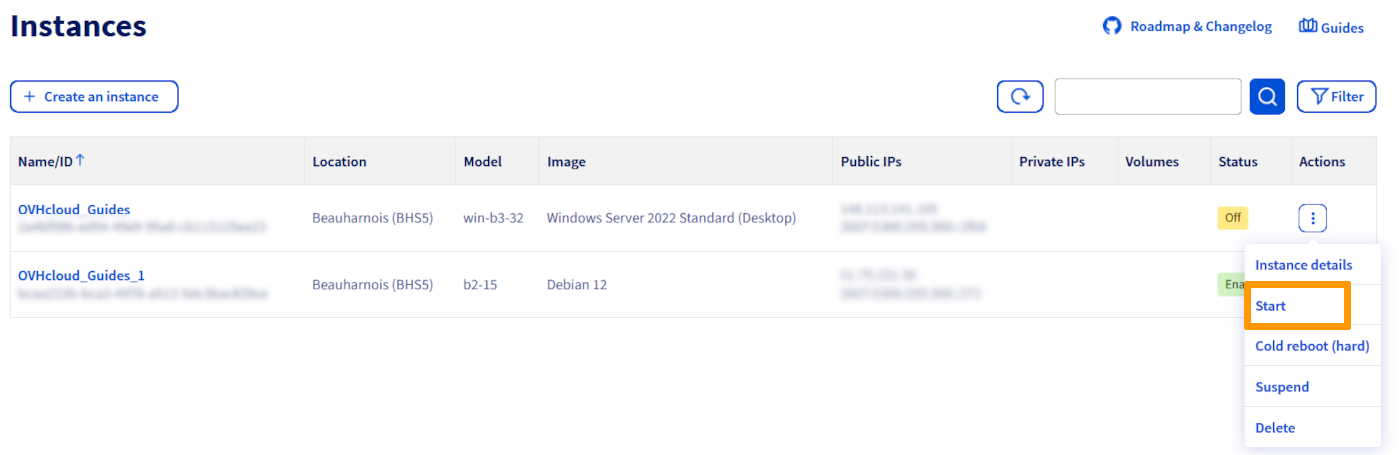Po ukończeniu procesu stan Twojej instancji będzie widoczny jako _Enabled_.
**Z poziomu interfejsu Horizon**
W interfejsie Horizon kliknij menu Compute po lewej stronie, a następnie wybierz pozycję Instances. Wybierz pozycję Suspend Instance z listy rozwijanej dla odpowiedniej instancji.
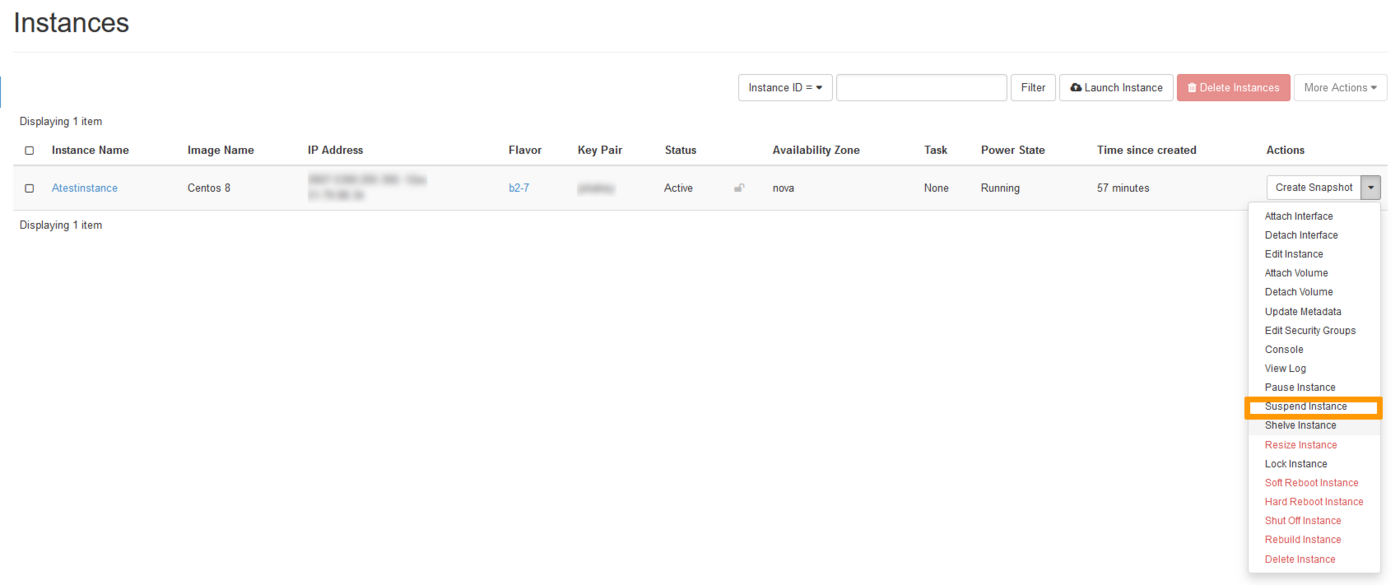Pojawi się komunikat potwierdzenia wskazujący, że instancja została zawieszona.
Aby **wznowić** instancję, wykonaj te same kroki, co opisane powyżej. Z listy rozwijanej odpowiedniej instancji wybierz pozycję Resume Instance.
**Korzystanie z API OpenStack/Nova**
Kiedy Twoje środowisko jest gotowe, wpisz w wierszu poleceń:
```bash
~$ openstack server suspend
=========================================
~$ nova suspend
```
Aby **wznowić** instancję, wpisz w wierszu poleceń:
```bash
~$ openstack server unsuspend
=========================================
~$ nova unsuspend
```
**Za pomocą OVHcloud CLI**
Wpisz następujące polecenie:
```shell
ovhcloud cloud instance stop
```
Aby **wznowić** instancję, wpisz następujące polecenie:
```shell
ovhcloud cloud instance start
```
[](#)
### Wstrzymaj instancję
Operacja ta jest możliwa **tylko** w interfejsie Horizon lub poprzez API OpenStack/Nova. Umożliwia ona _zamrożenie_ instancji.
**Z poziomu interfejsu Horizon**
W interfejsie Horizon kliknij menu Compute po lewej stronie, a następnie wybierz pozycję Instances. Na liście rozwijanej zaznacz opcję Pause Instance dla odpowiedniej instancji.
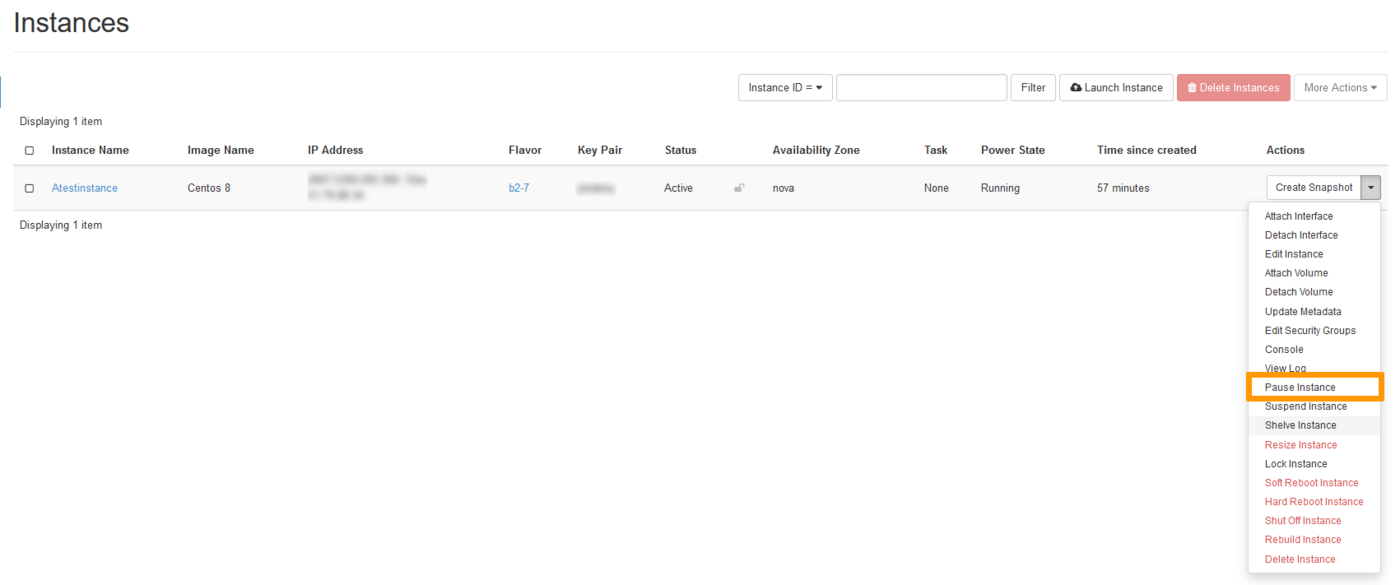Zostanie wyświetlony komunikat potwierdzenia z informacją o wstrzymaniu instancji.
Aby **wznowić** instancję, wykonaj te same kroki, co opisane powyżej. Z listy rozwijanej odpowiedniej instancji wybierz pozycję Resume Instance.
**Korzystanie z API OpenStack/Nova**
Kiedy Twoje środowisko jest gotowe, wpisz w wierszu poleceń:
```bash
~$ openstack server pause
=========================================
~$ nova pause
```
Aby **wznowić** instancję, wpisz w wierszu poleceń:
```bash
~$ openstack server unpause
=========================================
~$ nova unpause
```
## Sprawdź również
[Dokumentacja OpenStack](https://docs.openstack.org/ocata/user-guide/cli-stop-and-start-an-instance.html).
Dołącz do [grona naszych użytkowników](https://community.ovhcloud.com/).