---
title: "Tworzenie wolumenu z kopii zapasowej"
description: "Dowiedz się, jak utworzyć dodatkowe dyski na podstawie kopii zapasowej dodatkowego dysku"
url: https://docs.ovhcloud.com/pl/guides/public-cloud/compute/storage-create-volume-from-backup
lang: pl
lastUpdated: 2025-04-28
---
# Tworzenie wolumenu z kopii zapasowej
:::info
Tłumaczenie zostało wygenerowane automatycznie przez system naszego partnera SYSTRAN. W niektórych przypadkach mogą wystąpić nieprecyzyjne sformułowania, na przykład w tłumaczeniu nazw przycisków lub szczegółów technicznych. W przypadku jakichkolwiek wątpliwości zalecamy zapoznanie się z angielską/francuską wersją przewodnika. Jeśli chcesz przyczynić się do ulepszenia tłumaczenia, kliknij przycisk "Zgłóś propozycję modyfikacji" na tej stronie.
:::
## Wprowadzenie
Możesz utworzyć dodatkowe dyski dla instancji Public Cloud, wykonując kopię zapasową dodatkowego dysku.
Może to być przydatne w następujących przypadkach:
- Jeśli chcesz przywrócić dane z dodatkowego dysku.
- Jeśli chcesz dysponować wydajną przestrzenią dyskową o wysokiej dostępności.
- Jeśli chcesz przenieść dane do innej instancji.
**Dowiedz się, jak utworzyć i skonfigurować dodatkowy dysk na jednej z Twoich instancji przy użyciu kopii zapasowej dysku.**
## Wymagania początkowe
- Posiadanie [instancji Public Cloud](https://www.ovhcloud.com/pl/public-cloud/) na koncie OVHcloud
- Posiadanie kopii zapasowej dysku w tym samym regionie OpenStack
- Dostęp do instancji przez SSH jako administrator (sudo)
***
### Dostęp do Panelu klienta OVHcloud
- **Link bezpośredni:** Public Cloud Projects
- **Ścieżka nawigacji:** Public Cloud > Wybierz projekt
***
## W praktyce
### Utwórz dysk z kopii zapasowej
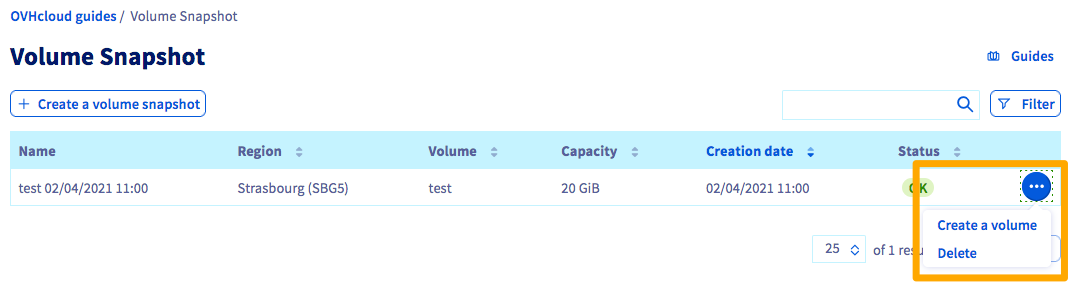
Kliknij `Snapshoty wolumenów
` na pasku nawigacji po lewej stronie w **Storage i Backup**
.
Po prawej stronie wybranej kopii zapasowej kliknij przycisk `...
` a następnie `Utwórz wolumen
`.
Wpisz nazwę nowego dysku i jego pojemność, po czym kliknij `Utwórz wolumen
`.
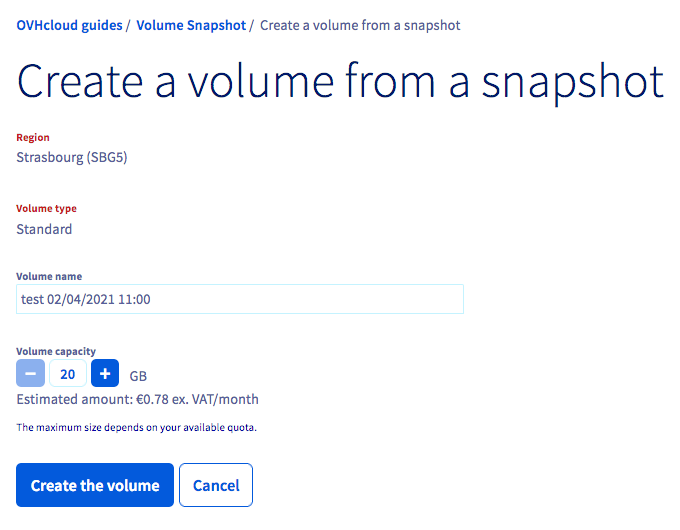
Utworzenie dysku może zająć kilka minut, w zależności od jego rozmiaru.
### Przypisz dysk do instancji
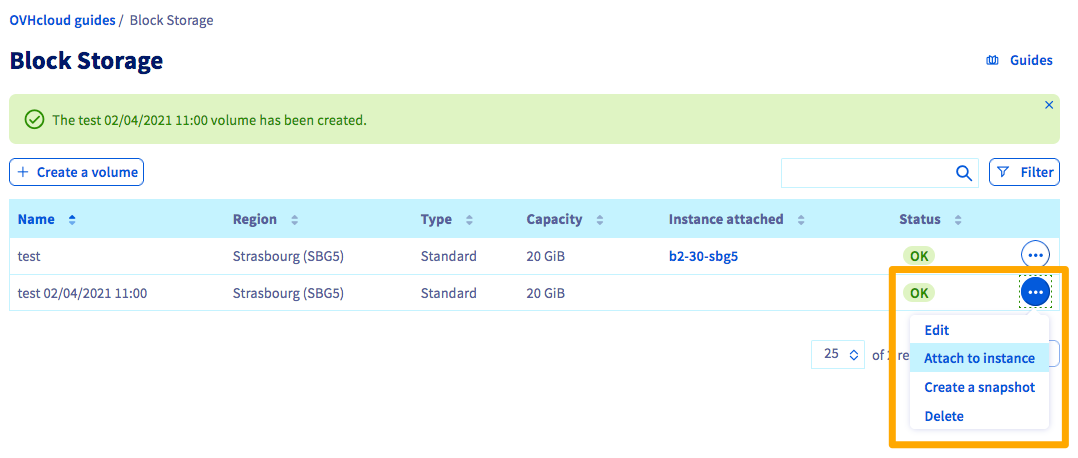
Po utworzeniu dysku możesz zadecydować o przypisaniu go do instancji. W tym celu kliknij `Block Storage
` na pasku nawigacji po lewej stronie **Storage i Backup**
.
Po prawej stronie wybranego wolumenu kliknij przycisk `...
`, a następnie `Przypisz do instancji
`.
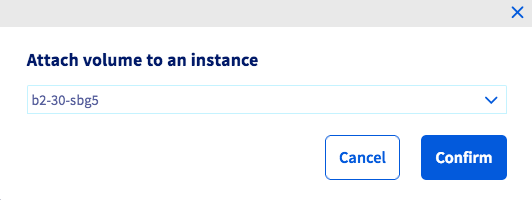
Wybierz instancję i kliknij `Potwierdź
`, aby podłączyć dysk.
Proces łączenia dysku z Twoją instancją rozpocznie się i może zająć kilka minut.
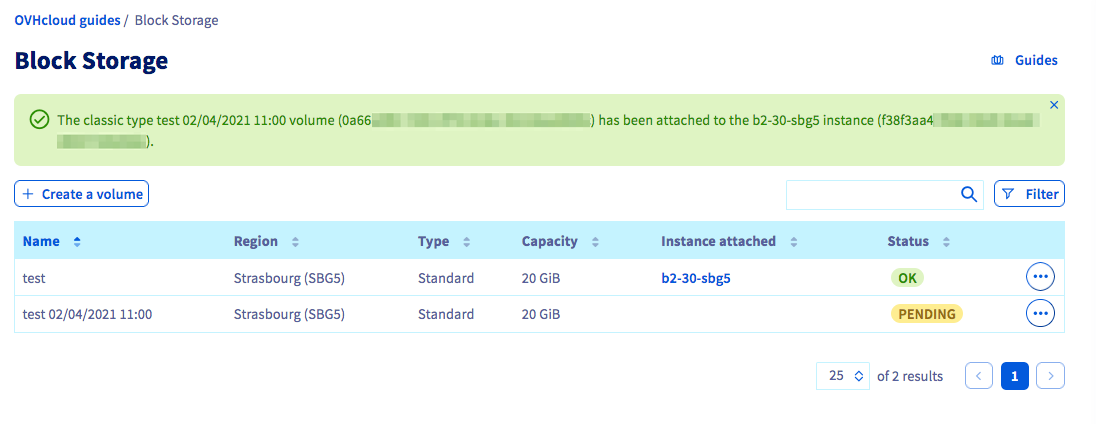
:::warning
Podczas łączenia dysku unikaj przeglądania strony poza zakładką w trakcie. Może to zakłócić proces.
:::
Po podłączeniu możesz przejść do kolejnych etapów [w systemie Linux](/pl/guides/public-cloud/compute/create-and-configure-an-additional-disk-on-an-instance.md#w-systemie-linux) lub [Windows](/pl/guides/public-cloud/compute/create-and-configure-an-additional-disk-on-an-instance.md#w-systemie-windows).
## Sprawdź również
Dołącz do [grona naszych użytkowników](https://community.ovhcloud.com/).