---
title: "Jak uruchomić instancję Public Cloud na woluminie bootowalnym"
description: "Dowiedz się, jak uruchomić instancję na woluminie startowym"
url: https://docs.ovhcloud.com/pl/guides/public-cloud/compute/start-instance-on-attached-volume
lang: pl
lastUpdated: 2025-02-26
---
# Jak uruchomić instancję Public Cloud na woluminie bootowalnym
## Wprowadzenie
Instancje Public Cloud są dostarczane z dyskiem skopiowanym z obrazu systemu (Debian 12, Windows Server, etc.). Możliwe jest również użycie dodatkowych wolumenów - dysków stałych, które pozwolą na przechowywanie danych.
Możesz również wdrożyć system operacyjny z wolumenu i na wolumin. W ten sposób instancja Public Cloud zostanie uruchomiona w tym woluminie, a nie na oryginalnym dysku.
**Niniejszy przewodnik wyjaśnia, jak uruchomić instancję na podłączonym wolumenie.**
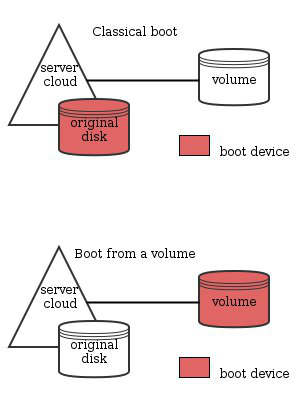
:::tip
OpenStack pozwala na uruchomienie z wolumenu.
Chodzi o to, aby wolumin był bootowalny i aby można było uruchomić instancję z tego woluminu.
Zmiany spowodują usunięcie oryginalnego dysku, gdy nowy wolumin przejmie jego funkcje.
Funkcje opisane w tym przewodniku eliminują potrzebę dostępu do oryginalnego dysku i dzięki temu wykorzystują wolumin.
:::
:::warning
W aktualnej wersji OpenStack tryb rescue-pro nie jest dostępny na instancji uruchomionej z poziomu wolumenu bootowalnego.
:::
## Wymagania początkowe
- [Dostęp do interfejsu Horizon](/pl/guides/public-cloud/cross-functional/introducing-horizon.md)
- [Pobieranie zmiennych środowiskowych OpenStack](/pl/guides/public-cloud/cross-functional/compute-set-openstack-environment-variables.md)
## Instrukcje
### Tworzenie wolumenu rozruchowego z obrazu.
**Horizon**
Zaloguj się do [interfejsu Horizon](https://horizon.cloud.ovh.net/auth/login/).
Wybierz odpowiedni region z menu rozwijanego w lewym górnym rogu.
W karcie Projekt otwórz zakładkę Volumes i kliknij kategorię Volumes.
Kliknij Create Volume.
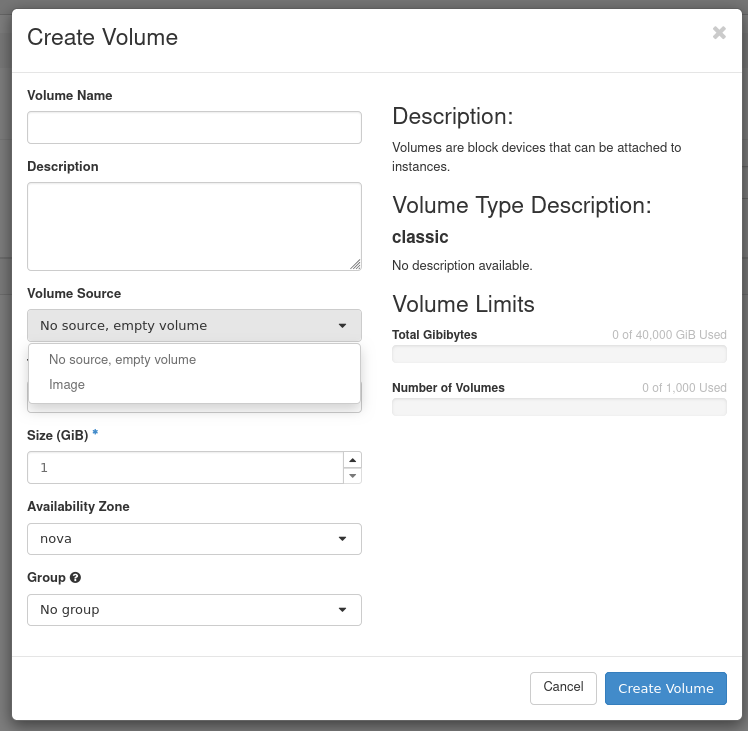
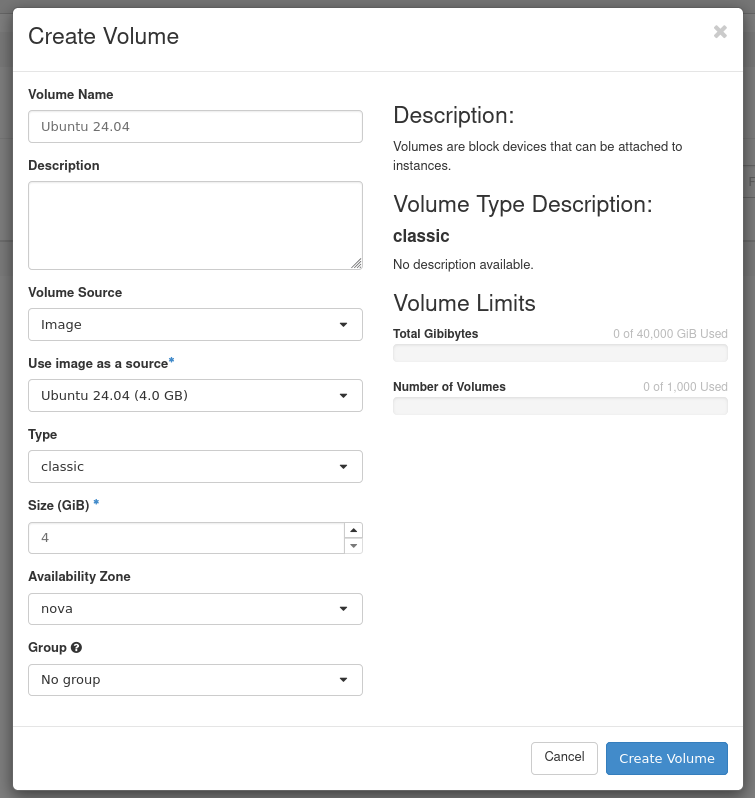
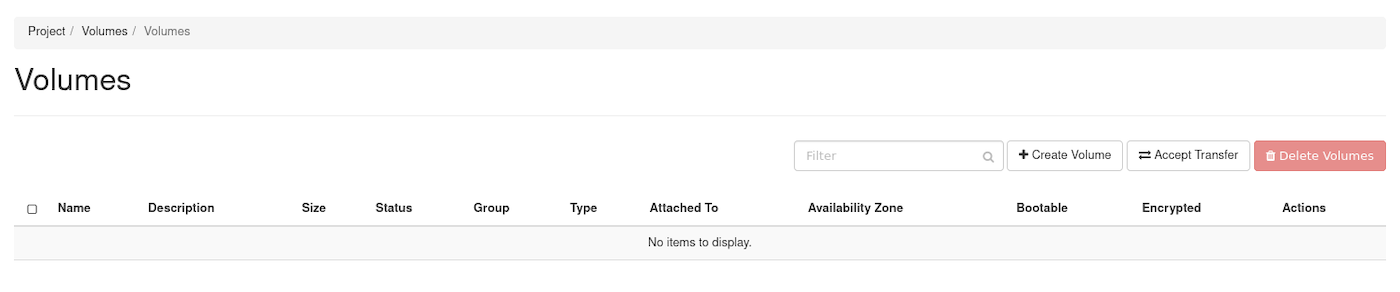W wyświetlonym oknie dialogowym wprowadź lub wybierz następujące wartości:
| Informacje | Opis |
| --------------------- | --------------------------------------------------------------------------------------------------------------------------------------------------------------------------------------------------- |
| Volume Name | Określ nazwę woluminu |
| Descriptiom | Opcjonalnie, podaj krótki opis wolumenu |
| Wolumen Źródłowy | Wybierz opcję `Image`.
 |
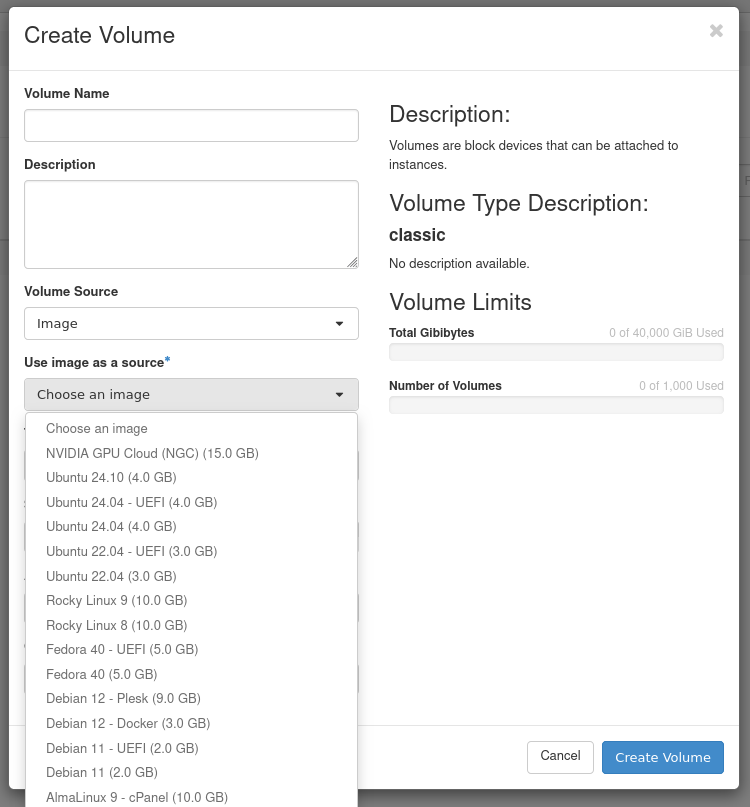
| Use image as a source | Możesz wybrać obraz z listy.
|
| Use image as a source | Możesz wybrać obraz z listy.
 |
| Type | W zależności od typu wolumenu, którego chcesz użyć |
| Size (GB) | Rozmiar wolumenu w gigabajtach (GiB) |
| Availability Zone | nova
|
| Type | W zależności od typu wolumenu, którego chcesz użyć |
| Size (GB) | Rozmiar wolumenu w gigabajtach (GiB) |
| Availability Zone | nova
 |
Kliknij
|
Kliknij Create Volume.
Wolumen będzie w stanie _`creating`_, a następnie _`downloading`_ zanim będzie dostępny.
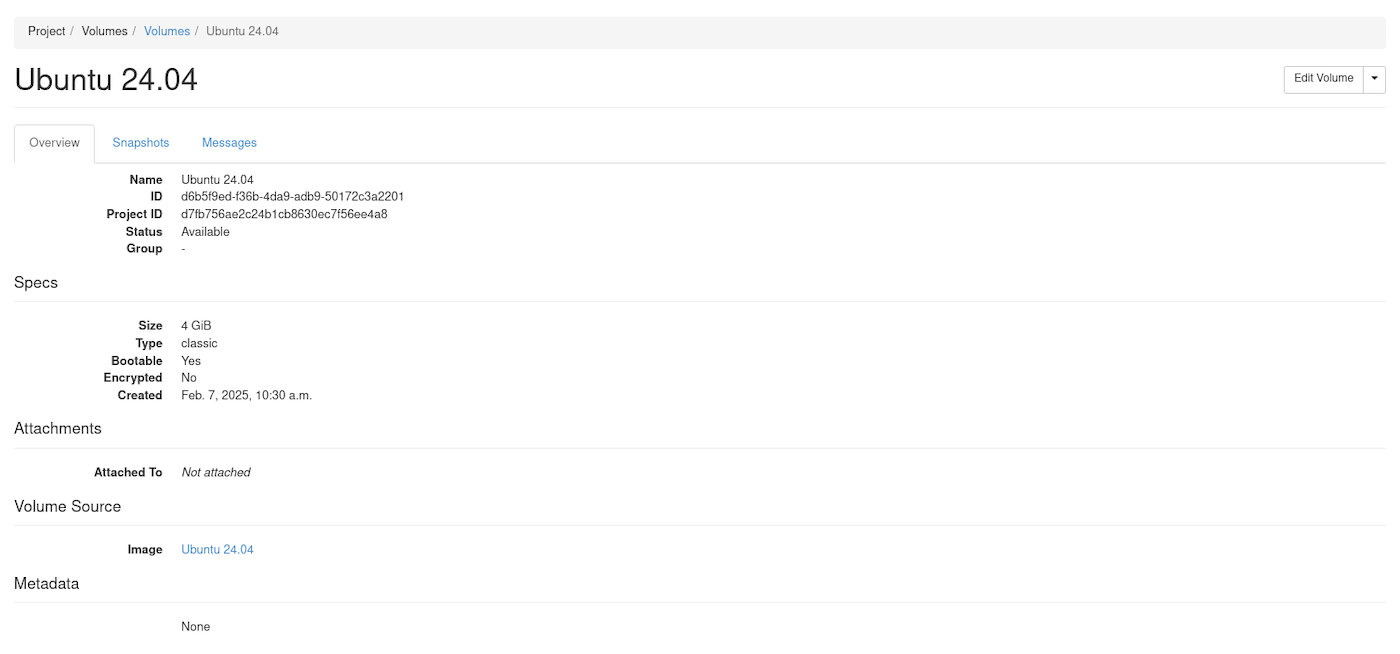
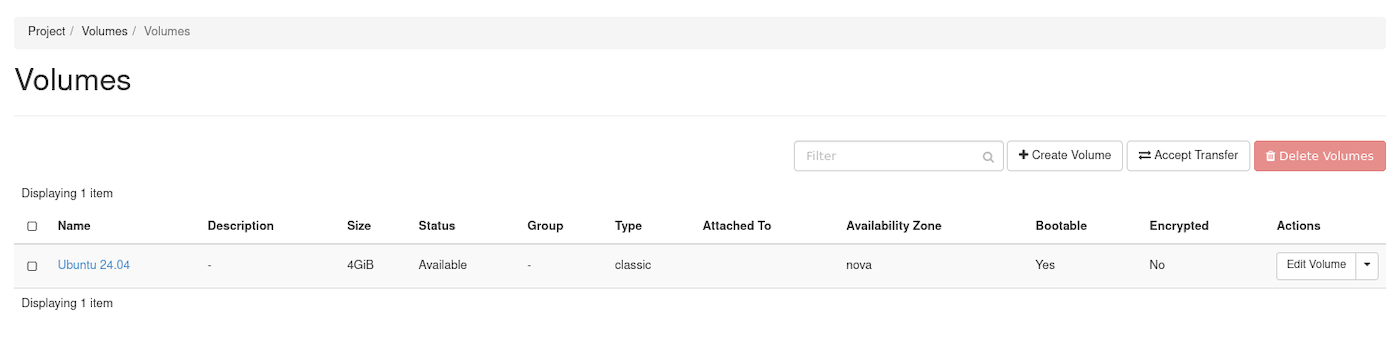Jak widać na poniższym obrazku lub po kliknięciu na nazwę wolumenu, jest on ustawiony jako bootowalny (_bootable_).
**Klient OpenStack**
Wolumin rozruchowy można utworzyć na podstawie istniejącego obrazu, woluminu lub snapshota woluminu. Ta procedura pokazuje, jak utworzyć wolumen z obrazu i użyć go do uruchomienia instancji.
```console
$ openstack image list
```
:::info
Zapisz identyfikator lub nazwę obrazu, którego chcesz użyć.
:::
Utwórz bootowalny wolumen 10 GB o wysokiej prędkości nazwany **volume\_ubuntu** z obrazu Ubuntu 24.04:
Możesz zainstalować obraz na woluminie, używając argumentu `--image`:
```console
$ openstack volume create --type high-speed --image 2c2e28dc-9124-49c3-b92d-7f00bd83ac86 --size 10 volume_ubuntu
+---------------------+--------------------------------------+
| Field | Value |
+---------------------+--------------------------------------+
| attachments | [] |
| availability_zone | nova |
| bootable | false |
| consistencygroup_id | None |
| created_at | 2025-02-06T17:04:34.000000 |
| description | None |
| encrypted | False |
| id | d7611318-fd7b-4b6a-8a7a-8d368049f747 |
| multiattach | False |
| name | volume_ubuntu |
| properties | |
| replication_status | None |
| size | 20 |
| snapshot_id | None |
| source_volid | None |
| status | creating |
| type | high-speed |
| updated_at | None |
| user_id | 1a67934f87ef481d9cb617a913bfa8bb |
+---------------------+--------------------------------------+
```
W tym poleceniu, **2c2e28dc-9124-49c3-b92d-7f00bd83ac86** to Ubuntu ID 24.04.
:::info
Cinder sprawia, że wolumin jest bootowalny po przekazaniu parametru `--image`.
:::
### Uruchom instancję korzystając z wolumenu bootowalnego
**Horizon**
Zaloguj się do [interfejsu Horizon](https://horizon.cloud.ovh.net/auth/login/).
Wybierz odpowiedni region z menu rozwijanego w lewym górnym rogu.
W karcie Projekt otwórz zakładkę Compute i kliknij Instances kategorii.
Kliknij na Launch Instance.
W oknie dialogowym `Launch Instance` uzupełnij wymagane informacje. Więcej szczegółów znajdziesz w przewodniku [Tworzenie instancji w interfejsie Horizon](/pl/guides/public-cloud/compute/create-instance-in-horizon.md).
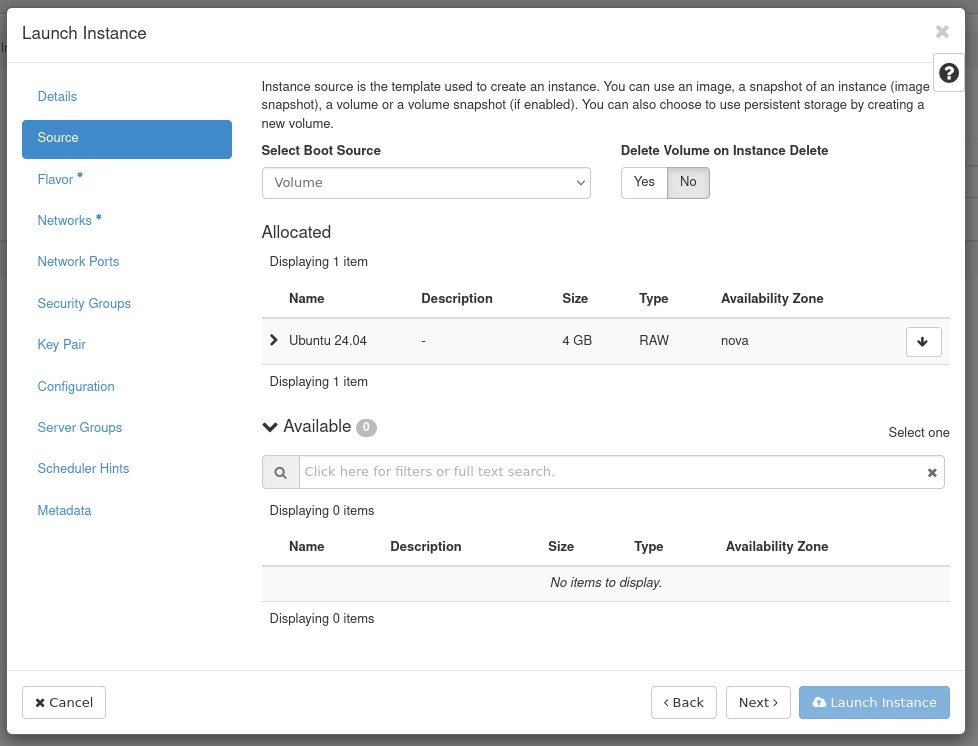
W zakładce `Source` wybierz "Volume" w polu `Select Boot Source`.
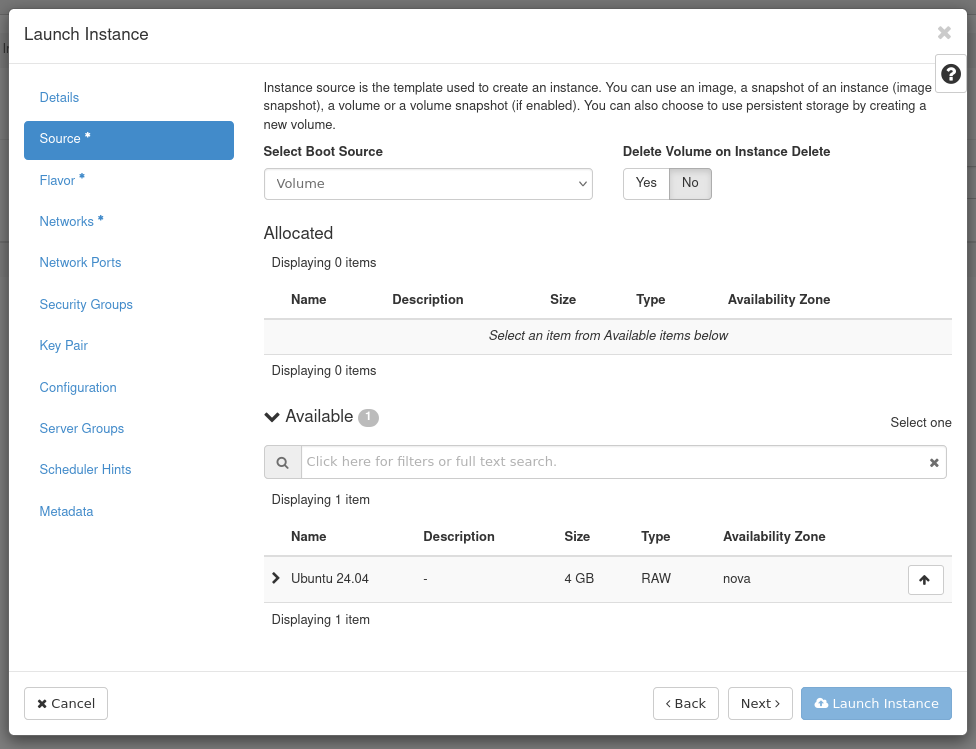Pojawi się nowe pole wyboru objętości. Z listy można wybrać utworzony wcześniej wolumen.
Kliknij na Launch Instance.
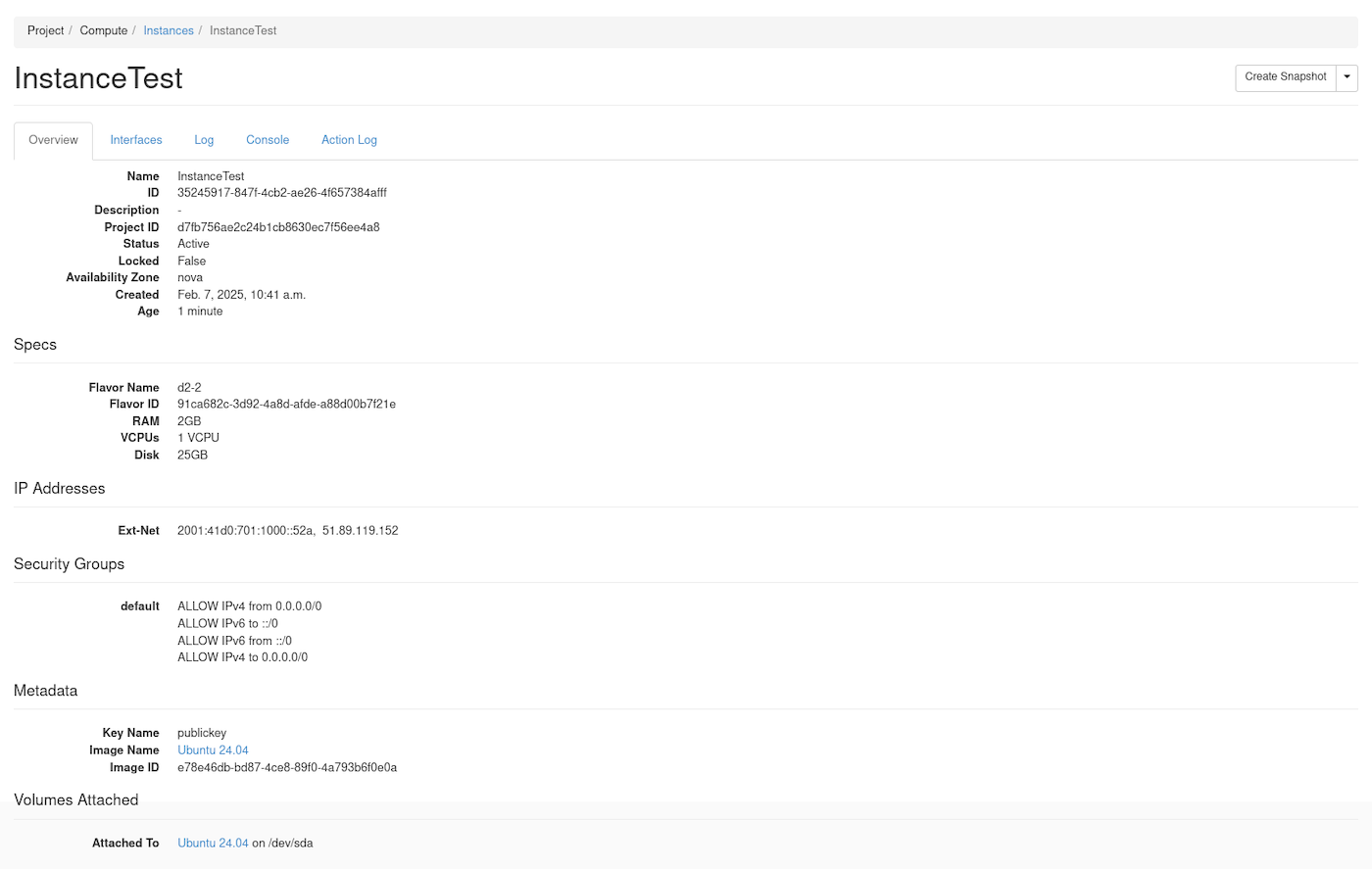
Instancja będzie w stanie `build`, a następnie w stanie `Block Device Mapping`, zanim stanie się dostępna.
Instancja w końcu będzie miała przypisany wolumen.
**Klient OpenStack**
Utwórz instancję, określając wolumin bootowalny **volume\_ubuntu** jako urządzenie startowe.
```console
openstack server create --volume volume_ubuntu --flavor d2-2 --key-name publickey --nic net-id=Ext-Net InstanceTest
```
Wyświetl woluminy, aby upewnić się, że stan zmienił się na _in-use_ i że wolumin prawidłowo raportuje przyłączenie:
```console
$ openstack volume list
+--------------------------------------+---------------+--------+------+--------------------------------------+
| ID | Name | Status | Size | Attached to |
+--------------------------------------+---------------+--------+------+--------------------------------------+
| d7611318-fd7b-4b6a-8a7a-8d368049f747 | volume_ubuntu | in-use | 10 | Attached to InstanceTest on /dev/sda |
+--------------------------------------+---------------+--------+------+--------------------------------------+
```
Wyświetl woluminy przypisane do instancji **InstanceTest**:
```console
$ openstack server volume list InstanceTest
+--------------------------------------+----------+--------------------------------------+--------------------------------------+------+
| ID | Device | Server ID | Volume ID | Tag |
+--------------------------------------+----------+--------------------------------------+--------------------------------------+------+
| d7611318-fd7b-4b6a-8a7a-8d368049f747 | /dev/sda | 5d97c190-f2e3-4af4-a010-6fa7bffbf88b | d7611318-fd7b-4b6a-8a7a-8d368049f747 | None |
+--------------------------------------+----------+--------------------------------------+--------------------------------------+------+
```
:::info
Możesz również utworzyć instancję, używając wybranego obrazu i żądając zachowania "boot from volume".
:::
```console
$ openstack server create --flavor d2-2 --key-name publickey --nic net-id=Ext-Net --image b680f0aa-8eb8-4ac8-b008-2a90bb71af4f --boot-from-volume 10 InstanceTest2
+-----------------------------+---------------------------------------------+
| Field | Value |
+-----------------------------+---------------------------------------------+
| OS-DCF:diskConfig | MANUAL |
| OS-EXT-AZ:availability_zone | |
| OS-EXT-STS:power_state | NOSTATE |
| OS-EXT-STS:task_state | scheduling |
| OS-EXT-STS:vm_state | building |
| OS-SRV-USG:launched_at | None |
| OS-SRV-USG:terminated_at | None |
| accessIPv4 | |
| accessIPv6 | |
| addresses | |
| adminPass | dP4e4iY3eWWC |
| config_drive | |
| created | 2025-02-06T17:20:06Z |
| flavor | d2-2 (dc3fe9e7-e374-4ad8-b200-fa3bdf45069f) |
| hostId | |
| id | a4632249-e1b4-4047-be1c-87f8b0328f7c |
| image | N/A (booted from volume) |
| key_name | publickey |
| name | InstanceTest2 |
| progress | 0 |
| project_id | d7fb756ae2c24b1cb8630ec7f56ee4a8 |
| properties | |
| security_groups | name='default' |
| status | BUILD |
| updated | 2025-02-06T17:20:06Z |
| user_id | 1a67934f87ef481d9cb617a913bfa8bb |
| volumes_attached | |
+-----------------------------+---------------------------------------------+
```
W powyższym poleceniu `b680f0aa-8eb8-4ac8-b008-2a90bb71af4f` jest identyfikatorem obrazu Debiana 12.
- Wyświetl woluminy:
Wyświetl listę woluminów, aby upewnić się, że stan zmienił się na _in-use_ i że wolumin poprawnie zgłasza dołączenie.
```console
$ openstack volume list
+--------------------------------------+---------------+--------+------+----------------------------------------+
| ID | Name | Status | Size | Attached to |
+--------------------------------------+---------------+--------+------+----------------------------------------+
| 27f8332d-8bfd-4515-b0a8-18667ae50ff8 | | in-use | 10 | Attached to InstanceTest2 on /dev/sda |
| d7611318-fd7b-4b6a-8a7a-8d368049f747 | volume_ubuntu | in-use | 10 | Attached to InstanceTest on /dev/sda |
+--------------------------------------+---------------+--------+------+----------------------------------------+
```
Wyświetl wolumin na serwerze, aby upewnić się, że jest prawidłowo podłączony.
```console
$ openstack server volume list InstanceTest2
+--------------------------------------+----------+--------------------------------------+--------------------------------------+------+
| ID | Device | Server ID | Volume ID | Tag |
+--------------------------------------+----------+--------------------------------------+--------------------------------------+------+
| d7611318-fd7b-4b6a-8a7a-8d368049f747 | /dev/sda | 5d97c190-f2e3-4af4-a010-6fa7bffbf88b | d7611318-fd7b-4b6a-8a7a-8d368049f747 | None |
+--------------------------------------+----------+--------------------------------------+--------------------------------------+------+
```
## Sprawdź również
Dołącz do [grona naszych użytkowników](https://community.ovhcloud.com/).