---
title: "Tworzenie i konfigurowanie grupy zabezpieczeń w interfejsie Horizon"
description: "Dowiedz się, jak utworzyć grupę zabezpieczeń i skonfigurować ją na instancji Public Cloud"
url: https://docs.ovhcloud.com/pl/guides/public-cloud/compute/setup-security-group
lang: pl
lastUpdated: 2023-07-24
---
# Tworzenie i konfigurowanie grupy zabezpieczeń w interfejsie Horizon
:::info
Tłumaczenie zostało wygenerowane automatycznie przez system naszego partnera SYSTRAN. W niektórych przypadkach mogą wystąpić nieprecyzyjne sformułowania, na przykład w tłumaczeniu nazw przycisków lub szczegółów technicznych. W przypadku jakichkolwiek wątpliwości zalecamy zapoznanie się z angielską/francuską wersją przewodnika. Jeśli chcesz przyczynić się do ulepszenia tłumaczenia, kliknij przycisk "Zgłóś propozycję modyfikacji" na tej stronie.
:::
## Wprowadzenie
Ze względów bezpieczeństwa możesz konfigurować i używać reguł filtrowania, które zdefiniują dostęp do instancji. Możesz zezwolić lub zablokować niektóre połączenia przychodzące lub wychodzące za pomocą grup zabezpieczeń. Reguły te mogą być stosowane w przypadku ruchu pochodzącego z niektórych adresów IP lub nawet w przypadku instancji skonfigurowanych w grupach zabezpieczeń.
**Dowiedz się, jak utworzyć grupę zabezpieczeń i skonfigurować ją na instancji Public Cloud.**
## Wymagania początkowe
- Projekt [Public Cloud](https://www.ovhcloud.com/pl/public-cloud/)
- [Dostęp do interfejsu Horizon](/pl/guides/public-cloud/cross-functional/create-and-delete-a-user.md)
## W praktyce
### Etap 1: utworzyć grupę zabezpieczeń
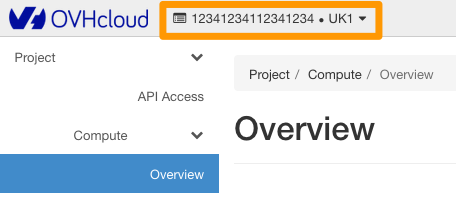
Dostęp do interfejsu [Horizon](/pl/guides/public-cloud/cross-functional/create-and-delete-a-user.md). Wybierz region, w którym chcesz utworzyć grupę zabezpieczeń, klikając przycisk w lewym górnym rogu.
:::info
Jeśli grupa zabezpieczeń ma być używana w kilku regionach, należy ją utworzyć dla każdego z nich.
:::
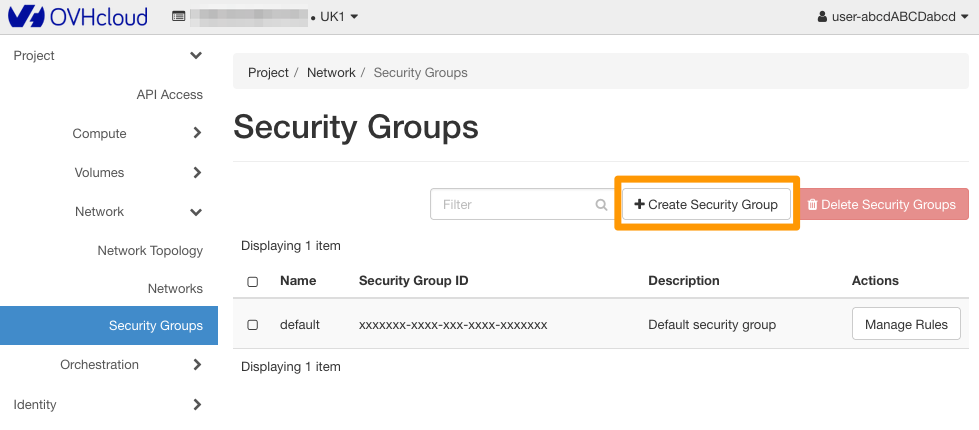
Teraz rozwiń menu `Network
` i kliknij `Security Groups
`.
Tabela zawiera listę utworzonych grup zabezpieczeń. Grupa "default" została już wymieniona. Pozwala on na przepuszczanie całego ruchu przychodzącego i wychodzącego.
:::danger
**Nie zmieniaj ani nie usuwaj grupy "default". Utwórz nową grupę zabezpieczeń i skonfiguruj w niej reguły.**
Zautomatyzowane zadania w infrastrukturze mogą zresetować domyślną grupę zabezpieczeń. Dlatego ważne jest, aby nie wprowadzać zmian w tej grupie.
OpenStack zamyka domyślnie wszystkie dostępy do instancji. Jeśli usuniesz grupę zabezpieczeń "default", utwórz własną grupę, która umożliwia dostęp do Twoich instancji i stosuje ją przy każdym utworzeniu instancji. Dodatkowo, grupa "default" zostanie utworzona ponownie za pomocą zautomatyzowanych zadań w infrastrukturze.
:::
Aby dodać nową grupę zabezpieczeń, kliknij przycisk `\+ Create Security Group
`.
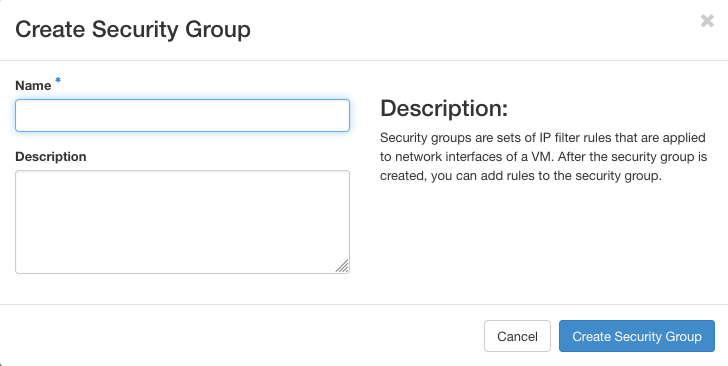
Na stronie, która się wyświetla podaj nazwę i opis grupie, którą zamierzasz utworzyć. Po wykonaniu tego działania kliknij przycisk `Create Security Group
`.
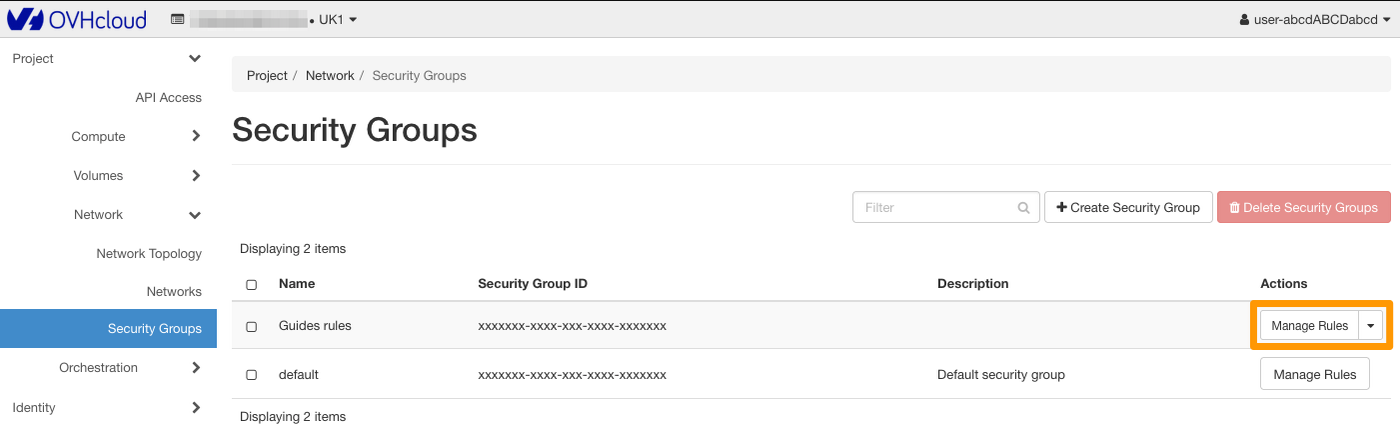
W zakładce `Security Groups
` tabela wyświetla nowo utworzoną grupę. Reguły są skonfigurowane domyślnie. Ruch wychodzący z listy jest przepuszczalny. Przejdź do kolejnego etapu, jeśli chcesz je zmienić.
Jeśli użytkownik zgadza się z tymi zasadami, zapoznaj się z tym przewodnikiem w etapie 3 "[konfiguracja grupy zabezpieczeń na jego instancji](#instance-security-group)".
### Etap 2: skonfiguruj reguły grupy zabezpieczeń
Kliknij przycisk `Manage Rules
`.
Jeśli zostawiłeś domyślne reguły dla grupy zabezpieczeń, przepuszczają one tylko ruch wychodzący.
```bash
root@serveur:~$ ssh admin@149.xxx.xxx.177
ssh: connect to host 149.xxx.xxx.177 port 22: Connection timed out
```
Teraz na stronie zarządzania regułami możesz:
- usuń istniejącą regułę: w tym celu użyj przycisku Delete Rule;
- dodaj nową regułę: Użyj przycisku + Add Rule.
Podczas dodawania reguły należy uzupełnić wymagane informacje, a następnie kliknąć `Add
`.
W poniższym przykładzie pozwolimy na połączenie SSH z instancją.
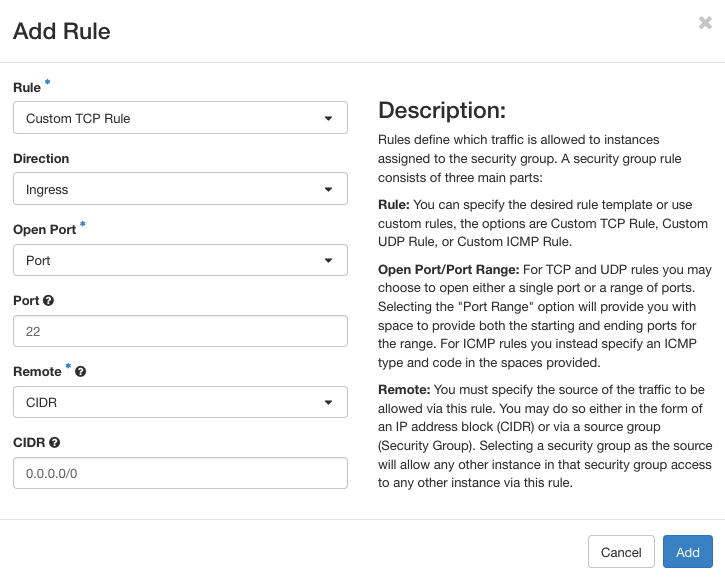
Po dodaniu nowej reguły odczekaj kilka minut, aż zostanie ona uwzględniona.
```bash
root@serveur:~$ ssh admin@149.xxx.xxx.177
Last login: Tue Oct 13 13:56:30 2015 from proxy-109-190-254-35.ovh.net
admin@serveur1:~$
```
### Konfiguracja grupy zabezpieczeń na instancji [](#)
W interfejsie Horizon rozwiń menu `Compute
` i wybierz `Instancje
`. Na tej stronie możesz utworzyć nową instancję za pomocą przycisku `Launch Instance
`.
Po utworzeniu instancji możesz, za pomocą menu `Security Groups
`, wybrać nową grupę zabezpieczeń utworzoną na poprzednim etapie.
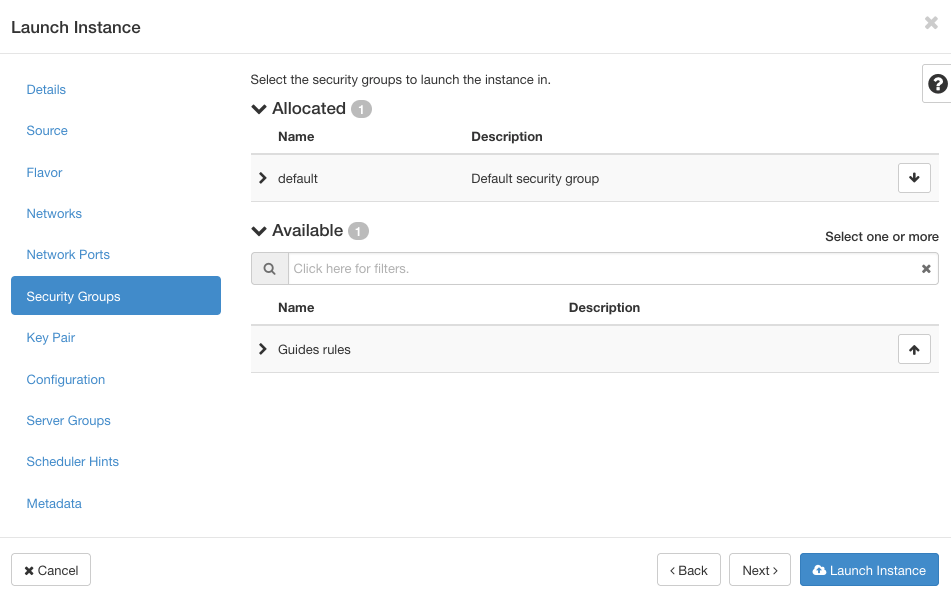
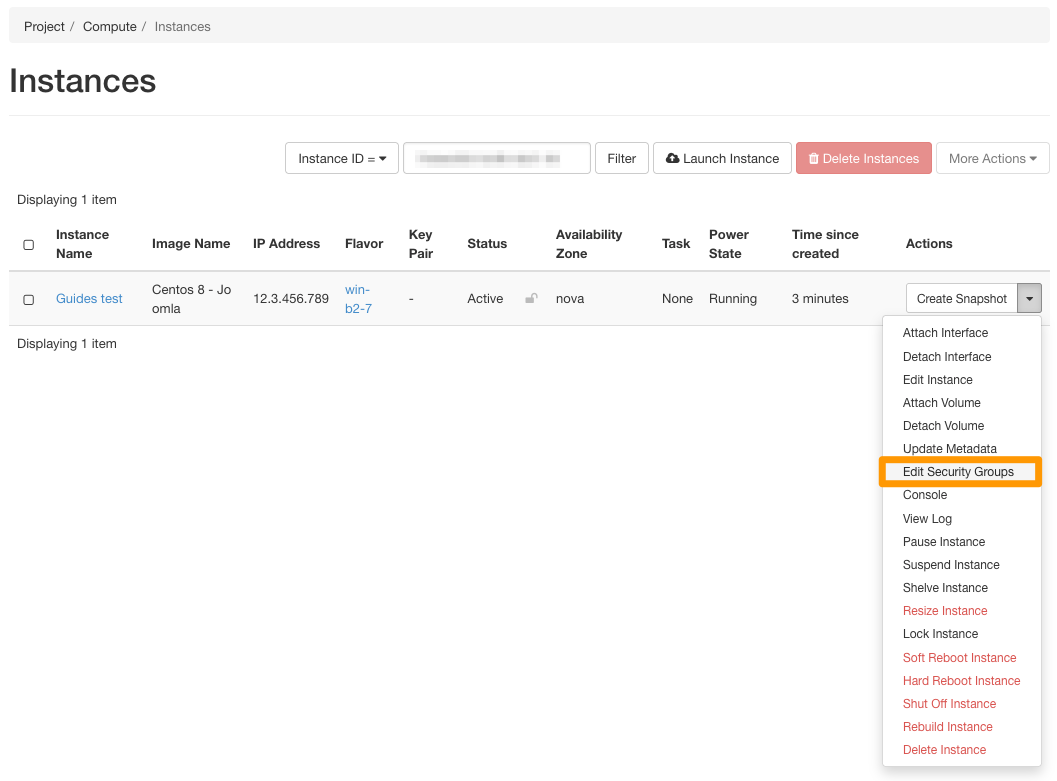
Możesz zastosować nową grupę zabezpieczeń dla instancji, która została już utworzona, klikając `Edit Security Groups
` po prawej stronie instancji.
### Usuń grupę zabezpieczeń
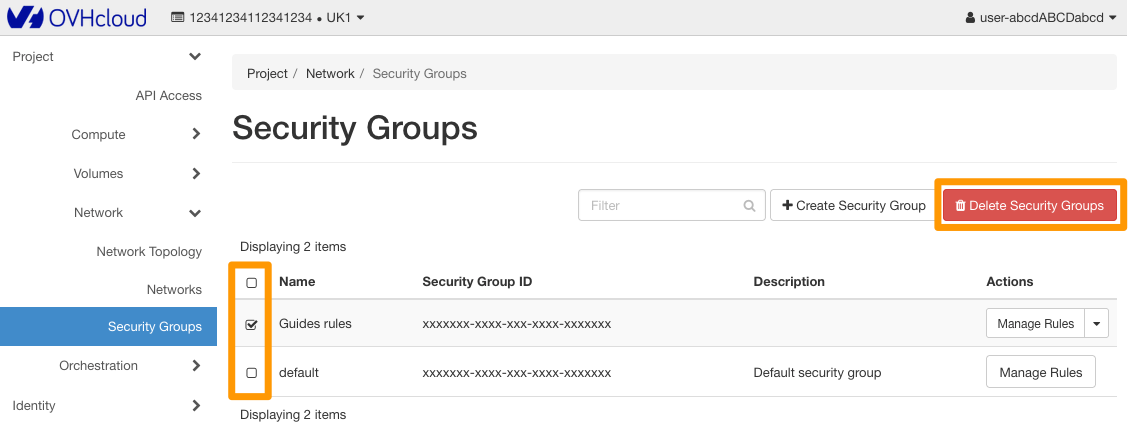
Aby usunąć grupę zabezpieczeń, zaznacz ją w odpowiednim polu po lewej stronie, następnie kliknij `Delete Security Groups
`
## Sprawdź również
Dołącz do [grona naszych użytkowników](https://community.ovhcloud.com/).