---
title: "Skaluj instancję w interfejsie Horizon"
description: "Dowiedz się, jak zmienić rozmiar instancji w interfejsie Horizon."
url: https://docs.ovhcloud.com/pl/guides/public-cloud/compute/resize-of-an-instance
lang: pl
lastUpdated: 2025-07-17
---
# Skaluj instancję w interfejsie Horizon
:::info
Tłumaczenie zostało wygenerowane automatycznie przez system naszego partnera SYSTRAN. W niektórych przypadkach mogą wystąpić nieprecyzyjne sformułowania, na przykład w tłumaczeniu nazw przycisków lub szczegółów technicznych. W przypadku jakichkolwiek wątpliwości zalecamy zapoznanie się z angielską/francuską wersją przewodnika. Jeśli chcesz przyczynić się do ulepszenia tłumaczenia, kliknij przycisk "Zgłóś propozycję modyfikacji" na tej stronie.
:::
## Wprowadzenie
Jeśli Twoja działalność się rozwija i zapotrzebowanie na zasoby wzrasta, możesz za pomocą kilku kliknięć zwiększyć zasoby, którymi dysponuje Twoja instancja.
**Z tego przewodnika dowiesz się, jak zmienić rozmiar instancji w interfejsie OpenStack Horizon.**
:::warning
W przypadku modeli klasycznych możliwe jest tylko zmiana rozmiaru na wyższy.
Operacja ta spowoduje również wycięcie instancji w czasie jej wykonywania.
:::
:::warning
Rozmiar instancji Metal można zmieniać tylko z i do innych instancji Metal.
:::
:::tip
Instancje typu _flex_ umożliwiają zmianę rozmiaru na wyższe lub niższe modele dzięki unikalnemu rozmiarowi dysku.
:::
## Wymagania początkowe
- Utworzenie [instancji Public Cloud](/pl/guides/public-cloud/compute/getting-started.md) na Twoim koncie OVHcloud
- [Dostęp do interfejsu Horizon](/pl/guides/public-cloud/cross-functional/introducing-horizon.md)
## W praktyce
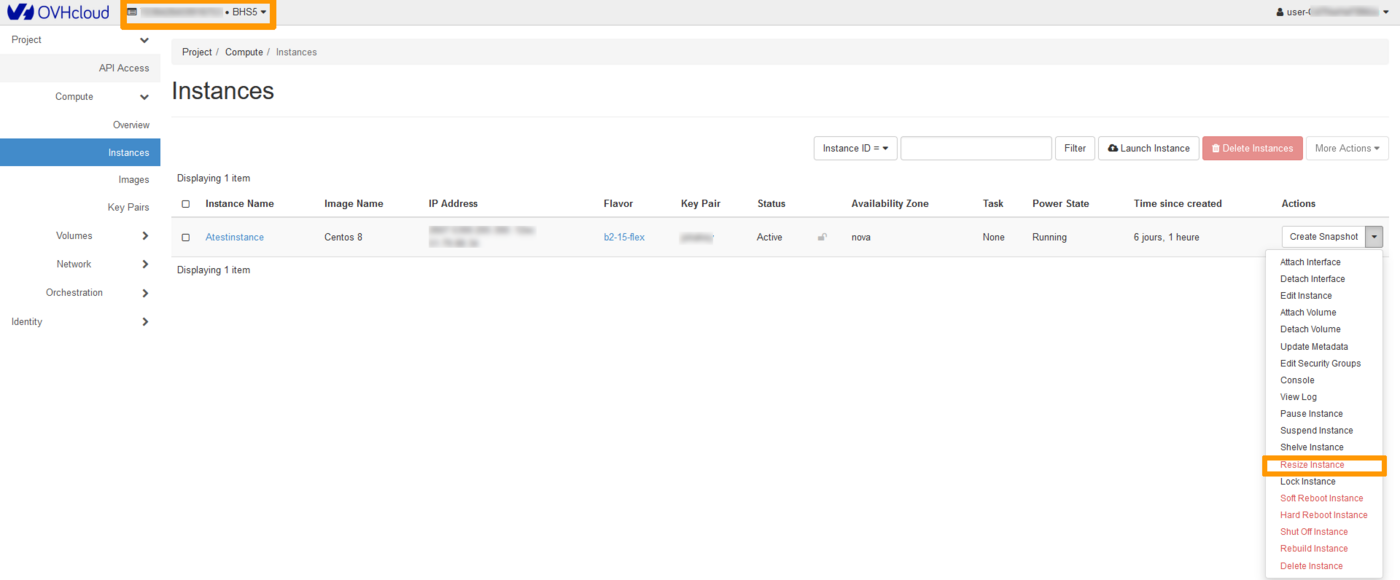
Zaloguj się do [interfejsu Horizon](https://horizon.cloud.ovh.net/auth/login/)
i upewnij się, że jesteś we właściwym regionie. Możesz to sprawdzić w lewym górnym rogu.
Kliknij menu `Compute
` po lewej stronie, a następnie wybierz `Instances
`. Wybierz `Resize Instance
` z rozwijanego menu po prawej stronie odpowiedniej instancji.
### Wybór szablonu (_Flavor Choice_)
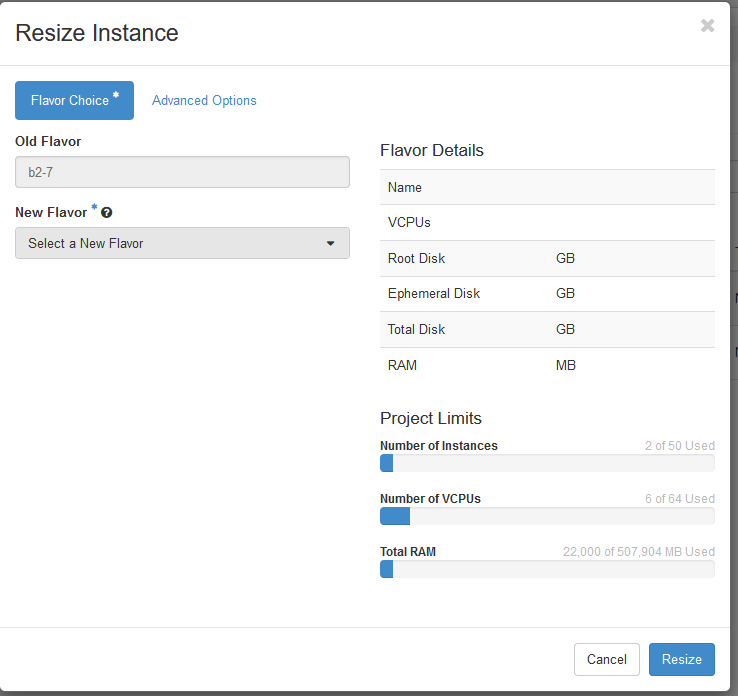
W tej sekcji podajemy aktualny szablon (_old flavor_) i możesz wybrać nowy szablon (_new flavor_) dla zasobów instancji.
#### Szczegóły szablonu (_Flavor Details_)
W tej sekcji wyświetlają się zasoby przypisane do wybranego szablonu.
#### Limity Projektu (_Project Limits_)
Tutaj możecie zobaczyć wykorzystane zasoby w porównaniu z całkowitymi zasobami przeznaczonymi na dany projekt.
:::warning
Pamiętaj, że możesz tylko zmienić rozmiar instancji z jednego modelu Linux na inny model Linux i z jednego modelu Windows na inny model Windows.
:::
### Opcje zaawansowane (_Advanced Options_)
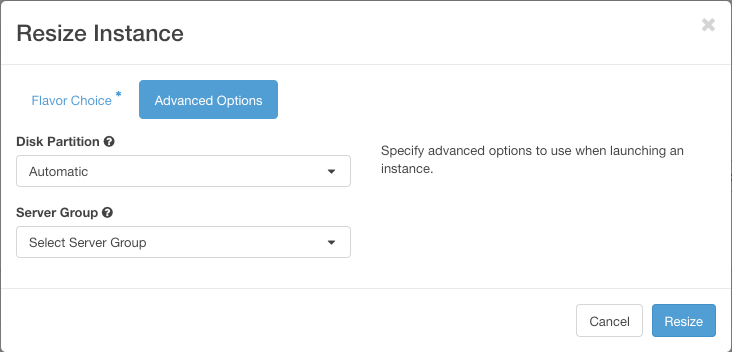
Sekcja ta pozwala na zarządzanie partycjonowaniem dysku (_Disk Partition_) i grupy serwerów (_Server Group_).
Po zakończeniu konfiguracji kliknij `Resize
`.
### Zmiana rozmiaru dysku w systemie Windows
Uwaga: podczas zmiany rozmiaru instancji Windows rozmiar partycji nie jest automatycznie aktualizowany. Należy więc rozszerzyć ją, używając **disk manager**:
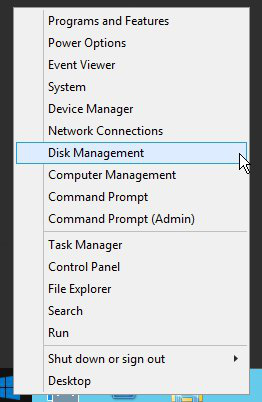
- Kliknij prawym przyciskiem myszy w menu Start i uruchom menedżer dysku klikając Disk Management:
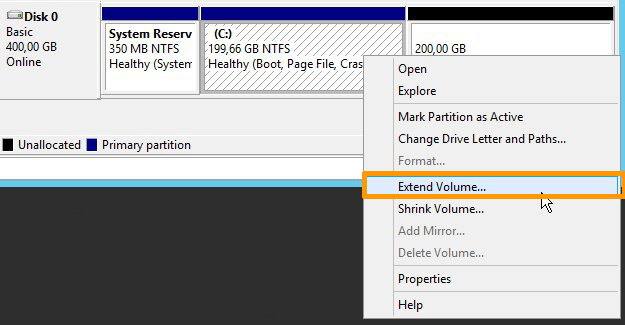
- Kliknij prawym przyciskiem myszy na partycję główną, a następnie kliknij Extend Volume.
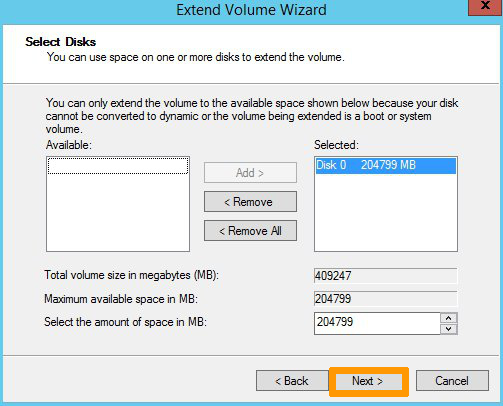
- Kliknij Next, aby uzyskać dostęp do `Extend Volume Wizard`. Wybierz zasoby dysku do rozszerzenia i kliknij Next.
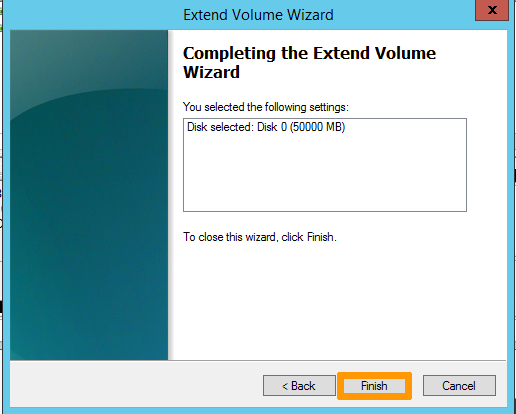
Następnie kliknij `Finish
`, aby zatwierdzić wybór.
- Nowy rozmiar dysku zostanie wyświetlony w managerze dysku.

## Sprawdź również
Dołącz do [grona naszych użytkowników](https://community.ovhcloud.com/).