---
title: "Jak aktywować tryb ratunkowy na instancji Public Cloud"
description: "Dowiedz się, jak aktywować i korzystać z trybu Rescue OVHcloud w Twojej instancji Public Cloud"
url: https://docs.ovhcloud.com/pl/guides/public-cloud/compute/put-an-instance-in-rescue-mode
lang: pl
lastUpdated: 2025-04-28
---
# Jak aktywować tryb ratunkowy na instancji Public Cloud
:::info
Tłumaczenie zostało wygenerowane automatycznie przez system naszego partnera SYSTRAN. W niektórych przypadkach mogą wystąpić nieprecyzyjne sformułowania, na przykład w tłumaczeniu nazw przycisków lub szczegółów technicznych. W przypadku jakichkolwiek wątpliwości zalecamy zapoznanie się z angielską/francuską wersją przewodnika. Jeśli chcesz przyczynić się do ulepszenia tłumaczenia, kliknij przycisk "Zgłóś propozycję modyfikacji" na tej stronie.
:::
## Wprowadzenie
Jeśli instancja została niewłaściwie skonfigurowana lub utracono klucz SSH, instancja może być niedostępna.
W takiej sytuacji można ponownie skonfigurować instancję lub odzyskać dane przy użyciu trybu ratunkowego (rescue).
**Niniejszy przewodnik wyjaśnia, jak zrestartować Twoją instancję Public Cloud OVHcloud w trybie rescue i uzyskać dostęp do plików.**
## Wymagania początkowe
- [Instancja Public Cloud](https://www.ovhcloud.com/pl/public-cloud/compute/) utworzona na koncie OVHcloud
***
### Dostęp do Panelu klienta OVHcloud
- **Link bezpośredni:** Public Cloud Projects
- **Ścieżka nawigacji:** Public Cloud > Wybierz projekt
***
## W praktyce
:::danger
Do tej pory tryb Rescue dla instancji Metal nie jest dostępny w panelu klienta OVHcloud. Aby uzyskać więcej informacji, zapoznaj się z naszym przewodnikiem dotyczącym [trybu Rescue dla instancji Metal](/pl/guides/public-cloud/compute/rescue-mode-metal-instance.md).
:::
### Aktywacja trybu ratunkowego
Kliknij zakładkę `Instancje
` na pasku nawigacji po lewej stronie.
Kliknij ikonę z trzema kropkami (po prawej stronie instancji) i wybierz `Restartuj w trybie Rescue
`.
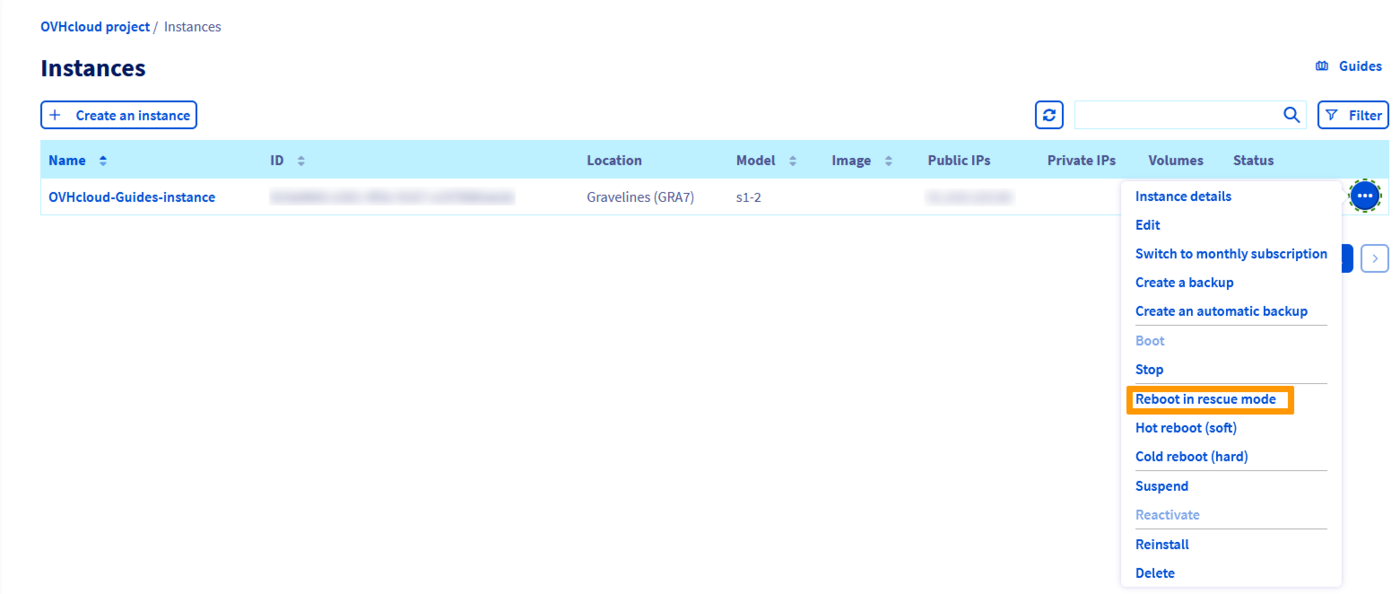
Zostanie wyświetlone okno dialogowe “Restartuj do trybu Rescue”. Kliknij listę rozwijaną, aby wybrać dystrybucję systemu Linux do użycia w trybie ratunkowym, a następnie kliknij przycisk `Restart
`.
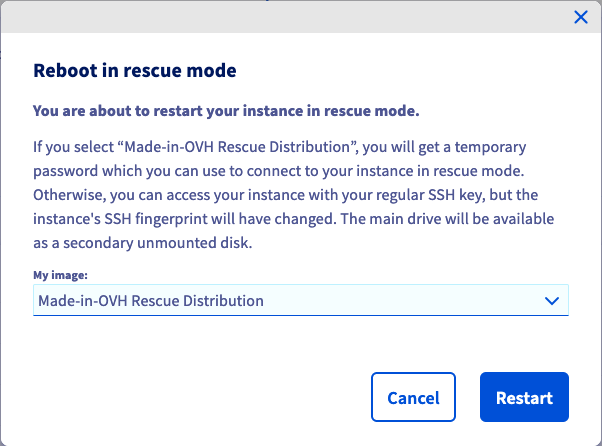
Po ponownym uruchomieniu instancji w trybie Rescue wyświetli się okno informacyjne zawierające dostępne metody dostępu.

Twoje **hasło do trybu Rescue**
tymczasowego będzie wyświetlane tylko w konsoli VNC. Kliknij Twoją instancję w tabeli, następnie przejdź do zakładki `Konsola VNC
`, aby pobrać instancję.
|  |  |
### Dostęp do danych
Po aktywacji trybu ratunkowego dane instancji będą widoczne jako dodatkowy dysk. Aby go zamontować, wykonaj następujące kroki.
Po pierwsze nawiąż [połączenie SSH](/pl/guides/bare-metal-cloud/dedicated-servers/ssh-introduction.md) z instancją. Po nawiązaniu połączenia sprawdź dostępne dyski przy użyciu tego polecenia:
```bash
lsblk
```
Wynik będzie podobny do poniższego przykładu wyjściowego:
```console
NAME MAJ:MIN RM SIZE RO TYPE MOUNTPOINTS
sda 8:0 0 2.9G 0 disk
└─sda1 8:1 0 2.9G 0 part /
sdb 8:16 0 25G 0 disk
├─sdb1 8:17 0 24G 0 part
├─sdb14 8:30 0 4M 0 part
├─sdb15 8:31 0 106M 0 part
└─sdb16 259:0 0 913M 0 part
```
W trybie rescue `sda` to dysk w trybie rescue i `sda1` to główna partycja zapasowa zamontowana na `/`.
W tym przykładzie głównym dyskiem jest `sdb`, a partycja systemowa to `sdb1` (określana przez rozmiar).
Zamontuj tę partycję za pomocą polecenia:
```bash
mount /dev/sdb1 /mnt/
```
Dane będą dostępne w folderze `/mnt`.
### Dezaktywacja Rescue mode (trybu ratunkowego)
Po wykonaniu wszystkich zadań można zdezaktywować tryb ratunkowy przez zrestartowanie instancji w trybie normalnym. Aby to zrobić, kliknij strzałkę menu rozwijanego instancji i wybierz pozycję `Wyjdź z trybu Rescue
`.
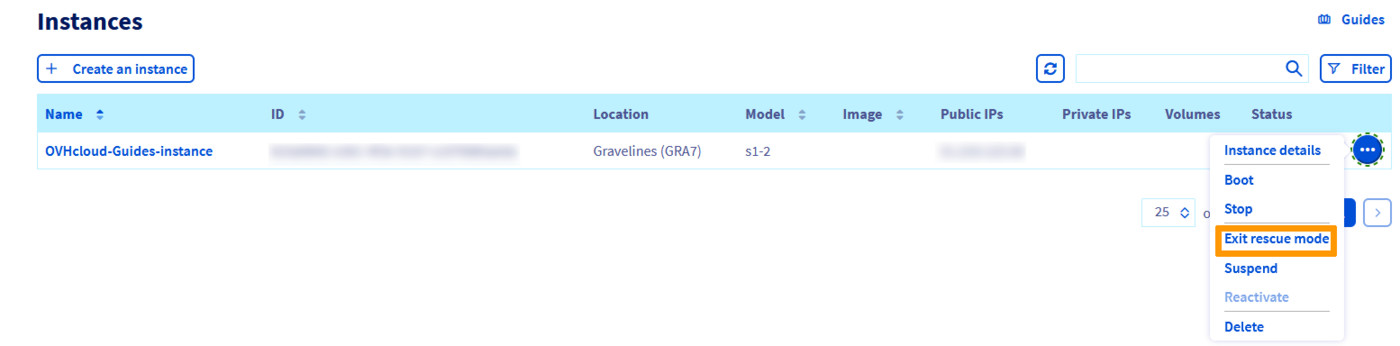
:::warning
Jeśli przycisk `Wyjdź z trybu Rescue
` nie pojawi się po wykonaniu instancji w trybie rescue, zalecamy odświeżenie karty.
:::
### Aktywacja trybu Rescue przy użyciu interfejsu API OpenStack
Tryb ratunkowy można aktywować także za pośrednictwem interfejsu API OpenStack przy użyciu następującego polecenia:
```bash
nova rescue INSTANCE_ID
```
Aby wyjść z trybu ratunkowego, użyj następującego polecenia:
```bash
nova unrescue INSTANCE_ID
```
## Sprawdź również
[Jak zastąpić parę kluczy SSH na instancji](/pl/guides/public-cloud/compute/replacing-lost-ssh-key-pair.md)
Dołącz do [grona naszych użytkowników](https://community.ovhcloud.com/).