---
title: "Zarządzanie snapshotami instancji w horizon"
description: "Jak zarządzać snapshotami instancji w interfejsie Horizon."
url: https://docs.ovhcloud.com/pl/guides/public-cloud/compute/managing-snapshots-in-horizon
lang: pl
lastUpdated: 2024-09-06
---
# Zarządzanie snapshotami instancji w horizon
:::info
Tłumaczenie zostało wygenerowane automatycznie przez system naszego partnera SYSTRAN. W niektórych przypadkach mogą wystąpić nieprecyzyjne sformułowania, na przykład w tłumaczeniu nazw przycisków lub szczegółów technicznych. W przypadku jakichkolwiek wątpliwości zalecamy zapoznanie się z angielską/francuską wersją przewodnika. Jeśli chcesz przyczynić się do ulepszenia tłumaczenia, kliknij przycisk "Zgłóś propozycję modyfikacji" na tej stronie.
:::
## Wprowadzenie
W trakcie swojej działalności prawdopodobnie będziesz wykonywać kopie zapasowe danych, konfiguracji i całych instancji.
Możliwe jest tworzenie zrzutów instancji, które będą mogły zostać wykorzystane do przywracania wcześniejszej konfiguracji lub do tworzenia dokładnej kopii instancji.
**Dowiedz się, jak zarządzać snapshotami w interfejsie OpenStack Horizon.**
## Wymagania początkowe
- Utworzenie [instancji Public Cloud](/pl/guides/public-cloud/compute/getting-started.md) na Twoim koncie OVHcloud
- [Dostęp do interfejsu Horizon](/pl/guides/public-cloud/cross-functional/introducing-horizon.md)
## W praktyce
### Tworzenie snapshota
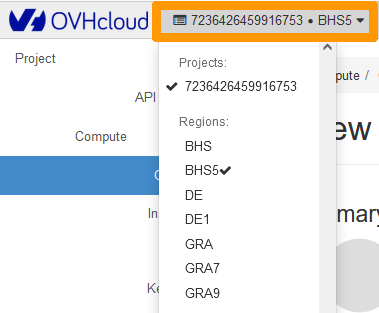
Zaloguj się do interfejsu Horizon i upewnij się, czy jesteś w odpowiednim regionie. Możecie to sprawdzić w lewym górnym rogu.
Kliknij menu `Compute
` po lewej stronie, a następnie kliknij `Instances
`. Następnie kliknij `Create Snapshot
` w wierszu odpowiedniej instancji.

W oknie, które się wyświetla wprowadź wymagane informacje:
- Snapshot Name: zdefiniuj nazwę snapshota i kliknij Create Snapshot.
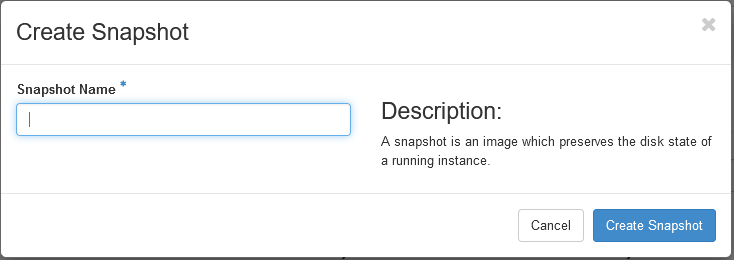
Snapshot zostanie wyświetlony w sekcji `Images
`. Dlatego zalecamy nadawanie każdej kopii zapasowej snapshota odpowiedniej nazwy.
### Przywracanie snapshota
Możesz przywrócić snapshot, tworząc z niego nową instancję.
W interfejsie Horizon kliknij menu `Compute
` po lewej stronie, a następnie `Images
`.
Kliknij `Launch
` obok wybranego snapshota.

W oknie podręcznym musi być zaznaczona pewna liczba opcji, aby zakończyć przywracanie snapshota.
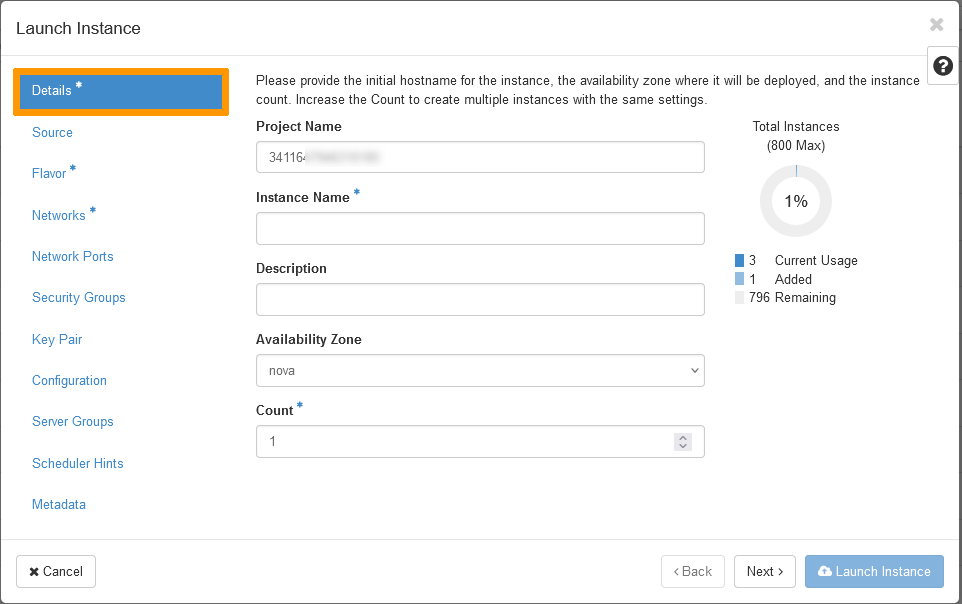
**Details**
**Nazwa instancji (_Instance name_):** Wpisz wybraną nazwę instancji.
**Count:** Wybierz liczbę instancji, które chcesz uruchomić z kopii zapasowej snapshot.
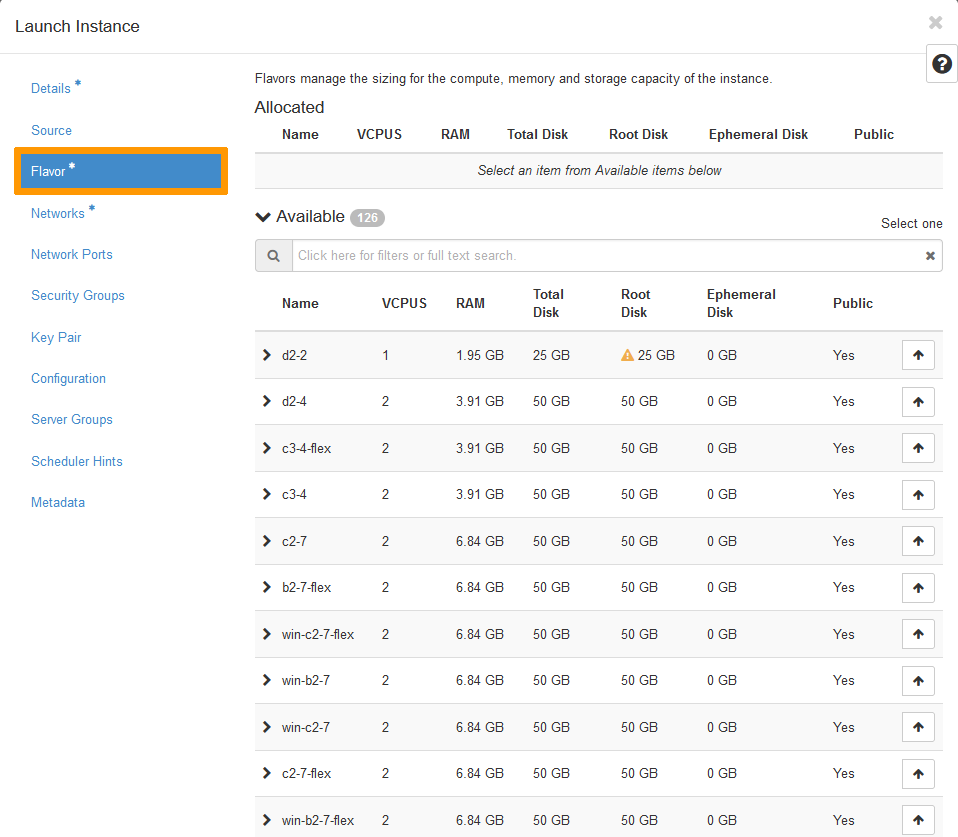
**Flavor**
Wybierz odpowiedni _flavor_. Upewnij się, że wybierasz wersję z zasobami równymi lub większymi niż rozmiar obrazu (snapshot).
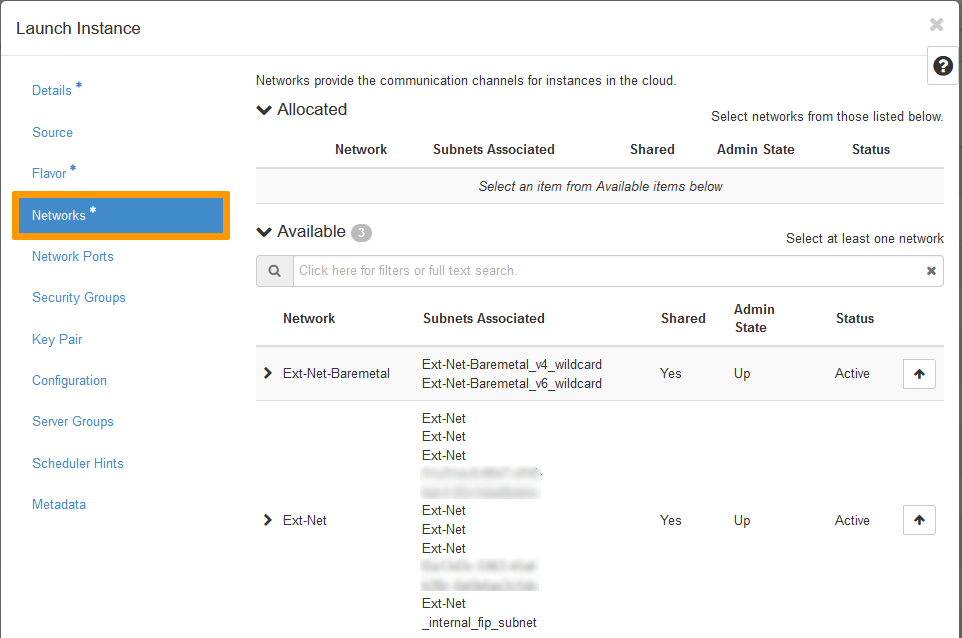
**Sieć (*Networks*)**
Wybierz sieć publiczną (Ext-Net), którą chcesz przypisać do instancji.
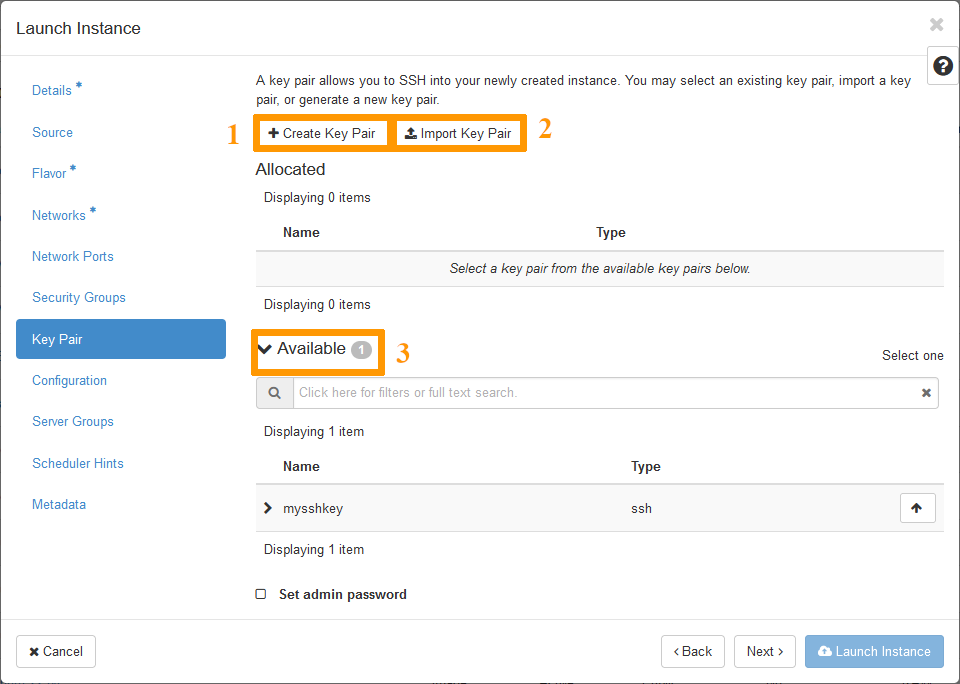
**Keypair**
Wybierz (3), utwórz (1) lub zaimportuj (2) parę kluczy.
Następnie kliknij `Launch Instance
`, aby rozpocząć tworzenie instancji.
### Usunięcie snapshota
W interfejsie horizon kliknij menu `Compute
` po lewej stronie, a następnie kliknij `Images
`.
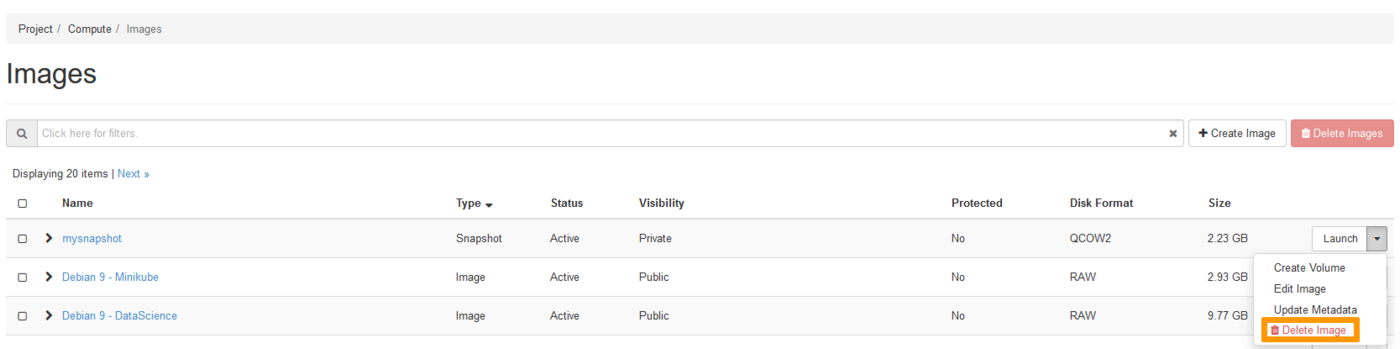
Następnie kliknij rozwijaną strzałkę obok snapshota, który chcesz usunąć i kliknij `Delete Image
`. Potwierdź usunięcie snapshota.
## Sprawdź również
Dołącz do [grona naszych użytkowników](https://community.ovhcloud.com/).