---
title: "Zainstaluj moduł WordPress w instancji"
description: "Dowiedz się, jak korzystać z instancji Public Cloud do hostowania stron WordPress"
url: https://docs.ovhcloud.com/pl/guides/public-cloud/compute/install-wordpress
lang: pl
lastUpdated: 2025-09-23
---
# Zainstaluj moduł WordPress w instancji
:::info
Tłumaczenie zostało wygenerowane automatycznie przez system naszego partnera SYSTRAN. W niektórych przypadkach mogą wystąpić nieprecyzyjne sformułowania, na przykład w tłumaczeniu nazw przycisków lub szczegółów technicznych. W przypadku jakichkolwiek wątpliwości zalecamy zapoznanie się z angielską/francuską wersją przewodnika. Jeśli chcesz przyczynić się do ulepszenia tłumaczenia, kliknij przycisk "Zgłóś propozycję modyfikacji" na tej stronie.
:::
## Wprowadzenie
WordPress to system zarządzania treścią (CMS) umożliwiający tworzenie stron WWW i zarządzanie nimi w wielu celach, bez potrzeby posiadania kompetencji w zakresie programowania.
Tutorial ten przedstawia podstawowe etapy ręcznej instalacji WordPressa na instancji Public Cloud: zainstalować serwer www, skonfigurować bazę danych, pobrać i uruchomić WordPress.
**Dowiedz się, jak zainstalować WordPress na instancji Public Cloud.**
:::warning
OVHcloud oddaje do Twojej dyspozycji usługi, za które przejmujesz odpowiedzialność. Firma OVHcloud nie ma dostępu do Twoich serwerów, nie pełni funkcji administratora i w związku z tym nie będzie mogła udzielić Ci wsparcia. Zarządzanie oprogramowaniem i wdrażanie środków bezpieczeństwa należy do klienta.
Oddajemy w Twojej ręce niniejszy przewodnik, którego celem jest pomoc w jak najlepszym wykonywaniu bieżących zadań. W przypadku problemów z administrowaniem, użytkowaniem czy zabezpieczeniem serwera rekomendujemy skorzystanie z usług wyspecjalizowanej firmy. Więcej informacji znajduje się w sekcji “Sprawdź również”.
:::
## Wymagania początkowe
- Projekt [Public Cloud](https://www.ovhcloud.com/pl/public-cloud/) na Twoim koncie OVHcloud
- Posiadanie zainstalowanej [instancji Public Cloud](/pl/guides/public-cloud/compute/first-steps-with-public-cloud-instance.md) z systemem Debian lub Ubuntu
- Dostęp administratora (sudo) do Twojej instancji przez SSH
***
### Dostęp do Panelu klienta OVHcloud
- **Link bezpośredni:** Public Cloud Projects
- **Ścieżka nawigacji:** Public Cloud > Wybierz projekt
***
## W praktyce
:::info
Poniższe instrukcje są sprawdzane dla dystrybucji Debian 11. Ubuntu opiera się na Debianie i dlatego tutorial powinien również działać dla bieżącej dystrybucji Ubuntu.
:::
Aby uzyskać dostęp do Twojej instalacji za pomocą nazwy domeny, powiąż ją z Twoją instancją. W tym celu edytuj strefę DNS dostępną w Panelu klienta OVHcloud
, pod warunkiem, że OVHcloud jest Twoim operatorem, a nazwa domeny wykorzystuje serwery DNS OVHcloud.
Aby dowiedzieć się więcej, zapoznaj się z przewodnikiem [Modyfikacja strefy DNS](/pl/guides/web-cloud/domains/dns-zone-edit.md). Jeśli domena jest aktualnie używana, skonfiguruj DNS dopiero po zainstalowaniu nowego WordPress i uruchomieniu Twojej strony [WWW](http://WWW).
### Etap 1: instalacja serwera www (LAMP)
Aby móc serwować dynamiczne strony internetowe za pomocą WordPressa, na instancji zostanie zainstalowany tak zwany _LAMP stack_. LAMP to **Linux**, **Apache**, **MariaDB** i **PHP**.
Po zalogowaniu się do instancji przez SSH upewnij się, że wszystkie pakiety są zaktualizowane:
```bash
debian@instance:~$ sudo apt update && sudo apt upgrade -y
```
:::info
Ponieważ pakiety oprogramowania są regularnie aktualizowane, może być konieczne dostosowanie poniższych instrukcji do najnowszych wersji.
:::
Zainstaluj pakiety LAMP:
```bash
debian@instance:~$ sudo apt install apache2 mariadb-server php libapache2-mod-php php-mysql
```
### Etap 2: konfiguracja serwera bazy danych [](#)
MariaDB [zapewnia skrypt](https://mariadb.com/docs/server/clients-and-utilities/deployment-tools/mariadb-secure-installation), który pomoże Ci w początkowej konfiguracji i zastosować niektóre parametry związane z bezpieczeństwem.
Aby go wykonać, wprowadź następującą komendę:
```bash
debian@instance:~$ sudo mariadb-secure-installation
```
Potwierdź pierwszą prośbę, naciskając `Enter
`.
Następnie wybierz metodę zabezpieczenia dostępu do serwera baz danych.
```console
Switch to unix_socket authentication [Y/n]
```
Zaleca się stosowanie proponowanej metody uwierzytelniania zamiast dostępu za pomocą hasła root. Kliknij `y
`, a następnie `Enter
`. (Jeśli zdecydujesz się korzystać z dostępu użytkownika root, wpisz `n
`, następnie zdefiniuj hasło root.)
Wpisz `n
` przy następnym pytaniu:
```console
Change the root password? [Y/n]
```
Poniższe zaproszenia dotyczące środków bezpieczeństwa, potwierdź je wszystkie za pomocą `y
` do końca skryptu.
Jeśli skonfigurowałeś dostęp MariaDB w zalecany sposób (_unix\_socket_), możesz mieć do niego dostęp automatycznie (_root_) za każdym razem, gdy jesteś podłączony do serwera jako użytkownik z dużymi prawami (_sudo_).
Otwórz powłokę MariaDB:
```bash
debian@instance:~$ sudo mariadb
```
```sql
MariaDB [(none)]>
```
Utwórz bazę danych dla WordPress:
```sql
MariaDB [(none)]> CREATE DATABASE wordpress;
```
Następnie nadaj nowemu użytkownikowi "wordpress" wszystkie uprawnienia do korzystania z tej bazy danych. Użytkownik ten będzie miał dostęp do bazy danych i wykonywać wszystkie operacje dla CMS WordPress. Zastąp `your_password` silnym hasłem dla tego użytkownika.
```sql
MariaDB [(none)]> GRANT ALL ON wordpress.* TO 'wordpress'@'localhost' IDENTIFIED BY 'your_password' WITH GRANT OPTION;
```
:::info
Dane te będziesz potrzebował później podczas instalacji WordPress.
:::
Baza danych jest teraz gotowa do użycia z WordPress. Upewnij się, że zmiany są stosowane w kolejnych krokach, a następnie opuść powłokę MariaDB:
```sql
MariaDB [(none)]> FLUSH PRIVILEGES;
```
```sql
MariaDB [(none)]> exit;
```
### Etap 3: skonfiguruj firewall
Konfiguracja zapory sieciowej (_iptables_) pozwala poprawić bezpieczeństwo Twojej instancji WordPress. Proces ten można uprościć, korzystając z front-endu "Uncomplicated Firewall" (UFW) oraz zestawu wstępnie zdefiniowanych profili. Zainstaluj UFW:
```bash
debian@instance:~$ sudo apt install ufw
```
Na liście dostępnych aplikacji dla UFW profile odpowiadające serwerowi sieciowemu są nazwane "WWW" na instancji Debian, a "Apache" na instancji Ubuntu. Te profile umożliwiają otwarcie niezbędnych portów dla ruchu HTTP i HTTPS w prosty i bezpieczny sposób.
```bash
debian@instance:~$ sudo ufw app list | grep WWW # lub grep Apache
WWW
WWW Cache
WWW Full
WWW Secure
```
Wybierając "WWW Full", dozwolone będą bezpieczne połączenia (port 443) i zapytania http (port 80) do serwera [www](http://www).
Aby zobaczyć, które porty mają wpływ na określony profil, wprowadź `sudo ufw app info "profil"`.
Za pomocą poniższego polecenia zostaną otwarte porty zdefiniowane przez profil "WWW Full":
```bash
debian@instance:~$ sudo ufw allow 'WWW Full'
```
Ponieważ wszystkie nieautoryzowane porty zostaną **zablokowane** po aktywacji firewalla, upewnij się, że zezwalasz również na połączenia SSH (port 22 w konfiguracji domyślnej):
```bash
debian@instance:~$ sudo ufw allow 'SSH'
```
Włącz reguły firewalla i sprawdź konfigurację:
```bash
debian@instance:~$ sudo ufw enable
```
```bash
debian@instance:~$ sudo ufw status
```
Możesz pójść o krok dalej z UFW, na przykład, jeśli chcesz ograniczyć ataki "_denial of service_" (DOS) lub zapobiec zapytania przez niektóre zakresy adresów IP. Zapoznaj się z oficjalną dokumentacją UFW.
### Etap 4: instalacja WordPress
Przejdź do oficjalnej [strony WordPress](https://wordpress.org/download/), aby pobrać **URL pobierania** najnowszej wersji (w formacie "tar.gz"). Pobierz plik:
```bash
debian@instance:~$ wget https://wordpress.org/latest.tar.gz
```
Rozpakuj pobrane archiwum:
```bash
debian@instance:~$ tar zxvf latest.tar.gz
```
Twój serwer Apache musi być gotowy do działania w tym momencie. Możesz sprawdzić za pomocą polecenia:
```bash
debian@instance:~$ sudo systemctl status apache2
```
Można również otworzyć `http://IP_twojej_instancji` w przeglądarce internetowej. Należy wyświetlić stronę "Apache2 Debian Default Page".
Kolejne etapy instalują WordPress, zastępując domyślny folder Apache dla stron [WWW](http://WWW).
Zamiast używać domyślnego folderu, możesz również utworzyć nowy _Virtual Host_ do instalacji WordPress. Aplikacja ta jest przydatna do hostowania kilku stron WWW, co nie jest istotne dla tego tutoriala.
Usuń istniejący katalog:
```bash
debian@instance:~$ sudo rm -R /var/www/html/
```
Zastąp folder domyślnego serwera www folderem WordPress:
```bash
debian@instance:~$ sudo mv wordpress /var/www/html
```
Nadaj serwerowi www uprawnienia do zapisu (`write`) w katalogu:
```bash
debian@instance:~$ sudo chown -R www-data:www-data /var/www/html/
```
Serwer www jest teraz gotowy do wstępnej konfiguracji WordPress.
### Etap 5: skonfiguruj WordPress
Otwórz przeglądarkę internetową i zaloguj się do strony WordPress wprowadzając adres IP Twojej instancji (lub nazwę domeny, jeśli już [podłączyłeś ją do instancji](/pl/guides/web-cloud/domains/dns-zone-edit.md)). Wybierz język na pierwszej stronie.
Skorzystaj z asystenta konfiguracji WordPress, aby uzyskać dostęp do bazy danych. Wpisz informacje, które [wcześniej](#sqlconf) skonfigurowałeś.
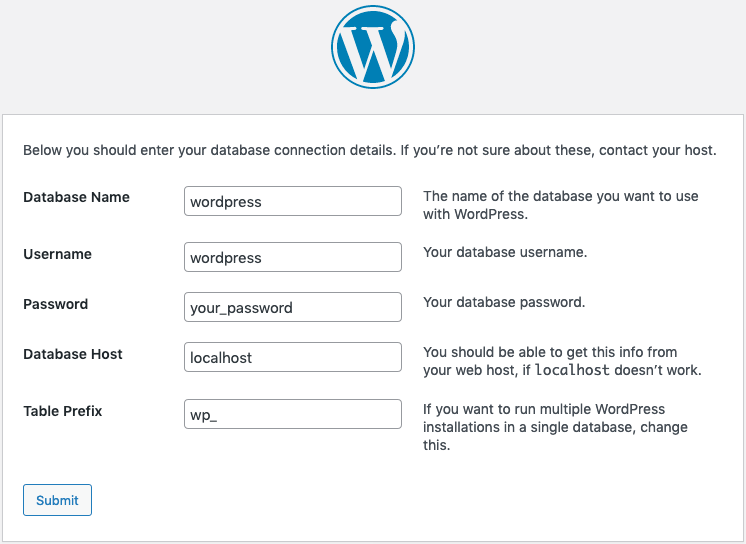
Następny etap polega na wstępnej konfiguracji ogólnych informacji o Twojej stronie WWW, a następnie utworzeniu użytkownika administratora WordPress.
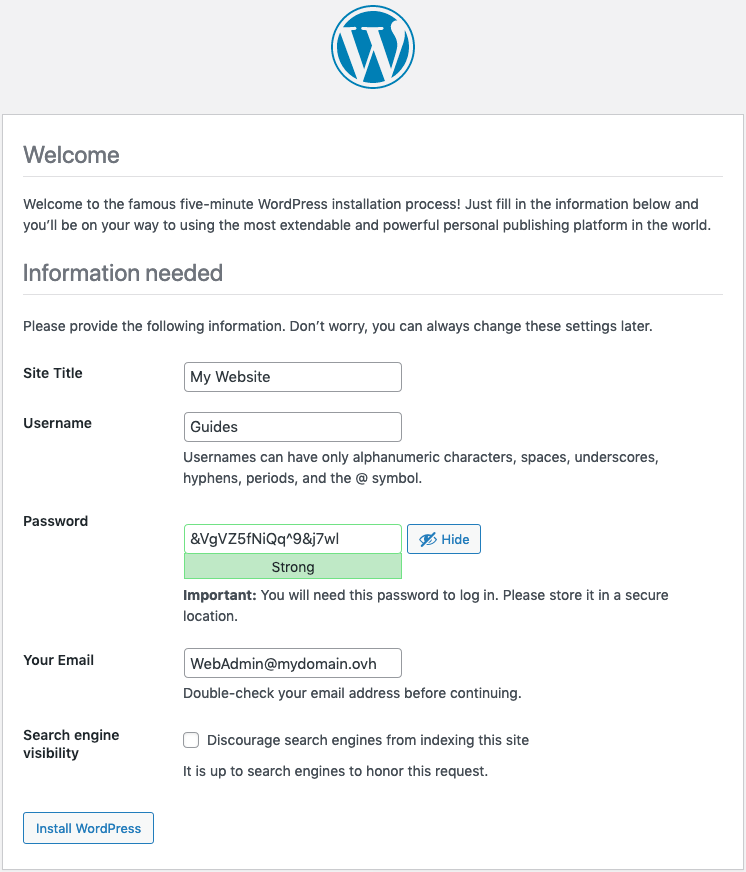
Po zatwierdzeniu będziesz mógł zalogować się do panelu administracyjnego Twojej strony, używając danych identyfikacyjnych zdefiniowanych w poprzednim etapie.
:::info
Aby zbudować bezpieczne połączenia (`https`), serwer www musi być zabezpieczony za pośrednictwem Organu Certyfikacyjnego, takiego jak [Let's Encrypt](https://letsencrypt.org/), który oferuje bezpłatne certyfikaty. Należy zainstalować narzędzie klienta (takie jak "Certbot") i skonfigurować Apache. W przeciwnym razie Twoja strona WWW będzie mogła przyjmować tylko zapytania `http`.
OVHcloud oferuje również rozwiązanie [SSL Gateway](https://www.ovhcloud.com/pl/security/ssl-gateway/). Więcej informacji znajdziesz w [dokumentacji](/pl/guides/web-cloud/ssl-gateway/order.md).
:::
### Etap 6 (opcjonalnie): aktywuj bezpieczne połączenia z Let's Encrypt
Sprawdź najpierw, czy Twoja domena posiada dobre rekordy w strefie DNS, czyli wskazuje na adres IP Twojej instancji.
:::warning
Poniższe polecenie wprowadza działającą wersję Certbot (_certbot 1.12.0_). Aby zainstalować najnowszą wersję, należy użyć dodatkowego _snappy_ managera pakietów. Instrukcje instalacji znajdują się na [stronie Certbot](https://certbot.eff.org/instructions?ws=apache\&os=debianbuster).
:::
Zainstaluj pakiety niezbędne dla klienta Certbot:
```bash
debian@instance:~$ sudo apt install certbot python3-certbot-apache
```
Uzyskaj certyfikat dla domeny i subdomeny "www":
```bash
debian@instance:~$ sudo certbot --apache -d domainname.ovh -d www.domainname.ovh
```
Wprowadź poprawny adres e-mail i zaakceptuj warunki korzystania z usługi.
Certbot automatycznie odnawia certyfikaty. Nie jest wymagany żaden inny etap. Aby dowiedzieć się więcej o funkcjonalności Certbot, zapoznaj się z dostępnymi opcjami.
## Sprawdź również
Dołącz do [grona naszych użytkowników](https://community.ovhcloud.com/).