---
title: "Zarządzanie instancjami Public Cloud"
description: "Dowiedz się, jak zarządzać instancjami Public Cloud w Panelu klienta OVHcloud"
url: https://docs.ovhcloud.com/pl/guides/public-cloud/compute/first-steps-with-public-cloud-instance
lang: pl
lastUpdated: 2026-02-24
---
# Zarządzanie instancjami Public Cloud
## Wprowadzenie
Możesz zarządzać instancjami Public Cloud w Panelu klienta OVHcloud
.
**Niniejszy przewodnik opisuje działania dostępne w Panelu klienta OVHcloud dla instancji Public Cloud.**
## Wymagania początkowe
- Projekt [Public Cloud](https://www.ovhcloud.com/pl/public-cloud/) na Twoim koncie OVHcloud
- Instancja [Public Cloud](/pl/guides/public-cloud/compute/first-steps-with-public-cloud-instance.md) w Twoim projekcie
***
### Dostęp do Panelu klienta OVHcloud
- **Link bezpośredni:** Public Cloud Projects
- **Ścieżka nawigacji:** Public Cloud > Wybierz projekt
***
## W praktyce
### Korzystanie z interfejsu zarządzania instancjami
Kliknij `Instancje
` w menu po lewej stronie.
Strona ta zawiera listę wszystkich instancji Public Cloud i niektórych ich właściwości:
- ID instancji, wymagane dla niektórych wywołań API;
- lokalizacja centrum danych, czyli region instancji;
- model instancji;
- obraz, czyli system operacyjny zainstalowany na instancji;
- adres IPv4 instancji;
- adres prywatny aktualnie przypisany do instancji;
- dodatkowe wolumeny (dyski) aktualnie przypisane do instancji;
- status instancji, wskazujący, czy jest ona w stanie `Włączona`.
### Opcje zarządzania na dashboardzie instancji
Na stronie zarządzania instancjami kliknij nazwę odpowiedniej instancji.
Wyświetli się strona `Informacje ogólne`, która zawiera główne szczegóły i stan operacyjny Twojej instancji (status, zasoby, sieć, dostęp i metadane).
Niektóre z tych operacji są również dostępne na stronie zarządzania instancjami po kliknięciu przycisku `...
` w tabeli.
#### Edycja konfiguracji instancji
Kliknij `Zmień obraz
` lub otwórz `Dodatkowe działania
` i wybierz `Edytuj
`.
Na nowej stronie wyświetli się zmodyfikowana wersja opcji [tworzenia instancji](/pl/guides/public-cloud/compute/first-steps-with-public-cloud-instance.md), w której możesz zmienić następujące elementy:
- **Zmiana nazwy instancji**: możesz nadać instancji nazwę, aby ułatwić jej identyfikację.
- **Zmiana obrazu**: możesz wybrać inny system operacyjny dla instancji (pamiętaj, że reinstalacja instancji spowoduje usunięcie wszystkich zawartych w niej danych).
- **Zmiana modelu**: możesz zmienić model instancji. Więcej informacji na temat opcji znajdziesz w [tym przewodniku](/pl/guides/public-cloud/compute/getting-started.md#model).
- **Zmiana typu rozliczenia**: możesz zmienić okres rozliczeniowy instancji z godzinowego na miesięczny. Więcej informacji znajdziesz w [tym przewodniku](/pl/guides/account-and-service-management/managing-billing-payments-and-services/changing-hourly-monthly-billing.md).
#### Tworzenie kopii zapasowej instancji
Kliknij `Utwórz kopię zapasową
`.
Więcej informacji znajdziesz w naszym przewodniku [Tworzenie kopii zapasowej instancji](/pl/guides/public-cloud/compute/save-an-instance.md).
#### Usuwanie instancji
Kliknij `Usuń
`.
Ta operacja definitywnie usunie instancję i wszystkie przechowywane na niej dane.
Potwierdź usunięcie w oknie, które się wyświetli.
:::warning
Usunięcie instancji nie powoduje automatycznego usunięcia wszystkich powiązanych z nią opcji (storage, snapshot, backup, itp...). Upewnij się, że wszystkie inne opcje powiązane z instancją również zostały usunięte, aby przestać być fakturowanym.
:::
#### Przypisanie wolumenu
Kliknij `Przypisz wolumen
`.
Wybierz wolumen, który chcesz powiązać z instancją, a następnie kliknij `Potwierdź
`. Po przyłączeniu wolumen jest natychmiast dostępny i może zostać zamontowany z poziomu systemu operacyjnego instancji.
#### Zmiana rewersu DNS
Kliknij `⋮
`, a następnie `Zmień rewers DNS
`.
Więcej informacji znajdziesz w przewodniku [Konfiguracja rewersu DNS instancji](/pl/guides/public-cloud/compute/setup-instance-reverse.md).
#### Konfiguracja zapory
Kliknij `⋮
`, a następnie `Konfiguracja zapory
`.
Więcej informacji znajdziesz w przewodniku [Aktywacja i konfiguracja Edge Network Firewall](/pl/guides/bare-metal-cloud/dedicated-servers/firewall-network.md).
#### Zarządzanie prywatnymi sieciami
Kliknij `⋮
`, a następnie `Zarządzaj prywatnymi sieciami
`.
Więcej informacji znajdziesz w przewodniku [Tworzenie sieci prywatnej z bramą Gateway](/pl/guides/public-cloud/network-services/create-private-network-gateway.md).
#### Przypisanie sieci
Kliknij `⋮
`, a następnie `Przypisz sieć
`.
Wybierz odpowiednią sieć z listy rozwijanej, a następnie kliknij `Potwierdź
`.
#### Dodatkowe działania
Kliknij `Dodatkowe działania
`
##### Tworzenie automatycznej kopii zapasowej instancji
Kliknij `Utwórz automatyczną kopię zapasową
`.
Więcej informacji znajdziesz w naszym przewodniku [Tworzenie kopii zapasowej instancji](/pl/guides/public-cloud/compute/save-an-instance.md#tworzenie-zautomatyzowanych-kopii-zapasowych-instancji).
##### Zatrzymanie instancji
Kliknij `Zatrzymaj
`.
Spowoduje to przełączenie instancji w stan `Wyłączona`, ale nadal będziesz obciążany tą samą ceną za instancję. Więcej informacji znajdziesz w naszym przewodniku [Wstrzymanie lub uśpienie instancji](/pl/guides/public-cloud/compute/suspend-or-pause-an-instance.md#zatrzymaj-suspend-instancje).
Kliknij `Uruchom
`, aby ponownie aktywować instancję.
##### Korzystanie z trybu Rescue
Kliknij `Restartuj w trybie Rescue
`.
Operacja ta aktywuje tryb Rescue dla instancji. Więcej informacji znajdziesz w naszym przewodniku [Jak aktywować tryb ratunkowy na instancji Public Cloud](/pl/guides/public-cloud/compute/put-an-instance-in-rescue-mode.md).
##### Restart instancji
:::warning
Opcja restartu programowego (soft) nie jest aktualnie dostępna dla instancji Metal.
:::
- Kliknij Restart programowy (soft), aby wykonać restart na poziomie oprogramowania.
- Kliknij Restart sprzętowy (hard), aby wykonać restart na poziomie sprzętowym.
Potwierdź zlecenie restartu w oknie, które się wyświetli.
##### Zawieszenie (_shelve_) instancji
Kliknij `Zawieś
`.
Spowoduje to przejście instancji w stan „_shelved_", wyświetlany tutaj jako `Zawieszona`. Więcej informacji na temat różnych stanów zawieszenia instancji znajdziesz w naszym przewodniku [Wstrzymanie lub uśpienie instancji](/pl/guides/public-cloud/compute/suspend-or-pause-an-instance.md#zawies-shelve-instancje).
Kliknij `Reaktywuj
`, aby przywrócić stan `Włączona`
instancji.
##### Reinstalacja instancji
Kliknij `Reinstalacja
`.
Operacja ta spowoduje ponowną instalację instancji z tym samym systemem operacyjnym, pod warunkiem że obraz jest nadal obsługiwany.
Pamiętaj, że reinstalacja **usuwa wszystkie dane** aktualnie przechowywane na Twojej instancji.
### Dostęp do konsoli VNC [](#)
Kliknij `Instancje
` w menu po lewej stronie. Na stronie zarządzania instancjami kliknij nazwę instancji w tabeli.
Przejdź z dashboardu na kartę `Konsola VNC
`.
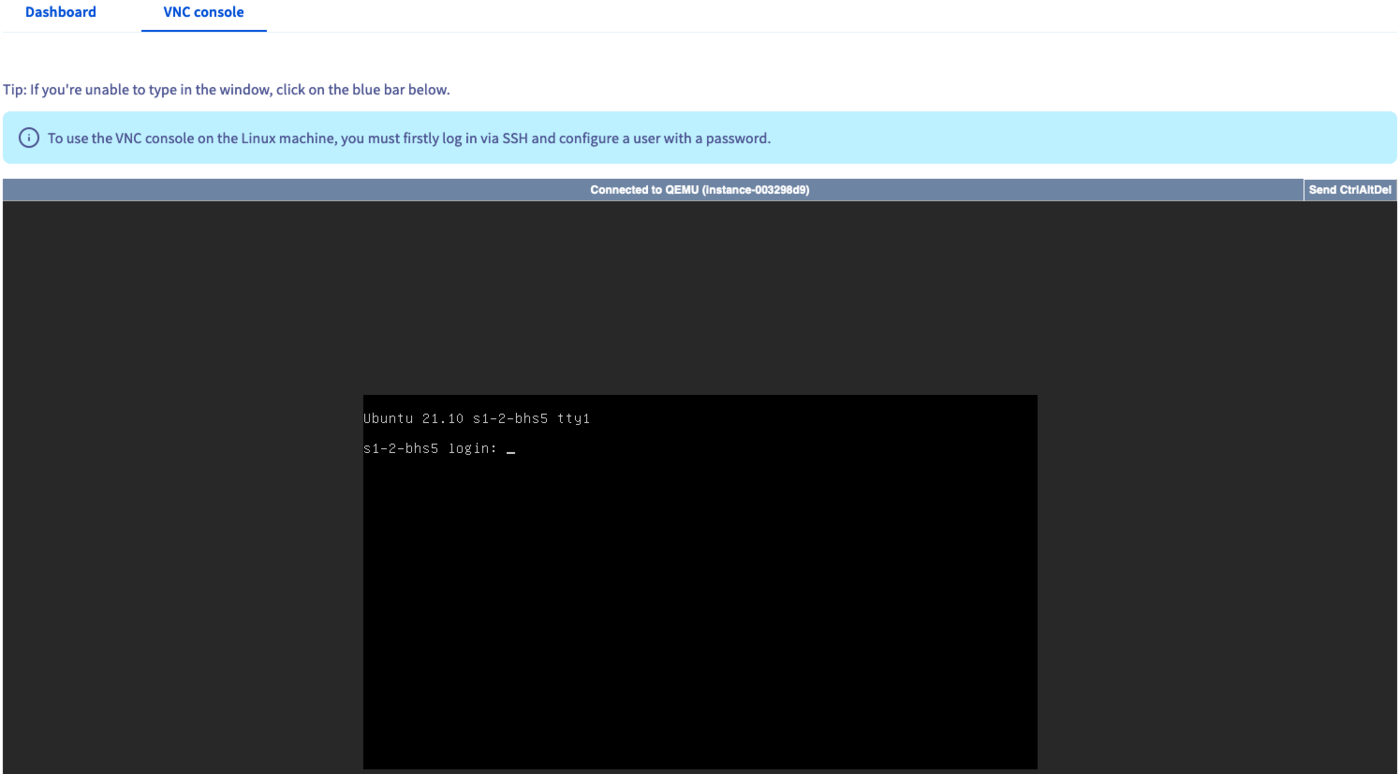
Konsola VNC zapewnia bezpośredni dostęp do Twojej instancji. Aby ten dostęp działał, musisz najpierw skonfigurować nazwę użytkownika i hasło na instancji.
Więcej informacji o wymaganych krokach znajdziesz w naszym przewodniku [Tworzenie pierwszej instancji Public Cloud i łączenie się z nią](/pl/guides/public-cloud/compute/getting-started.md#vnc-console).
## Sprawdź również
[Tworzenie pierwszej instancji Public Cloud i łączenie się z nią](/pl/guides/public-cloud/compute/first-steps-with-public-cloud-instance.md)
[Prezentacja Horizon](/pl/guides/public-cloud/cross-functional/introducing-horizon.md)
Jeśli potrzebujesz szkolenia lub pomocy technicznej w celu wdrożenia naszych rozwiązań, skontaktuj się z przedstawicielem handlowym lub kliknij [ten link](https://www.ovhcloud.com/pl/professional-services/), aby uzyskać wycenę i poprosić o spersonalizowaną analizę projektu od naszych ekspertów z zespołu Professional Services.
Dołącz do [grona naszych użytkowników](https://community.ovhcloud.com/).