---
title: "Wdrażanie obciążeń AI na instancji GPU 8x NVIDIA H200 NVL"
description: "Dowiedz się, jak wdrażać obciążenia AI na instancji GPU 8x NVIDIA H200 NVL z uwzględnieniem jej topologii NVLink"
url: https://docs.ovhcloud.com/pl/guides/public-cloud/compute/deploy-8-h200-nvl-gpu-instance
lang: pl
lastUpdated: 2026-10-01
---
> For AI agents: the complete documentation index is available at https://docs.ovhcloud.com/pl/llms.txt, the full documentation bundle is available at https://docs.ovhcloud.com/pl/llms-full.txt.
# Wdrażanie obciążeń AI na instancji GPU 8x NVIDIA H200 NVL
## Wprowadzenie
Zalecamy skorzystanie z tego przewodnika, jeśli masz instancję **h200-1920-eph** lub **h200-1920**. Instancje 8x NVIDIA H200 NVL (modele **h200-1920** i **h200-1920-eph**) są zorganizowane w dwie grupy po 4 GPU, z łącznością NVLink wyłącznie w obrębie każdej grupy i połączeniem PCIe między obiema grupami. Uwzględnienie tej topologii pozwala uzyskać najlepszą wydajność i stabilność obciążeń AI.
:::info
Obecnie instancje 8x NVIDIA H200 NVL są dostępne wyłącznie w regionie Paryż (**EU-WEST-PAR**).
:::
**Ten przewodnik wyjaśnia, jak wdrażać i obsługiwać obciążenia AI na instancji GPU 8x NVIDIA H200 NVL**
## Wymagania początkowe
- [Projekt Public Cloud](https://docs.ovhcloud.com/pl/guides/public-cloud/cross-functional/create-a-public-cloud-project.md) z dostępem do regionu, w którym dostępne są modele instancji **h200-1920** i **h200-1920-eph** (**EU-WEST-PAR**)
- [Klucz SSH](https://docs.ovhcloud.com/pl/guides/public-cloud/compute/creating-ssh-keys.md) utworzony w celu wdrożenia instancji GPU z systemem Linux
***
### Dostęp do Panelu klienta OVHcloud
- **Link bezpośredni:** Wszystkie moje projekty Public Cloud
- **Ścieżka nawigacji:** Public Cloud > Wybierz projekt > Instancje
***
## W praktyce
Poniżej znajdziesz informacje niezbędne do wdrożenia instancji 8x NVIDIA H200 NVL, zrozumienia jej topologii, a następnie uruchamiania i monitorowania na niej obciążeń AI.
### Wdrażanie instancji
W sekcji **Szybki dostęp**
kliknij `Utwórz instancję
`. Następnie wybierz region **EU-WEST-PAR**
i model instancji **h200-1920**
lub **h200-1920-eph**
w kategorii **Cloud GPU**
.
Potem wykonaj pozostałe kroki opisane w przewodniku [Jak utworzyć instancję Public Cloud i się z nią połączyć](https://docs.ovhcloud.com/pl/guides/public-cloud/compute/getting-started.md#krok-4-tworzenie-instancji). Proces ten może potrwać kilka minut.
Po dostarczeniu instancji zainstaluj sterownik NVIDIA zgodnie z opisem w przewodniku [Uruchomienie instancji GPU](https://docs.ovhcloud.com/pl/guides/public-cloud/compute/deploy-a-gpu-instance.md).
### Przegląd sprzętu
| Parametr | h200-1920 | h200-1920-eph |
| ------------------------- | ---------------------------------------------------- | --------------------------------------------------------- |
| GPU | 8x NVIDIA H200 NVL | 8x NVIDIA H200 NVL |
| Pamięć GPU | 141 GB HBM3e na GPU (łącznie 1128 GB) | 141 GB HBM3e na GPU (łącznie 1128 GB) |
| Topologia GPU | 2 grupy po 4 GPU | 2 grupy po 4 GPU |
| Połączenie wewnątrz grupy | NVLink, w obrębie każdej grupy 4 GPU | NVLink, w obrębie każdej grupy 4 GPU |
| Połączenie między grupami | PCIe | PCIe |
| vCores | 224 | 224 |
| Pamięć (RAM) | 1920 GB | 1920 GB |
| Przestrzeń dyskowa | 400 GB (dysk systemowy) + **4x 7,68 TB passthrough** | 400 GB (dysk systemowy) + **1x 20 TB (dysk efemeryczny)** |
| Sieć publiczna | 25 Gbit/s | 25 Gbit/s |
| Sieć prywatna | Do 25 Gbit/s | Do 25 Gbit/s |
### Dysk efemeryczny (h200-1920-eph)
Dysk efemeryczny modelu instancji **h200-1920-eph** jest już sformatowany z systemem plików Ext4. Może być już automatycznie zamontowany w `/mnt` przez [cloud-init](https://docs.cloud-init.io/en/latest/reference/modules.html#mounts).
Aby sprawdzić, czy dysk efemeryczny jest zamontowany, uruchom następujące polecenie:
```sh
lsblk -f
```
Jeśli dysk 20 TB ma `/mnt` jako punkt montowania, jest gotowy do użycia. W przeciwnym razie zamontuj go ręcznie, zastępując `/dev/` nazwą urządzenia wyświetloną przez `lsblk -f`:
```sh
sudo mount /dev/ /mnt
```
:::warning
Dane przechowywane na dysku efemerycznym nie są uwzględniane w [kopiach zapasowych instancji](https://docs.ovhcloud.com/pl/guides/public-cloud/compute/save-an-instance.md) i zostają utracone po usunięciu lub zawieszeniu instancji. Zalecamy tworzenie kopii zapasowych ważnych danych w zewnętrznym rozwiązaniu do przechowywania danych, takim jak [Object Storage](https://docs.ovhcloud.com/pl/guides/storage-and-backup/object-storage/s3-getting-started-with-object-storage.md).
:::
### Topologia GPU i architektura NVLink
8 GPU jest zorganizowanych w następujący sposób:
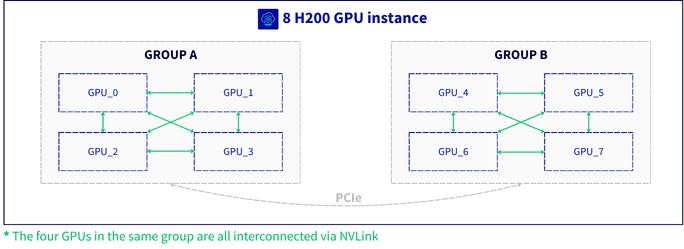
| Grupa NVLink | GPU | Połączenie w obrębie grupy | Połączenie między grupami |
| ------------ | -------------- | ------------------------------------------ | ------------------------- |
| Grupa A | GPU 0, 1, 2, 3 | NVLink (wszystkie 4 GPU w pełni połączone) | PCIe |
| Grupa B | GPU 4, 5, 6, 7 | NVLink (wszystkie 4 GPU w pełni połączone) | PCIe |
Podczas przydzielania obciążeń na tej instancji zalecamy następujące praktyki:
- W miarę możliwości uruchamiaj każde zadanie w obrębie jednej grupy NVLink (4 GPU).
- Gdy jeden model wymaga wszystkich **8 GPU**, traktuj obie grupy jak dwa oddzielne klastry: utrzymuj równoległość o dużej intensywności komunikacji (taką jak _tensor parallelism_) w obrębie każdej grupy, a między grupami stosuj tylko lżejszą komunikację (taką jak _pipeline parallelism_). Przykład znajdziesz w zalecanych konfiguracjach poniżej.
- Pamiętaj, że korzyści wydajnościowe NVLink dotyczą wyłącznie komunikacji **w obrębie każdej grupy 4 GPU**.
:::info
Utrzymywanie operacji o dużej intensywności komunikacji w obrębie każdej grupy NVLink pozwala uniknąć dużego ruchu na magistrali PCIe, co zapewnia zarówno lepszą wydajność, jak i większą stabilność.
:::
Przed uruchomieniem obciążenia zalecamy sprawdzenie, które GPU należą do której grupy NVLink:
```sh
nvidia-smi topo -m
```
W macierzy GPU połączone przez NVLink mają między sobą wartość `NV#` (# oznacza liczbę połączeń NVLink). GPU połączone wyłącznie przez PCIe pokazują zamiast tego typ ścieżki PCIe (na przykład `PHB`, `NODE` lub `SYS`). Cztery GPU, które mają między sobą wartości `NV#`, tworzą jedną grupę NVLink.
Możesz również wyświetlić stan NVLink danego GPU (tutaj GPU 0):
```sh
nvidia-smi nvlink --status -i 0
```
### Zalecane konfiguracje
Poniższe przykłady wykorzystują [vLLM](https://docs.vllm.ai/), aby pokazać, jak wdrożyć model na 4 lub 8 GPU z zachowaniem topologii NVLink.
**4 GPU (jedna grupa NVLink)**
Aby wdrożyć model na 4 GPU, jawnie wskaż identyfikatory urządzeń, tak by wszystkie należały do tej samej grupy NVLink:
```sh
# Numeruj GPU w tej samej kolejności co nvidia-smi (kolejność magistrali PCI)
export CUDA_DEVICE_ORDER=PCI_BUS_ID
# Ogranicz wdrożenie do pierwszej grupy NVLink (dla drugiej grupy użyj 4,5,6,7)
export CUDA_VISIBLE_DEVICES=0,1,2,3
# Ustaw rozmiar tensor parallel na 4
vllm serve --tensor-parallel-size 4 ...
```
**8 GPU (obie grupy NVLink)**
Aby wdrożyć bardzo duże modele na wszystkich 8 GPU, połącz _pipeline parallelism_ i _tensor parallelism_:
```sh
# Numeruj GPU w tej samej kolejności co nvidia-smi (kolejność magistrali PCI)
export CUDA_DEVICE_ORDER=PCI_BUS_ID
# Ustaw zarówno rozmiar pipeline parallel, jak i rozmiar tensor parallel
vllm serve --pipeline-parallel-size 2 --tensor-parallel-size 4 ...
```
Przy założeniu, że GPU 0–3 i 4–7 tworzą dwie grupy NVLink (zobacz `nvidia-smi topo -m`), ta konfiguracja dzieli warstwy modelu na dwa etapy (_pipeline parallelism_), po jednym na grupę NVLink: GPU 0–3 wykonują pierwszy etap, a GPU 4–7 drugi. W obrębie każdej grupy wagi każdej warstwy są rozdzielane między 4 GPU (_tensor parallelism_). Częsta wymiana danych związana z _tensor parallelism_ odbywa się przez NVLink, natomiast przez PCIe przesyłane są głównie aktywacje przekazywane z jednego etapu do następnego.
:::warning
Unikaj użycia `--tensor-parallel-size 8`, które zastosowałoby _tensor parallelism_ między obiema grupami.
:::
**Dwie repliki (po jednej na grupę NVLink)**
Jeśli model mieści się na 4 GPU, możesz również uruchomić dwie niezależne repliki modelu, po jednej na grupę NVLink, i rozdzielać między nie żądania. W ten sposób podwajasz przepustowość bez żadnego ruchu między obiema grupami. Uruchom każde polecenie w osobnej sesji terminala, ponieważ `vllm serve` działa na pierwszym planie:
```sh
export CUDA_DEVICE_ORDER=PCI_BUS_ID
# Pierwsza replika na pierwszej grupie NVLink
CUDA_VISIBLE_DEVICES=0,1,2,3 vllm serve --tensor-parallel-size 4 --port 8000 ...
# Druga replika na drugiej grupie NVLink
CUDA_VISIBLE_DEVICES=4,5,6,7 vllm serve --tensor-parallel-size 4 --port 8001 ...
```
### Dobre praktyki eksploatacyjne
Zalecamy:
- sprawdzanie przypisania GPU do grup NVLink przed uruchomieniem obciążenia (`nvidia-smi topo -m`).
- utrzymywanie wszystkich GPU używanych przez jedno zadanie w tej samej grupie NVLink, chyba że korzystasz z konfiguracji międzygrupowej, takiej jak opisana powyżej konfiguracja z _pipeline parallelism_.
- monitorowanie stanu NVLink i logów jądra (`dmesg`) podczas działania obciążeń.
- regularne tworzenie kopii zapasowych ważnych danych.
### Zalecane monitorowanie
Zalecamy monitorowanie następujących metryk podczas działania obciążeń:
| Metryka | Metoda | Zalecenie |
| ------------------------- | ----------------------------------------------------- | --------- |
| Stan i błędy NVLink | `nvidia-smi nvlink --status` / `nvidia-smi nvlink -e` | Zalecane |
| Wykrywanie i kondycja GPU | `nvidia-smi -q` / NVIDIA DCGM (`dcgmi health`) | Zalecane |
| Błędy GPU w logach jądra | `sudo dmesg -T \| grep -iE "xid\|nvrm"` | Zalecane |
:::info
Błędy GPU i NVLink są zgłaszane przez sterownik NVIDIA w logach jądra jako komunikaty **Xid**. W celu ciągłego monitorowania [NVIDIA DCGM](https://developer.nvidia.com/dcgm) może eksportować te metryki do Twojego narzędzia monitorującego. Polecenia `smartctl` i `nvme` są dostarczane przez pakiety `smartmontools` i `nvme-cli` (na przykład `sudo apt-get install smartmontools nvme-cli` w systemie Debian lub Ubuntu).
:::
## Sprawdź również
[Uruchomienie instancji GPU](https://docs.ovhcloud.com/pl/guides/public-cloud/compute/deploy-a-gpu-instance.md)
Dołącz do [grona naszych użytkowników](https://community.ovhcloud.com/).