---
title: "Tworzenie / przywracanie serwera wirtualnego na podstawie kopii zapasowej"
description: "Dowiedz się, jak utworzyć lub przywrócić kopię zapasową instancji"
url: https://docs.ovhcloud.com/pl/guides/public-cloud/compute/create-restore-a-virtual-server-with-a-backup
lang: pl
lastUpdated: 2025-11-04
---
# Tworzenie / przywracanie serwera wirtualnego na podstawie kopii zapasowej
## Wprowadzenie
Panel klienta OVHcloud pozwala na tworzenie [kopii zapasowych instancji](/pl/guides/public-cloud/compute/save-an-instance.md) za pomocą kilku kliknięć i zautomatyzowanie tego procesu.
Może zajść konieczność przywrócenia instancji z kopii zapasowej, np. w przypadku błędu podczas konfigurowania Twojej instancji. Kopie zapasowe instancji mogą być używane z dwóch powodów:
- Utwórz instancję na podstawie kopii zapasowej, aby duplikować oryginalną instancję. Na przykład, jeśli skonfigurujesz infrastrukturę równoważenia obciążenia (load balancing).
- Przywracanie instancji z kopii zapasowej. Na przykład, jeśli ostatnie zmiany uszkodziły krytyczne konfiguracje dla instancji.
**Dowiedz się, jak używać kopii zapasowych do duplikowania lub przywracania instancji.**
## Wymagania początkowe
- Posiadanie kopii zapasowej [instancji Public Cloud](https://www.ovhcloud.com/pl/public-cloud/instance-backup/). Należy zapoznać się w tym celu z [instrukcją tworzenia kopii zapasowej](/pl/guides/public-cloud/compute/save-an-instance.md).
***
### Dostęp do Panelu klienta OVHcloud
- **Link bezpośredni:** Public Cloud Projects
- **Ścieżka nawigacji:** Public Cloud > Wybierz projekt
***
## W praktyce
:::info
Dostępne są dwa typy kopii zapasowych:
- Lokalna: przechowywana w tej samej regionie co Twoja instancja.
- Dystansowa: automatycznie replikowana w innym regionie, który wybierzesz.
Operacje **tworzenia** i **przywracania** instancji z odległej kopii zapasowej są w pełni obsługiwane przez API OVHcloud, co zapewnia większą elastyczność i łatwą integrację z procesami automatyzacji.
**Uwaga :** Te operacje nie są jeszcze dostępne za pośrednictwem Panelu klienta OVHcloud.
:::
### Tworzenie instancji na podstawie kopii zapasowej
**Przez Panel klienta OVHcloud**
Następnie kliknij Kopia zapasowa instancji w lewym pasku nawigacyjnym pod **Compute**.
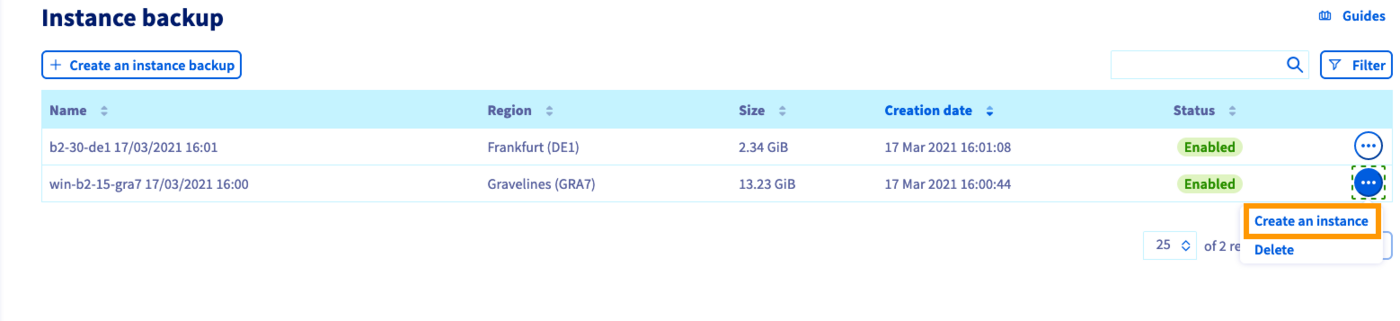Kliknij przycisk ... w wierszu odpowiedniej kopii zapasowej, a następnie wybierz Utwórz instancję.
Zobaczysz skróconą wersję strony tworzenia instancji, gdzie możesz określić niektóre opcje.
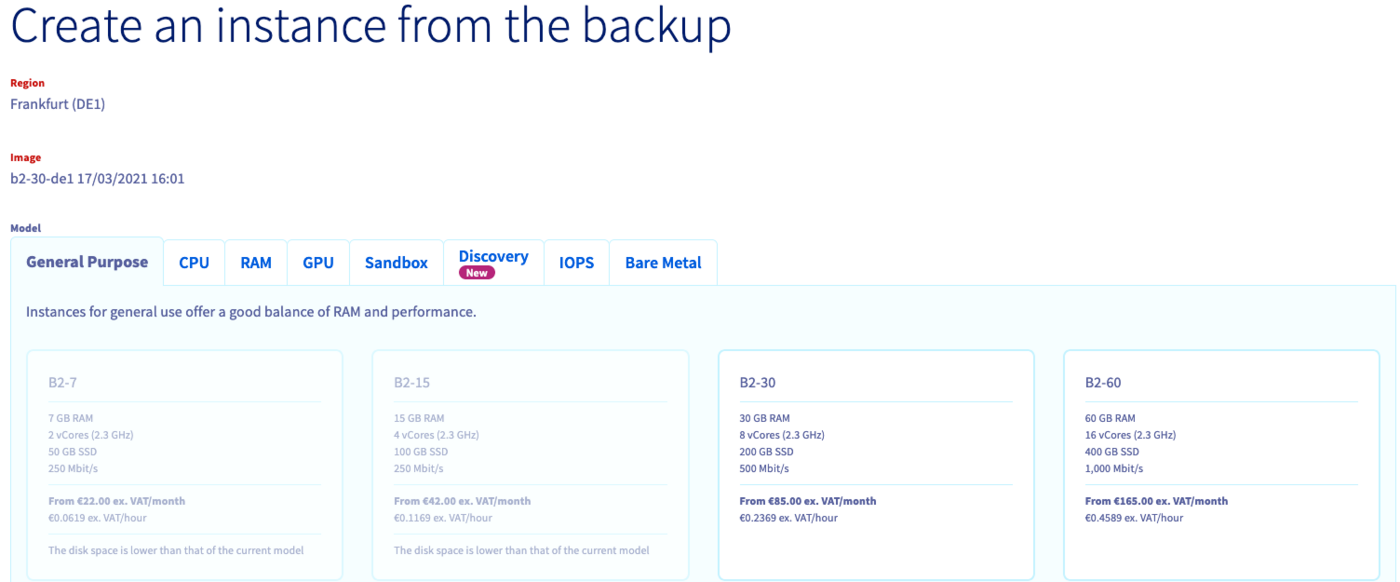Niektóre elementy są wstępnie zdefiniowane:
- **Lokalizacja**: Twoja instancja zostanie utworzona w tym samym centrum danych, co kopia zapasowa.
- **Obraz**: Obraz będzie odpowiadać Twojej kopii zapasowej.
- **Model**: Dostępne są tylko modele kompatybilne z Twoim obrazem, w zależności od Twojej kwoty.
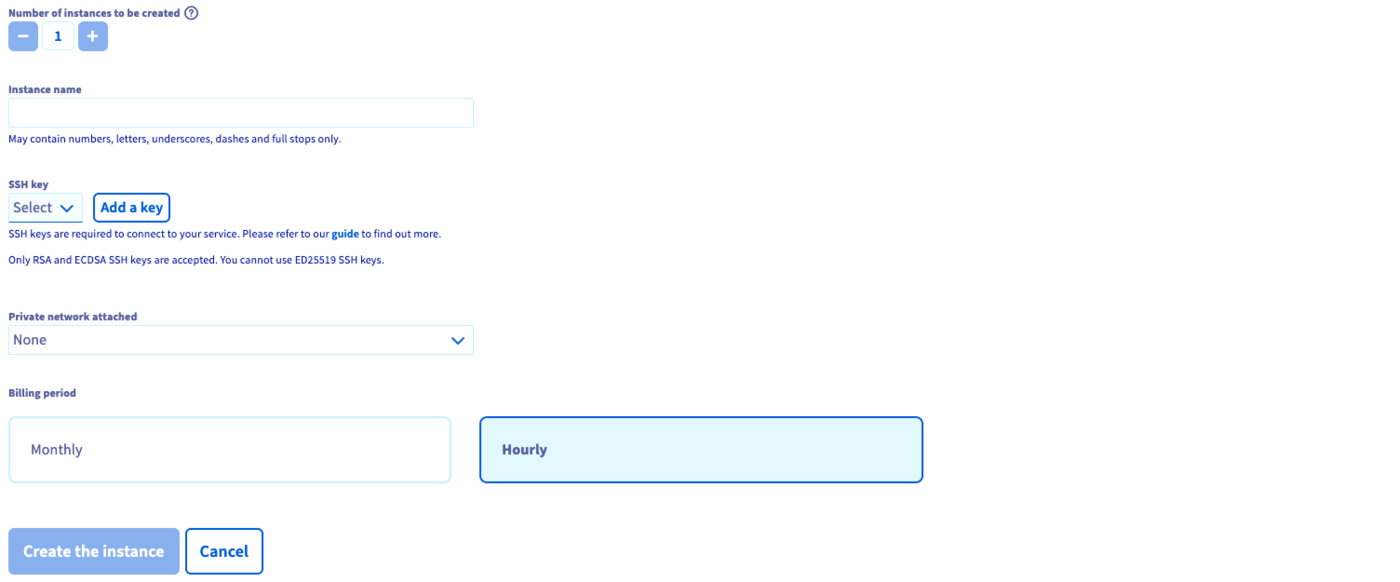Wybierz nazwę nowej instancji, klucz SSH, vRack i okres rozliczeniowy, a następnie kliknij przycisk Utwórz instancję.
Aby uzyskać więcej informacji na temat tworzenia instancji, skorzystaj z [tego przewodnika](/pl/guides/public-cloud/compute/first-steps-with-public-cloud-instance.md).
:::info
Aby utworzyć instancję w innym centrum danych, musisz najpierw przenieść kopię zapasową do odpowiedniej strefy. Skorzystaj z naszego przewodnika, aby [przenieść kopię zapasową instancji](/pl/guides/public-cloud/compute/transfer-instance-backup-from-one-datacentre-to-another.md).
:::
**Przez OpenStack CLI**
Aby utworzyć instancję z kopii zapasowej, użyj identyfikatora kopii zapasowej jako obrazu z tym poleceniem:
```bash
$ openstack server create --key-name SSHKEY --flavor 98c1e679-5f2c-4069-b4da-4a4f7179b758 --image 0a3f5901-2314-438a-a7af-ae984dcbce5c Server1_from_snap
```
**Przez Horizon**
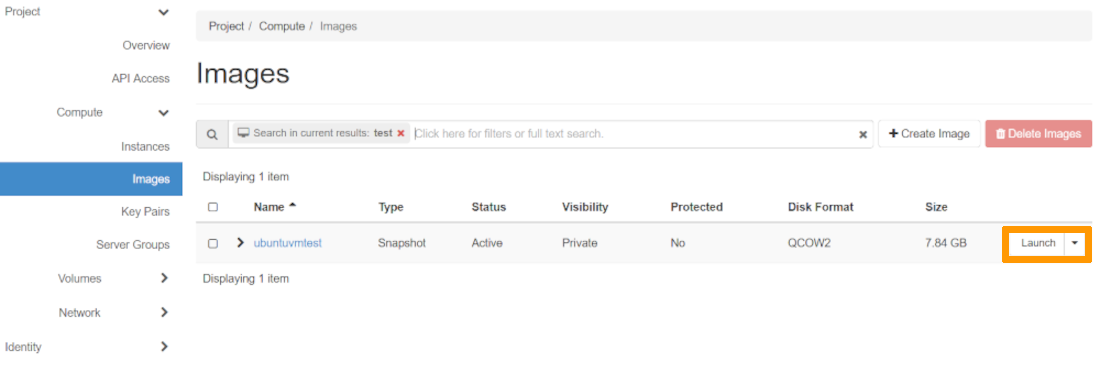
W interfejsie Horizon kliknij Compute w lewym menu, a następnie Images. Znajdź odpowiedni obraz i kliknij przycisk Launch po prawej stronie wiersza obrazu.
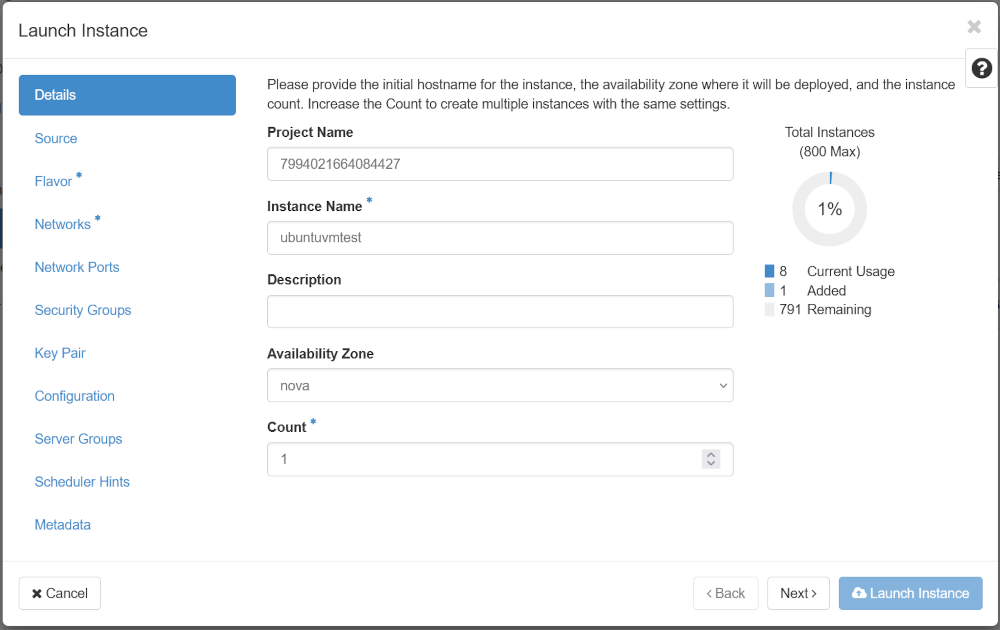
Nadaj instancji nazwę w odpowiednim polu i określ liczbę instancji do utworzenia. Następnie kliknij kartę Flavor.
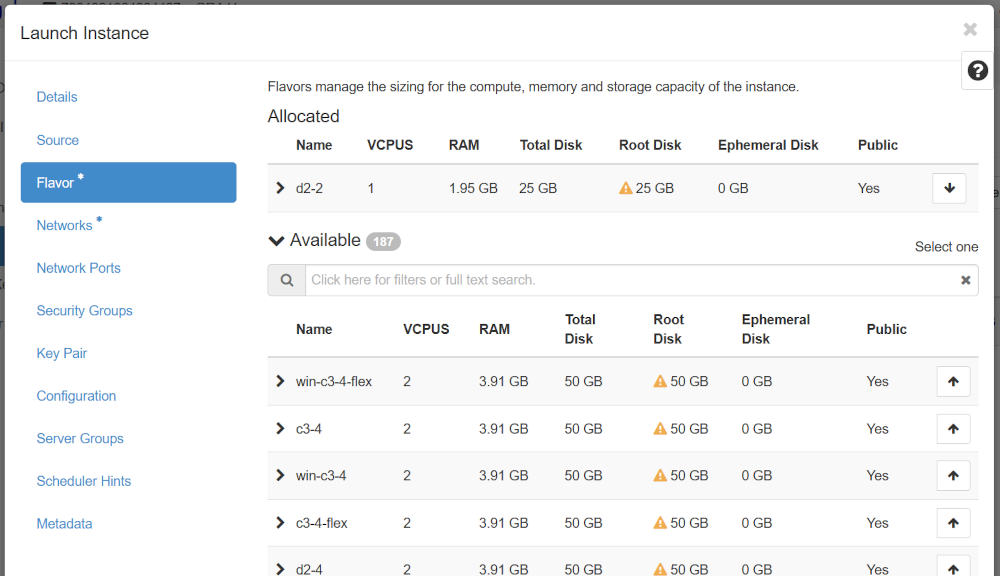
Wybierz żądany model instancji, a następnie kliknij kartę Networks.
:::warning
Jeśli Twoja instancja to serwer Windows, musisz wybrać model typu win-xx-xx (np. win-b2-15) i mieć publiczny interfejs na sieci Ext-Net. Bez tych warunków uwierzytelnienie z OVHcloud KMS nie będzie możliwe, a Twój serwer pozostanie z [nieaktywowaną licencją](/pl/guides/public-cloud/compute/activate-windows-license-private-mode.md). Może to prowadzić do ograniczeń, w tym braku aktualizacji. Zwróć uwagę, że nie można zmienić rozmiaru instancji Linux (np. b2-15) na instancję Windows (np. win-b2-15). Aby dokonać tej zmiany, musisz utworzyć nową instancję.
:::
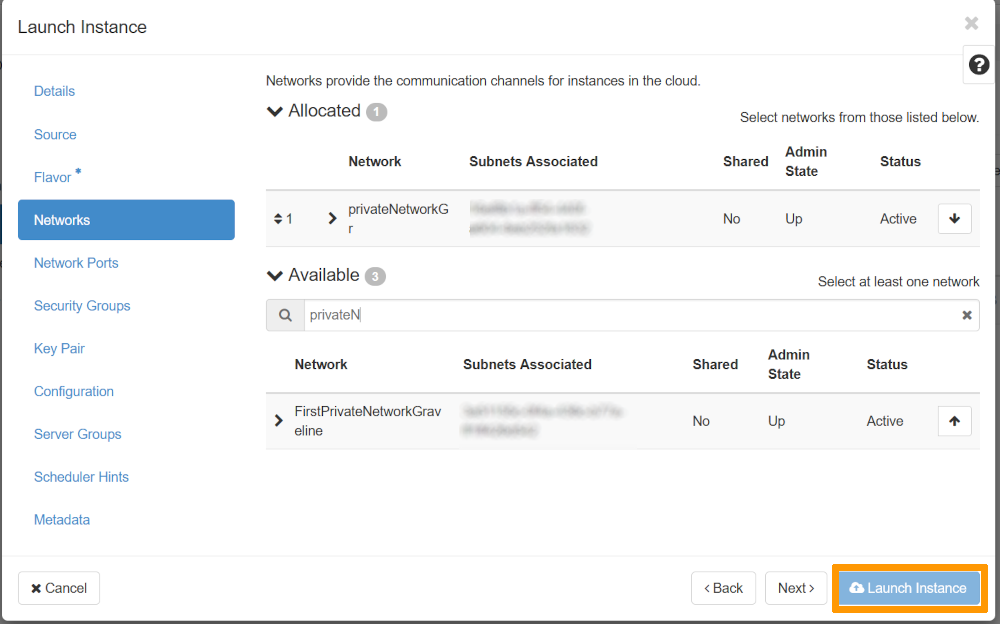
Wybierz sieć, którą chcesz przypisać, a następnie kliknij przycisk Launch Instance.
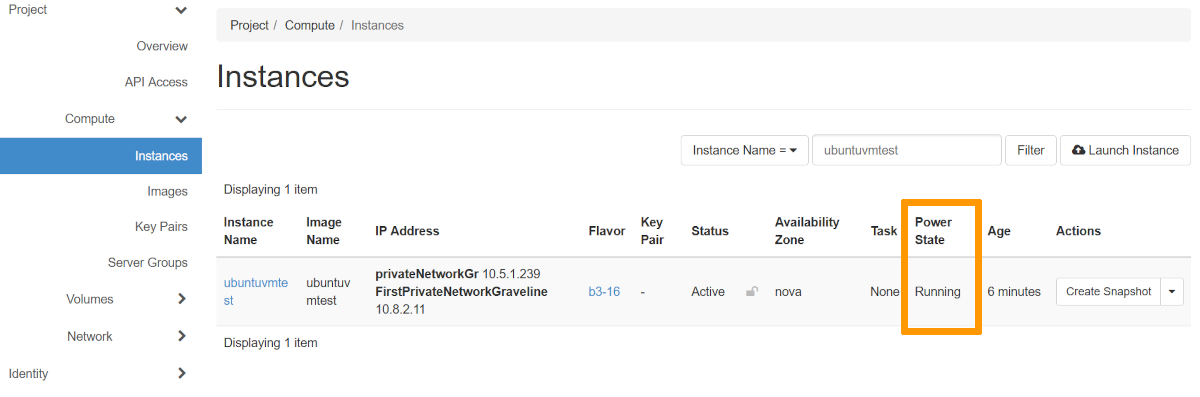
Status nowej instancji możesz sprawdzić w Compute w lewym menu, a następnie klikając Instances.
**Przez OVHcloud API**
🇪🇺EU▾
[POST/cloud/project/{serviceName}/region/{regionName}/instance](https://eu.api.ovh.com/console/?section=/cloud&branch=v1#post-/cloud/project/-serviceName-/region/-regionName-/instance)
Wypełnij zmienne:
- **serviceName** : ID projektu OVHcloud.
- **regionName** : Nazwa regionu, w którym zostanie umieszczona instancja.
Przykład treści żądania:
```json
{
"billingPeriod": "hourly",
"bootFrom": {
"imageId": "5cb8ea68-****-****-****-820be8346***"
},
"flavor": {
"id": "e81b46f8-****-****-****-cad655e65***"
},
"name": "newInstance",
"network": {
"public": true
},
"sshKey": {
"name": "MySSHKey"
}
}
```
### Przywracanie instancji z kopii zapasowej
**Przez Panel klienta OVHcloud**
Następnie kliknij pozycję Instancje na lewym pasku nawigacyjnym w obszarze **Środowisko obliczeniowe**.
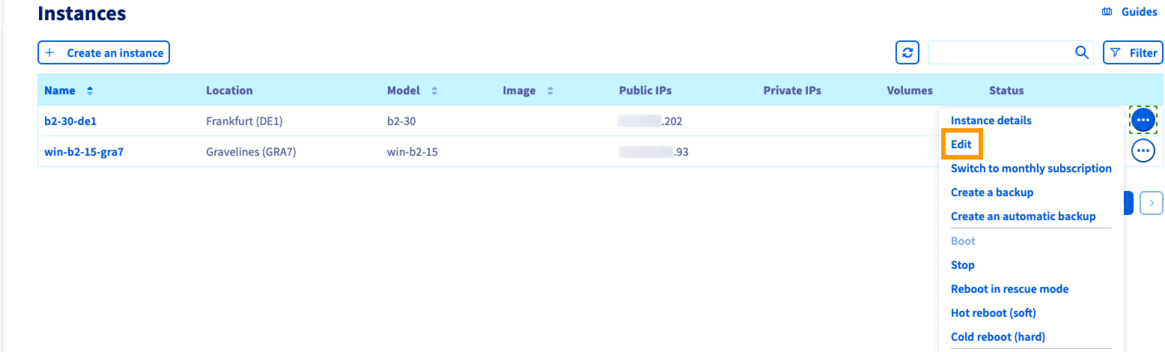Kliknij przycisk ... w wierszu odpowiedniej instancji, a następnie wybierz Edytuj.
Powoduje otwarcie strony do edycji instancji, w której można zmienić:
- nazwa instancji;
- obraz instancji;
- model instancji;
- tryb rozliczenia dla instancji (tylko od "Godzinowe" do "Miesięczne").
Jeśli potrzebujesz wykonać zmiany, przejdź do zakładki Kopie zapasowe w sekcji "Obraz".
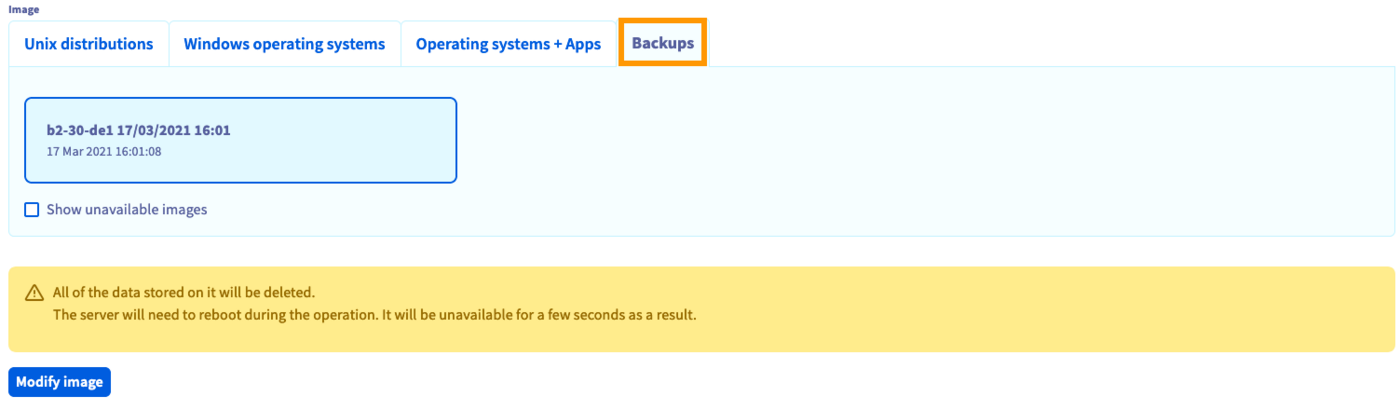Wybierz z listy dostępnych kopii zapasowych. Kliknij na Zmień obraz, jeśli masz pewność, że chcesz zastąpić bieżący obraz kopią zapasową.
Instancja będzie miała status `Reinstalacja` do czasu zakończenia procesu. Może być konieczne odświeżenie strony w przeglądarce, aby zobaczyć bieżący stan.
:::warning
Zgodnie z informacją zawartą w ostrzeżeniu, dane dodane po utworzeniu kopii zapasowej zostaną utracone.
:::
**Przez OVHcloud API**
🇪🇺EU▾
[POST/cloud/project/{serviceName}/region/{regionName}/instance/{instanceId}/reinstall](https://eu.api.ovh.com/console/?section=/cloud&branch=v1#post-/cloud/project/-serviceName-/region/-regionName-/instance/-instanceId-/reinstall)
Uzupełnij zmienne:
- **serviceName** : ID projektu OVHcloud.
- **regionName** : Nazwa regionu, w którym znajduje się instancja źródłowa.
- **instanceId** : unikalny identyfikator instancji.
Przykład treści zapytania:
```json
{
"imageId": "5cb8ea68-****-****-****-820be8346***",
"imageRegionName": "GRA11"
}
```
## Sprawdź również
[Tworzenie i logowanie do pierwszej instancji Public Cloud](/pl/guides/public-cloud/compute/first-steps-with-public-cloud-instance.md)
[Tworzenie kopii zapasowej instancji](/pl/guides/public-cloud/compute/save-an-instance.md)
Dołącz do [grona naszych użytkowników](https://community.ovhcloud.com/).