---
title: "Tworzenie instancji w interfejsie Horizon"
description: "Dowiedz się, jak utworzyć instancję w interfejsie Horizon"
url: https://docs.ovhcloud.com/pl/guides/public-cloud/compute/create-instance-in-horizon
lang: pl
lastUpdated: 2024-09-05
---
# Tworzenie instancji w interfejsie Horizon
:::info
Tłumaczenie zostało wygenerowane automatycznie przez system naszego partnera SYSTRAN. W niektórych przypadkach mogą wystąpić nieprecyzyjne sformułowania, na przykład w tłumaczeniu nazw przycisków lub szczegółów technicznych. W przypadku jakichkolwiek wątpliwości zalecamy zapoznanie się z angielską/francuską wersją przewodnika. Jeśli chcesz przyczynić się do ulepszenia tłumaczenia, kliknij przycisk "Zgłóś propozycję modyfikacji" na tej stronie.
:::
## Wprowadzenie
Istnieje możliwość tworzenia instancji bezpośrednio w interfejsie Horizon. Możesz utworzyć wiele instancji lub skonfigurować grupę zabezpieczeń i użyć jej w instancjach.
**Dowiedz się, jak utworzyć instancję w interfejsie Horizon.**
## Wymagania początkowe
- Utworzenie [projektu Public Cloud](/pl/guides/public-cloud/cross-functional/create-a-public-cloud-project.md) na Twoim koncie OVHcloud
- [Dostęp do interfejsu Horizon](/pl/guides/public-cloud/cross-functional/introducing-horizon.md)
## W praktyce
### Utwórz prywatną sieć
Zalecamy utworzenie prywatnej sieci przed utworzeniem instancji. Będziesz mógł później przypisać tę sieć do Twojej instancji.
Zaloguj się do interfejsu Horizon, aby rozpocząć. Jeśli potrzebujesz pomocy w przeprowadzeniu tej operacji, zapoznaj się z [naszą dokumentacją](/pl/guides/public-cloud/cross-functional/introducing-horizon.md).
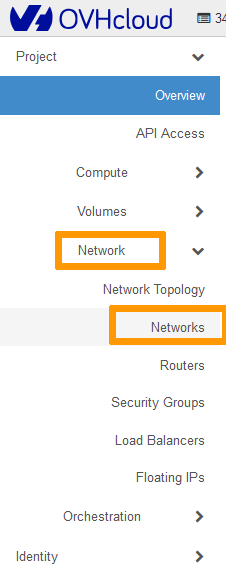
Następnie kliknij `Network
` w menu po lewej stronie, po czym kliknij `Networks
`.
Kliknij `Create Network
`

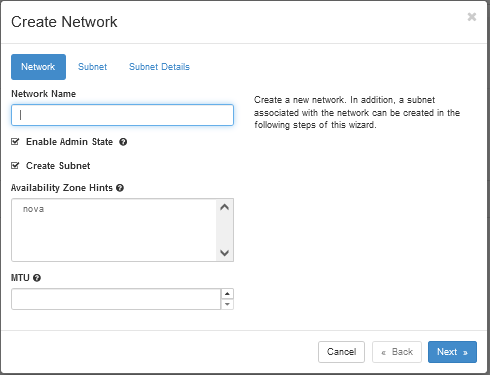
**1. **Network (Sieć)****
**Network Name:** Wprowadź nazwę sieci.
**Enable Admin State:** Pozostaw zaznaczoną opcję, aby włączyć sieć.
**Create Subnet:** Pozostaw zaznaczoną opcję, aby utworzyć podsieć.
**Availability Zone Hints:** Pozostaw opcję domyślną.
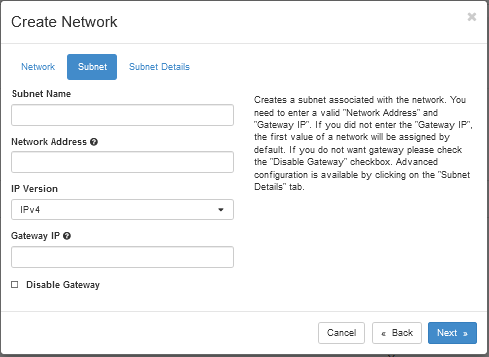
**2. **Subnet (Podsieć)****
**Subnet Name:** Wprowadź nazwę podsieci.
**Network Address:** Wybierz zakres sieci prywatnej. Na przykład: `192.168.0.0/24`.
**IP Version:** Pozostaw tę wartość dla adresu IPv4.
**Gateway IP:** Opcjonalnie. Jeśli adres Gateway IP nie jest zdefiniowany, jest on automatycznie wybierany.
**Disable Gateway:** Pozostaw tę opcję wyłączoną.
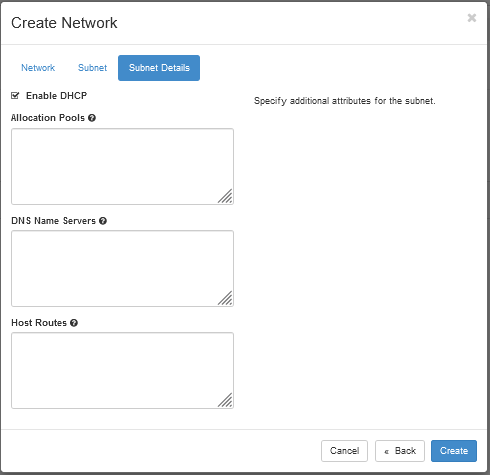
**3. **Subnet Szczegóły (Szczegóły podsieci)****
**Enable DHCP:** Pozostaw tę opcję włączoną.
**Allocation Pools:** Opcjonalnie. Możesz określić zakres, w którym wybrane są adresy IP.
**DNS Name Server:** Opcjonalnie. Możesz określić dowolny serwer nazw DNS.
**Host Routes:** Opcjonalnie. Możesz wybrać dowolną trasę hosta.
### Tworzenie instancji
W interfejsie Horizon kliknij `Compute
` w menu po lewej stronie, następnie `Instances
`.
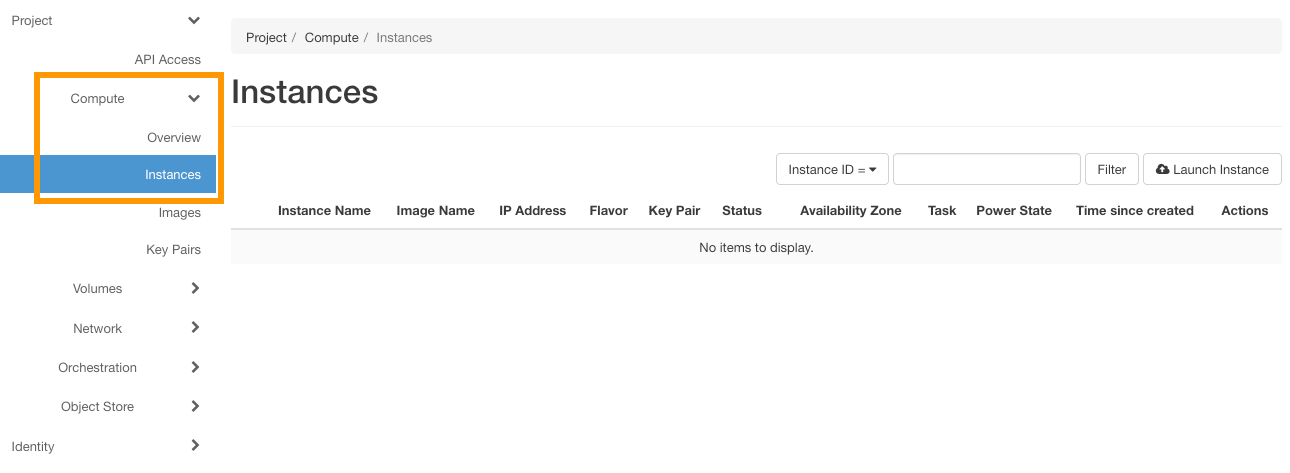
Otworzy się strona, na której zobaczysz tworzone aktualnie instancje. Aby utworzyć nową, kliknij przycisk `Launch Instance
`.
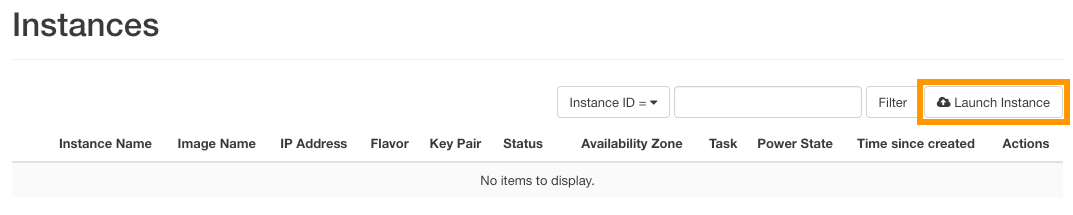
Wprowadź następnie odpowiednie dane. W razie potrzeby skorzystaj z poniższej tabeli, aby uzupełnić pola. Lista danych w tabeli nie jest wyczerpująca.
**Details**
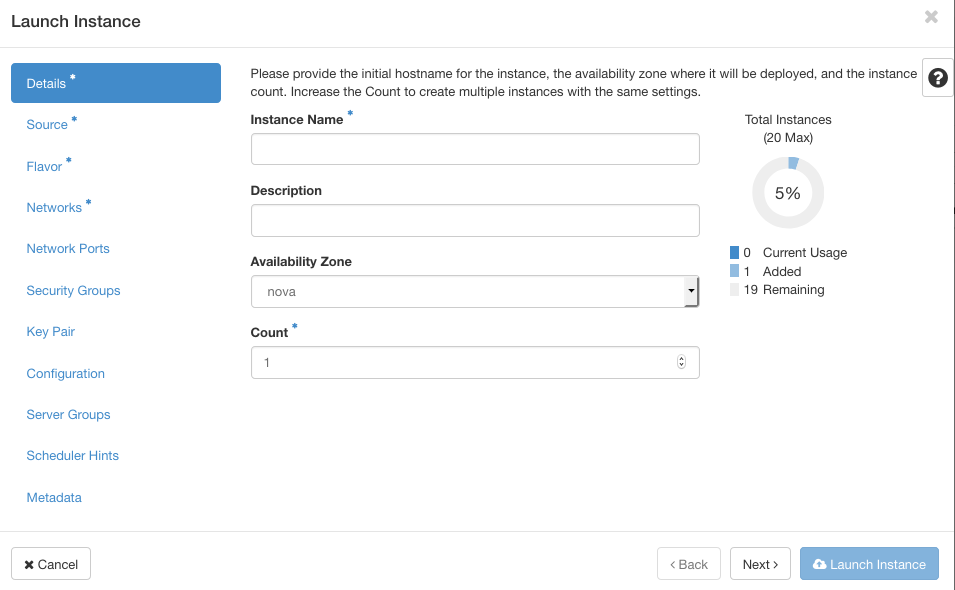
| Informacja | Szczegóły |
| ------------------- | ----------------------------------------------------- |
| Instance name | Określ nazwę wystąpienia, które zostanie uruchomione. |
| Description | Opcjonalnie. W razie potrzeby dodaj opis. |
| Availability zone\* | Pozostaw "nova" (wybór domyślny). |
| Count | Określ liczbę wystąpień do utworzenia. |
**Source**
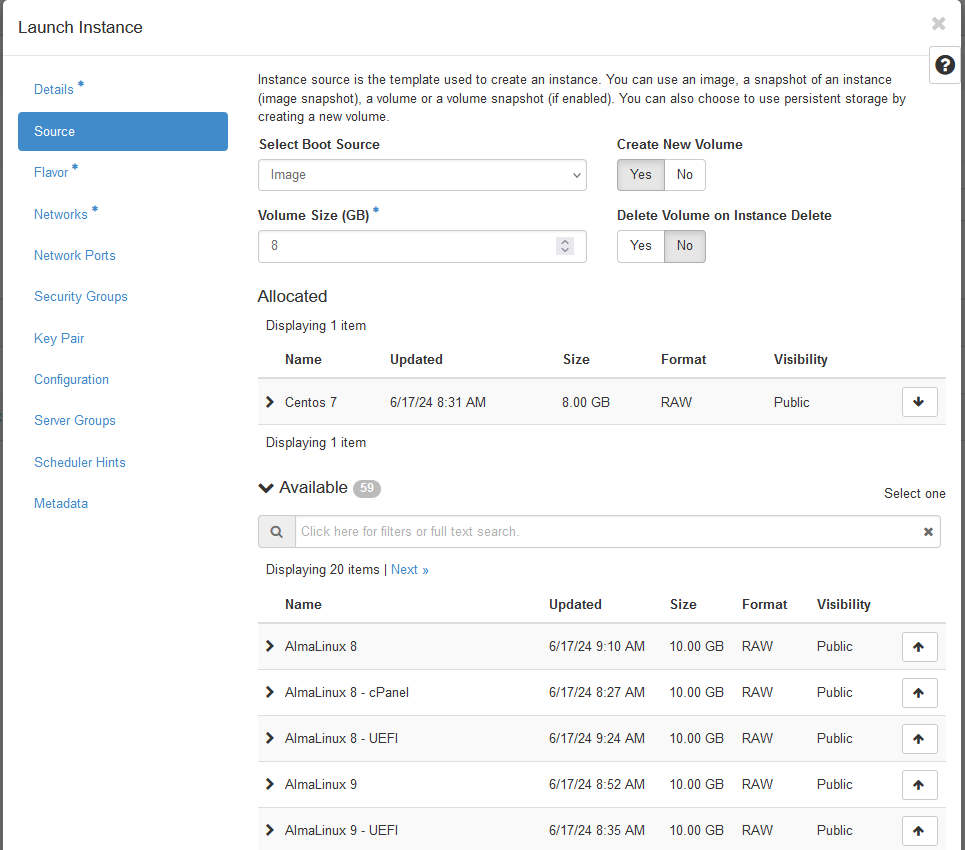
| Informacje | Szczegóły |
| -------------------------------- | -------------------------------------------------------------------------------------------------------------------------------------------------------------------------------- |
| Select Boot Source | Kliknij strzałkę rozwijaną, aby wybrać źródło uruchomienia wystąpienia (na przykład "Image" lub "Instance snapshot"). |
| Create New Volume | Możesz zaznaczyć tę opcję, jeśli chcesz utworzyć wolumin, do którego skopiowany jest określony obraz systemu operacyjnego. |
| Volume size (GB) | Jeśli wybrano opcję utworzenia wolumenu, system określa rozmiar. |
| Delete Volume on Instance Delete | Możesz zachować opcję domyślną **No**. Jeśli wybrano opcję **Yes**, po usunięciu instancji również jest usuwany wolumin. |
| Image name | Wybierz obraz wystąpienia (wyłącznie w przypadku uruchamiania instancji z obrazu), klikając strzałkę w górę obok wybranego obrazu. W naszym przykładzie używamy wyboru CentOS 7. |
| Instance snapshot | Wybierz zrzut instancji (wyłącznie w przypadku uruchamiania instancji ze snapshota), klikając strzałkę w górę obok wybranego obrazu zrzutu instancji. |
**Flavor**
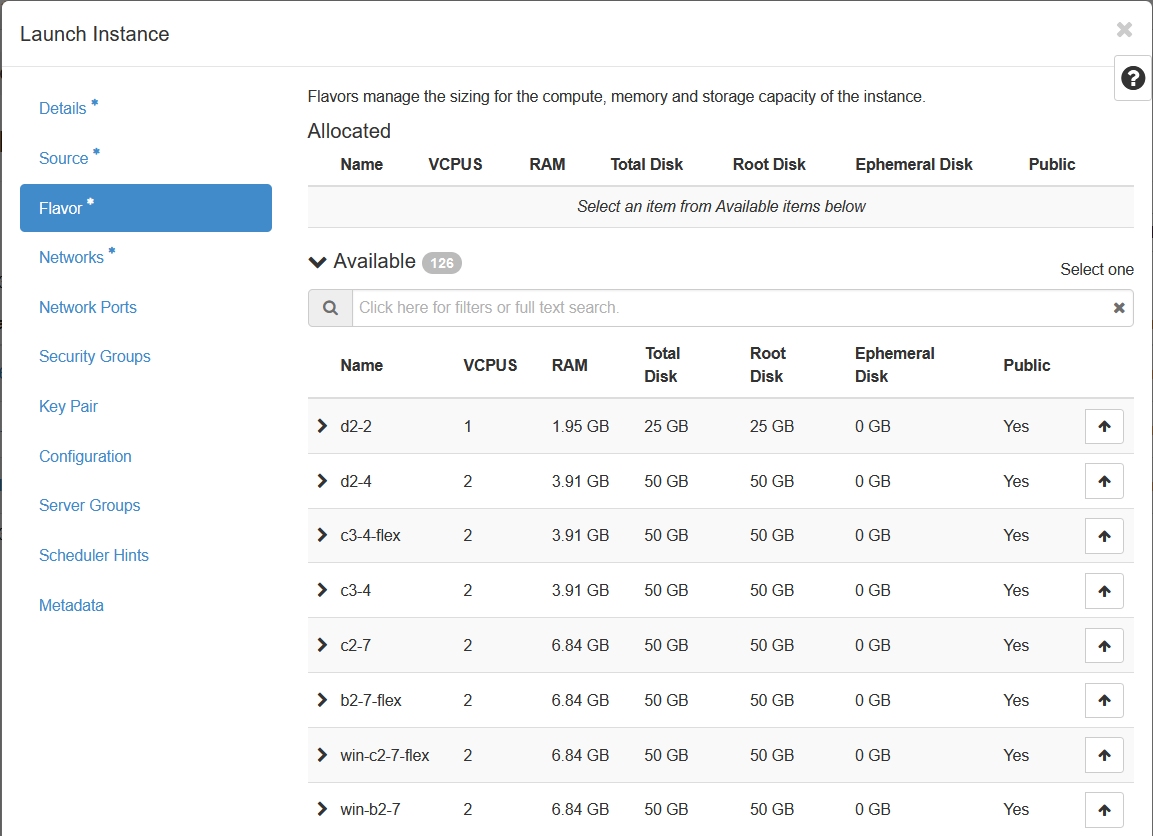
Wstępnie zbudowane _flavor_ są dostępne dla Ciebie. Wybierz _flavor_ w zakładce `Available`.
**Networks**
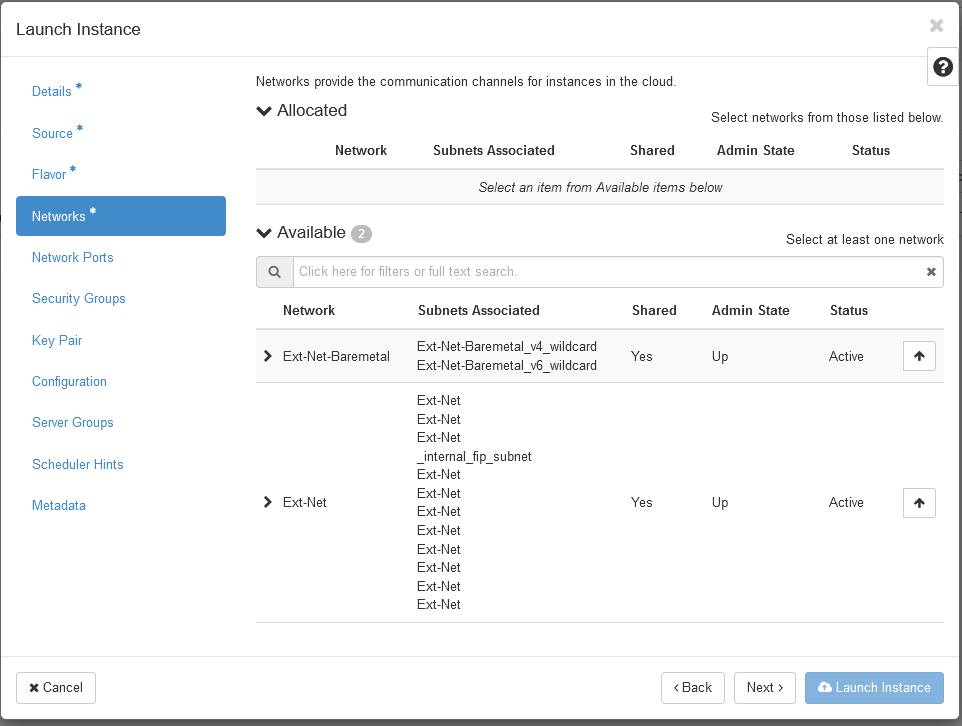
| Informacje | Szczegóły |
| ------------ | --------------------------------------------------------------------------------------- |
| Network | Z listy dostępnych sieci wybierz sieć (sieci)(y) dla wystąpienia, które chcesz utworzyć |
| Ext-Net | Reprezentuje sieć publiczną. |
| Mynewnetwork | Reprezentuje prywatną sieć utworzoną na początku tego przewodnika. |
**Security Groups (Grupy zabezpieczeń)**
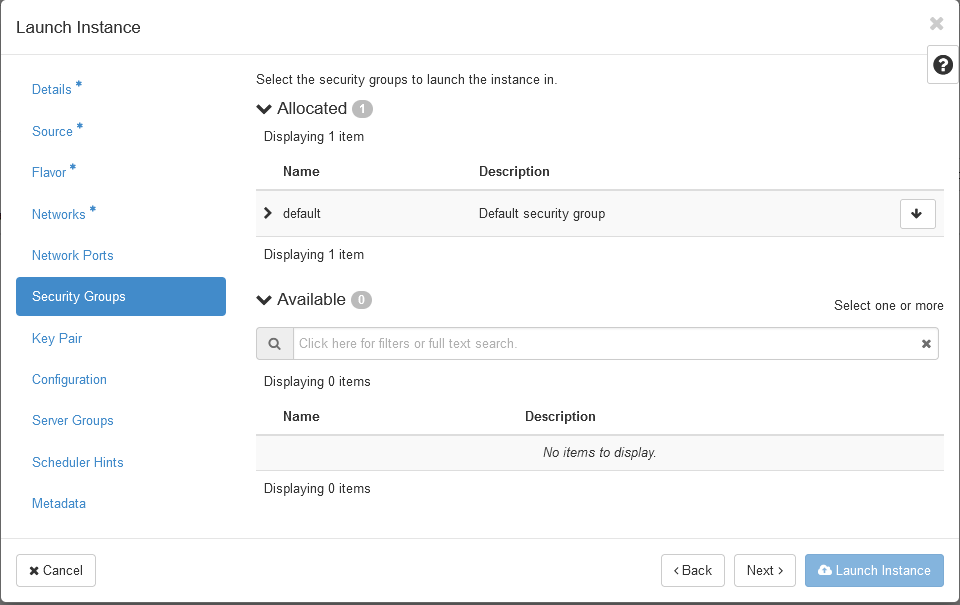
Aby uzyskać więcej informacji, zapoznaj się z [tym przewodnikiem](/pl/guides/public-cloud/compute/setup-security-group.md).
**Key Pair (Para kluczy)**
:::warning
Chociaż pole "Key Pair" nie jest obowiązkowe w interfejsie Horizon podczas tworzenia instancji, rejestracja klucza SSH jest absolutnie konieczna, aby móc połączyć się z instancją. Bez klucza SSH będziesz musiał zrestartować instancję w trybie Rescue, aby móc utworzyć hasło lub dodać klucz SSH do odpowiedniego pliku (aby uzyskać więcej informacji, zapoznaj się z przewodnikiem [Zmiana klucza SSH w przypadku utraty](/pl/guides/public-cloud/compute/replacing-lost-ssh-key-pair.md#w-praktyce)).
:::
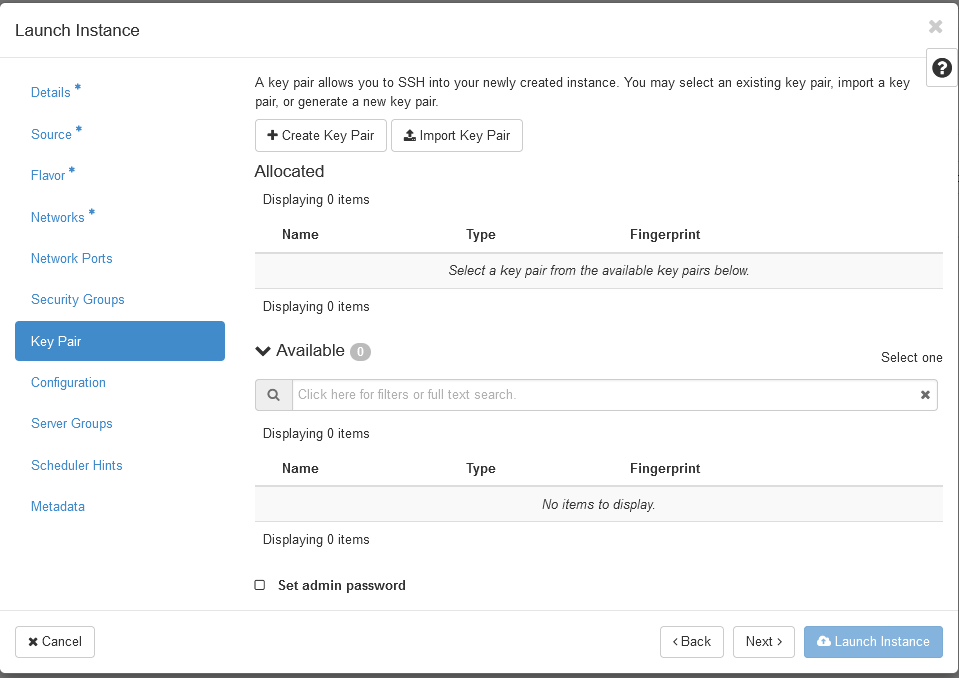
W tej sekcji można utworzyć parę kluczy, zaimportować parę kluczy lub użyć istniejącej pary kluczy.
Aby uzyskać więcej informacji na temat tworzenia klucza SSH, zapoznaj się z [tym przewodnikiem](/pl/guides/public-cloud/compute/getting-started.md#create-ssh).
**+ Create Key Pair**
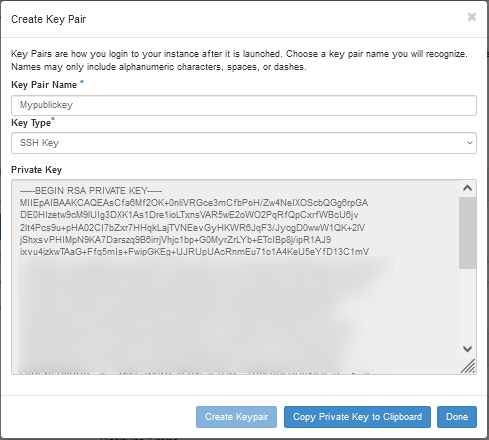
Aby utworzyć parę kluczy, kliknij przycisk + Create Key Pair. Pamiętaj, że z tą opcją przed zalogowaniem się do instancji muszą zostać wykonane dodatkowe czynności, zwłaszcza jeśli logujesz się do instancji za pomocą oprogramowania PuTTY. Sprawdź [tę sekcję](/pl/guides/public-cloud/compute/getting-started.md#connect-instance) w odpowiednim przewodniku.
**Key Pair Name:** Wprowadź nazwę dla klucza.
**Key Type:** Kliknij strzałkę rozwijaną i wybierz SSH Key.
Następnie kliknij Create Keypair, aby rozpocząć tworzenie klucza.
Po utworzeniu pary kluczy kliknij Copy Private Key to Clipboard, a następnie Done.
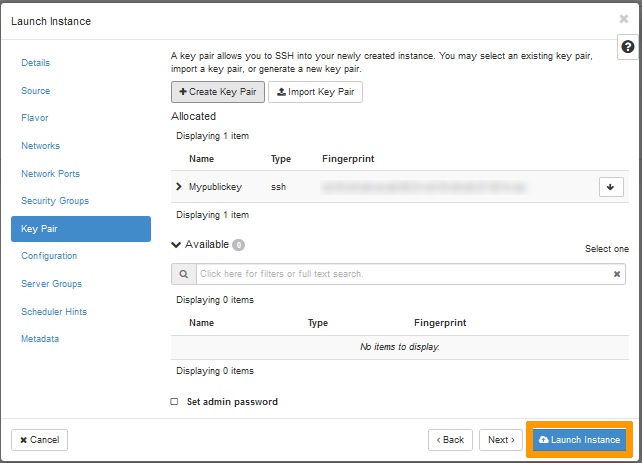
Po wykonaniu tej czynności nowo utworzony klucz zostanie automatycznie wybrany. Kliknij Launch Instance, aby rozpocząć tworzenie instancji.
**Import Key Pair (Importuj parę kluczy)**
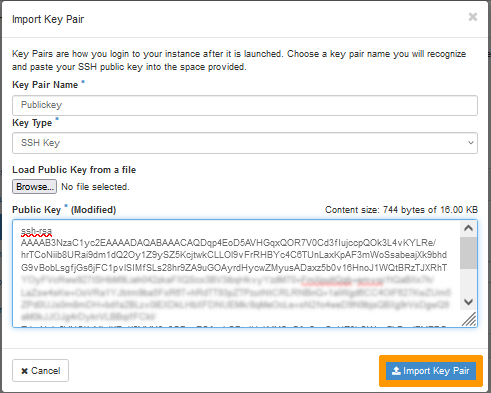
Jeśli wolisz zaimportować klucz SSH utworzony wcześniej, kliknij przycisk Import Key Pair.
**Key Pair Name:** Wprowadź nazwę dla klucza.
**Key Type (Typ klucza):** Kliknij strzałkę w dół i wybierz SSH Key.
**Load Public Key from a file (Załaduj klucz publiczny z pliku):** Kliknij Browse, aby określić lokalizację klucza publicznego na komputerze.
**Public Key:** Skopiuj i wklej tutaj klucz publiczny.
Kliknij przycisk Import Key Pair, aby zaimportować klucz.
Po zakończeniu zaimportowany klucz zostanie automatycznie wybrany. Kliknij Launch Instance, aby rozpocząć tworzenie instancji.

**Inne opcje**
Uwaga: te opcje nie są wymagane do utworzenia podstawowej instancji. Jeśli chcesz zgłębić więcej opcji, zapoznaj się z [oficjalną dokumentacją OpenStack](https://docs.openstack.org/horizon/latest/user/launch-instances.html).
| Informacje | Szczegóły |
| -------------------- | ----------------------------------------------------------------------------------------------------------------------------------- |
| Custom script source | Określ źródło między "direct entry" lub "file". |
| Script data | Wprowadź kod skryptu w polu wejściowym (maksymalnie 16 KB). |
| Script file | Kliknij Browse, aby wybrać skrypt po-instalacyjny. |
| Disk partitioning | Wybierz między "automatic" i "manual". |
| Configuration disk | Skonfiguruj OpenStack, aby zapisać metadane na dysku konfiguracyjnym, który zostanie dołączony do wystąpienia podczas uruchamiania. |
## Sprawdź również
Dołącz do [grona naszych użytkowników](https://community.ovhcloud.com/).