---
title: "Zarządzanie wolumenem instancji Public Cloud"
description: "Dowiedz się, jak przypisać nowy wolumen do instancji Public Cloud"
url: https://docs.ovhcloud.com/pl/guides/public-cloud/compute/create-and-configure-an-additional-disk-on-an-instance
lang: pl
lastUpdated: 2026-06-02
---
# Zarządzanie wolumenem instancji Public Cloud
## Wprowadzenie
Możesz utworzyć dodatkowe dyski dla instancji Public Cloud.
Może to być przydatne w następujących przypadkach:
- Jeśli chcesz zwiększyć przestrzeń dyskową bez konieczności zmiany szablonu instancji.
- Jeśli chcesz dysponować przestrzenią dyskową o wysokiej dostępności i wysokiej wydajności.
- Jeśli chcesz przenieść przestrzeń dyskową i dane do innej instancji.
- Jeśli chcesz przygotować środowisko do korzystania z [Terraform](/pl/guides/public-cloud/cross-functional/how-to-use-terraform.md), musisz przygotować środowisko.
**Dowiedz się, jak utworzyć dodatkowy dysk i skonfigurować go na Twojej instancji.**
## Wymagania początkowe początkowe
- Posiadanie instancji [Public Cloud](/pl/guides/public-cloud/compute/first-steps-with-public-cloud-instance.md) na koncie OVHcloud
- Dostęp administratora (sudo) do Twojej instancji przez SSH
- Przygotuj środowisko, jeśli chcesz korzystać z [Terraform](/pl/guides/public-cloud/cross-functional/how-to-use-terraform.md)
***
### Dostęp do Panelu klienta OVHcloud
- **Link bezpośredni:** Public Cloud Projects
- **Ścieżka nawigacji:** Public Cloud > Wybierz projekt
***
:::warning
Ta funkcja nie jest aktualnie dostępna dla instancji Metal.
:::
## W praktyce
### Rodzaje wolumenów
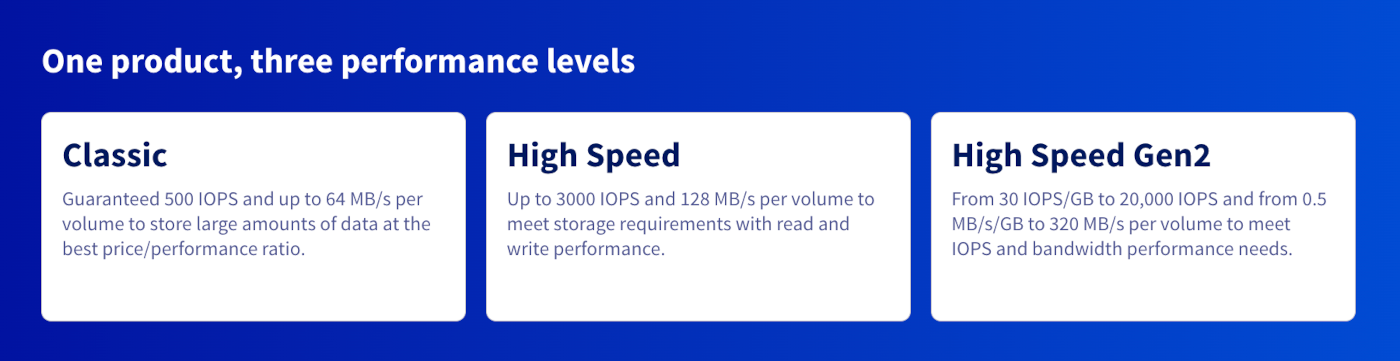
OVHcloud oferuje trzy rodzaje wolumenów Block Storage, z których każdy jest dostosowany do specyficznych potrzeb w zakresie wydajności, pojemności i kosztów. Rozwiązania te pozwalają na przypisanie trwałych wolumenów przestrzeni dyskowej do Twoich instancji i gwarantują wysoki poziom niezawodności i dostępności. Jeśli ta funkcja jest dostępna, szyfrowanie można włączyć podczas tworzenia woluminu dla wszystkich typów woluminów z wyjątkiem woluminów typu Classic z wieloma atakami w regionach 3AZ.
**Classic - 500 IOPS gwarantowanych**
Wolumen Classic to niezawodne i ekonomiczne rozwiązanie do przechowywania danych, idealne do obsługi obciążeń o umiarkowanej wydajności. Oferuje 500 gwarantowanych IOPS, dzięki czemu nadaje się do następujących zastosowań:
- Hosting klasycznych aplikacji www
- Małe i średnie przechowywanie baz danych
- Archiwizacja i kopie zapasowe danych
W regionach 3AZ woluminy Classic są usługami regionalnymi, które korzystają z Erasure Coding rozproszonego między kilkoma strefami dostępności. Dzięki temu zyskujesz gwarancję dostępności danych bez wpływu na strefę i bez przerw w jej działaniu, pod warunkiem, że spełnione są wymagania odpornej architektury z możliwością wielokrotnego przyłączenia. Aby uzyskać więcej informacji, zapoznaj się z przewodnikiem "[Prawidłowe użycie i ograniczenia pamięci masowej Classic Multi-Attach w regionach 3AZ](/pl/guides/public-cloud/compute/storage-classic-multi-attach-3az.md)".
**High Speed Gen2 – 30 IOPS/GB i do 20 000 IOPS**
Wolumeny High Speed drugiej generacji są zoptymalizowane pod kątem najbardziej wymagających obciążeń. Wydajność skaluje się wraz z rozmiarem wolumenu:
- **IOPS**: 30 IOPS/GB (bazowo 3 000 IOPS dla 10–100 GB, do 20 000 IOPS)
- **Przepustowość**: 0,5 MB/s/GB (bazowo 50 MB/s dla 10–100 GB, do 512 MB/s)
- **Maksymalny rozmiar**: 12 TB
Ten typ wolumenu jest zalecany do następujących zastosowań:
- Big Data i analizy w czasie rzeczywistym
- Sztuczna inteligencja i Machine Learning
- Przetwarzanie dużych baz danych i przestrzeń dyskowa o wysokiej wydajności
:::info
**Nie można już zamawiać wolumenów High Speed (Gen1) za pośrednictwem Panelu klienta OVHcloud.** Zostały one zastąpione przez wolumeny High Speed Gen2 w tej samej cenie, oferujące lepszą wydajność dla wolumenów powyżej 100 GB. Wolumeny High Speed pozostają dostępne za pośrednictwem API, Terraform oraz OpenStack.
Istniejące wolumeny High Speed są nadal obsługiwane. Możesz również [zmienić typ wolumenu Block Storage](/pl/guides/public-cloud/compute/switch-volume-type.md), aby przeprowadzić ich migrację do Gen2.
:::
:::info
Każdy typ woluminu jest również dostępny w wersji zaszyfrowanej (**LUKS**). Wolumeny te zapewniają poufność danych bez wpływu na wydajność. Są one dostępne w Panelu klienta OVHcloud, jak również z narzędziami przedstawionymi w następnej sekcji, wskazując typ:`-luks`.
:::
### Przypisz nowy wolumen
**W Panelu klienta OVHcloud**
Otwórz Block Storage w menu po lewej stronie, pod **Storage & backup**.
W tej części kliknij przycisk Utwórz wolumen.
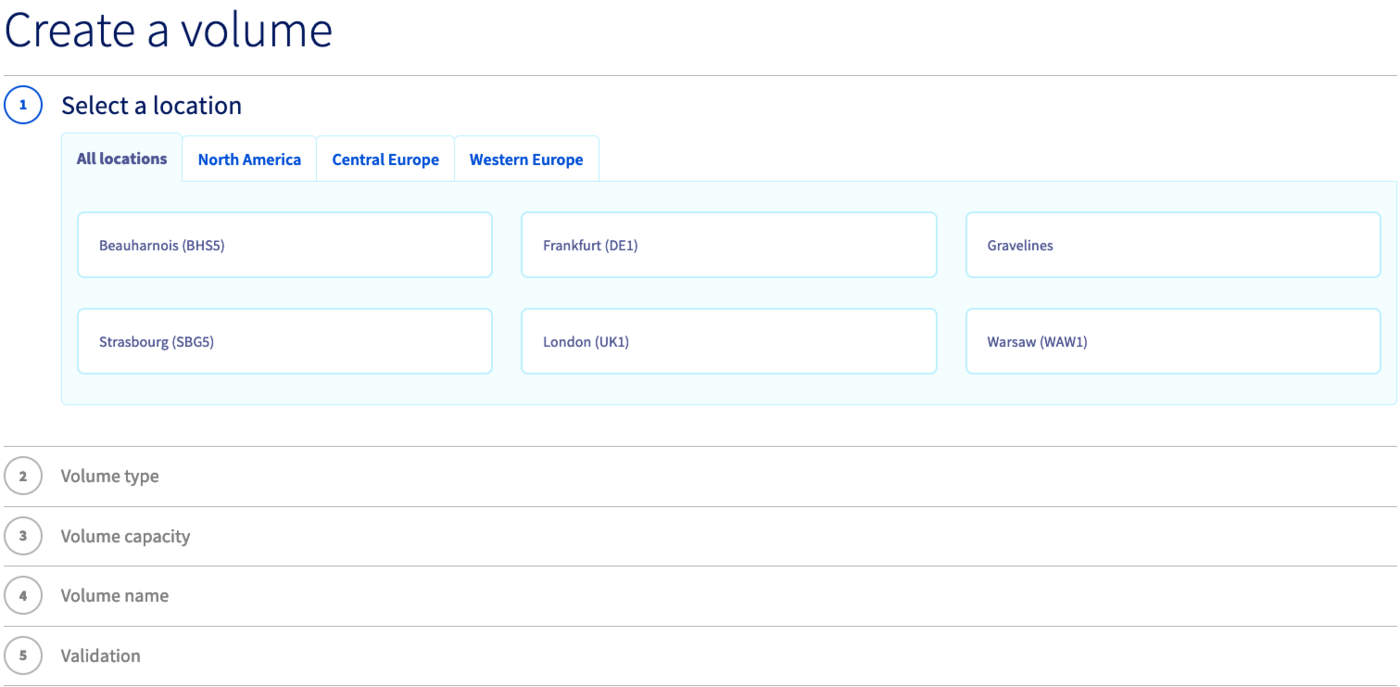
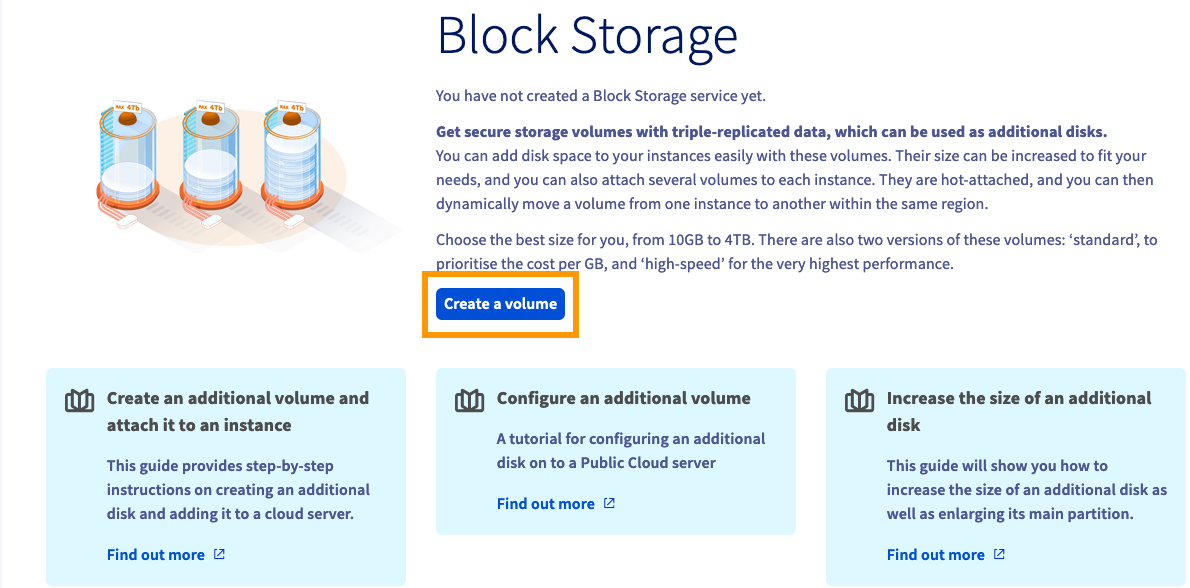Postępuj zgodnie z kolejnymi instrukcjami, aby wybrać lokalizację, typ dysku, szyfrowanie i pojemność dysku. Wprowadź nazwę wolumenu i zatwierdź, klikając Utwórz wolumen.
:::warning
Uwaga: Wolumen musi być utworzony w tym samym regionie, co instancja, do której ma zostać przypisany. Jeśli utworzysz ją w innym regionie, możesz ją usunąć i odtworzyć w odpowiednim regionie.
:::
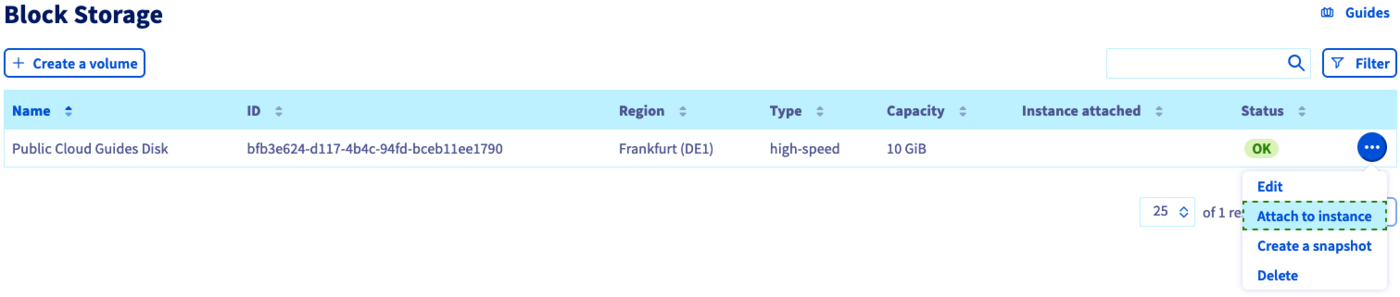
Nowy dysk pojawi się wówczas w panelu klienta.
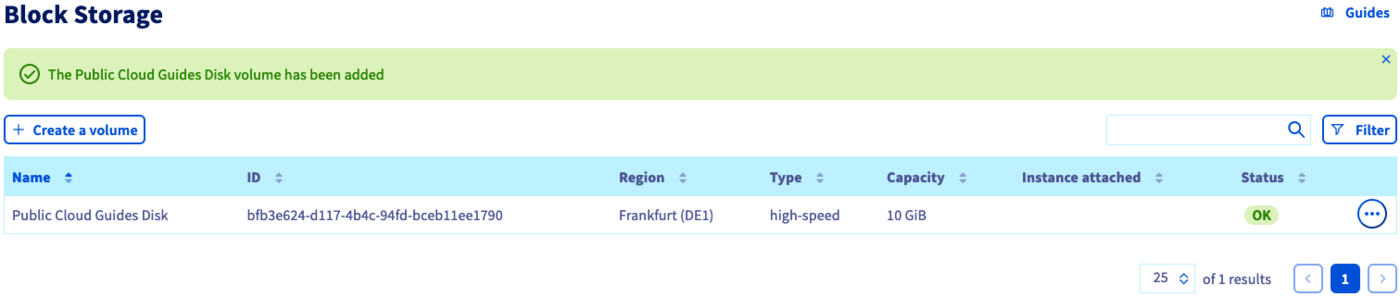Po prawej stronie wolumenu kliknij przycisk... i wybierz Przypisz do instancji.
W oknie, które się pojawi, wybierz instancję z listy i kliknij na Potwierdź, aby przyłączyć dysk.
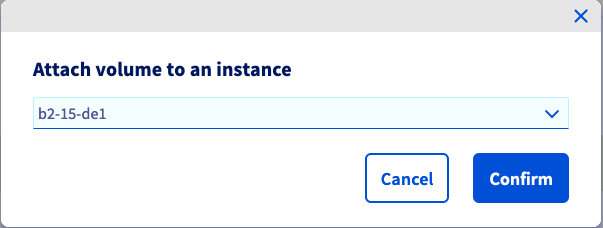Rozpocznie się proces przyłączania dysku do instancji. Może to potrwać kilka minut.
:::warning
Nie opuszczaj bieżącej strony w Panelu klienta OVHcloud, gdy dysk jest podłączony. Mogłoby to spowodować przerwanie procesu.
:::
**Via Terraform**
:::warning
:::
Należy pamiętać, że typy woluminów "high-speed-gen2" i "luks" mogą nie być dostępne we wszystkich regionach.
Typy woluminów:
- Classic
- High-speed
- High-speed-gen2
- Classic-luks
- High-speed-luks
- High-speed-gen2-luks
Typy kończące się na -luks są zaszyfrowane (LUKS).
:::warning
Utwórz wolumin **-luks** automatycznie generuje dedykowany klucz.
Nie modyfikuj ani nie usuwaj tego klucza, jeśli jest on związany z wolumenem Block Storage. Dzięki temu dane znajdujące się na tym woluminie oraz wszystkie migawki będą definitywnie nieodwracalne.
:::
Aby utworzyć prosty wolumen Block Storage, potrzebujesz 3 elementów:
- Nazwa wolumenu
- Region
- Rozmiar wolumenu w GB
W naszym przykładzie utworzymy block storage w regionie **GRA11** o rozmiarze **10 GB**. Dodaj następujące linie w pliku o nazwie _simple\_blockstorage.tf_:
```python
# Creation of a block storage volume
resource "openstack_blockstorage_volume_v3" "terraform_blockstorage" {
name = "terraform_blockstorage" # Name of the block storage volume
size = 10 # Volume size
region = "GRA11" # Region where the volume must be created
volume_type = "volume_type" # classic, high-speed, high-speed-gen2 or equivalent `-luks`
}
```
Następnie przypiszemy ją do instancji docelowej.
:::warning
Instancja i wolumin muszą znajdować się w tym samym regionie.
:::
Dodaj następujące wiersze poniżej poprzednich:
```python
# Attach the volume to the instance
resource "openstack_compute_volume_attach_v2" "volume_attach" {
instance_id = ""
volume_id = openstack_blockstorage_volume_v3.terraform_volume.id
}
```
Możesz utworzyć wolumen block storage i przypisać go do wybranej instancji. W tym celu wprowadź następującą komendę:
```console
terraform apply
```
Wyjście powinno wyglądać tak:
```console
$ terraform apply
Terraform used the selected providers to generate the following execution plan. Resource actions are indicated with the following symbols:
+ create
Terraform will perform the following actions:
# openstack_blockstorage_volume_v3.terraform_blockstorage will be created
+ resource "openstack_blockstorage_volume_v3" "terraform_blockstorage" {
+ attachment = (known after apply)
+ availability_zone = (known after apply)
+ id = (known after apply)
+ metadata = (known after apply)
+ name = "terraform_blockstorage"
+ region = "GRA11"
+ size = 10
+ volume_type = "high-speed-gen2"
}
# openstack_compute_volume_attach_v2.volume_attach will be created
+ resource "openstack_compute_volume_attach_v2" "volume_attach" {
+ device = (known after apply)
+ id = (known after apply)
+ instance_id = "11cc1279-xxxx-xxxx-xxxx-3ace4c954780"
+ region = (known after apply)
+ volume_id = (known after apply)
}
Plan: 2 to add, 0 to change, 0 to destroy.
Do you want to perform these actions in workspace "test_terraform"?
Terraform will perform the actions described above.
Only 'yes' will be accepted to approve.
Enter a value: yes
openstack_blockstorage_volume_v3.terraform_blockstorage: Creating...
openstack_blockstorage_volume_v3.terraform_blockstorage: Still creating... [10s elapsed]
openstack_blockstorage_volume_v3.terraform_blockstorage: Creation complete after 12s [id=daf3a86e-xxxx-xxxx-xxxx-ac7b6ffbb806]
openstack_compute_volume_attach_v2.volume_attach: Creating...
openstack_compute_volume_attach_v2.volume_attach: Still creating... [10s elapsed]
openstack_compute_volume_attach_v2.volume_attach: Creation complete after 14s [id=11cc1279-xxxx-xxxx-xxxx-3ace4c954780/daf3a86e-xxxx-xxxx-xxxx-ac7b6ffbb806]
Apply complete! Resources: 2 added, 0 changed, 0 destroyed.
```
**W interfejsie Horizon**
Przejdź do sekcji rozwijanej Volumes, kliknij Volumes, a następnie Create Volume.
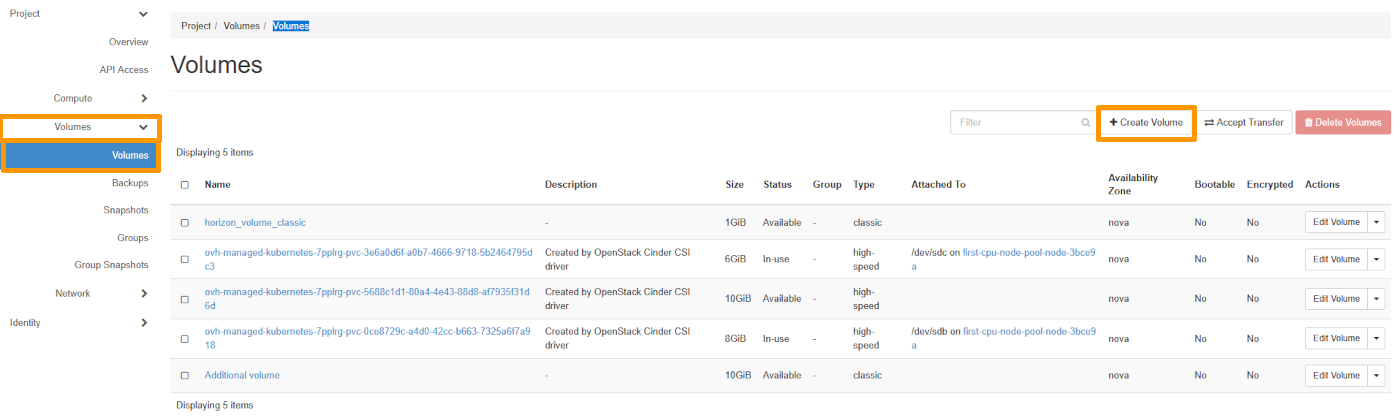Wpisz pole Volume Name i wybierz rodzaj wolumenu, który chcesz wybrać. Następnie kliknij Create Volume.
:::warning
Pamiętaj, że jeśli typ woluminu "high-speed-gen2" lub "luks" nie pojawia się na liście, oznacza to, że nie jest dostępny w tym regionie.
:::
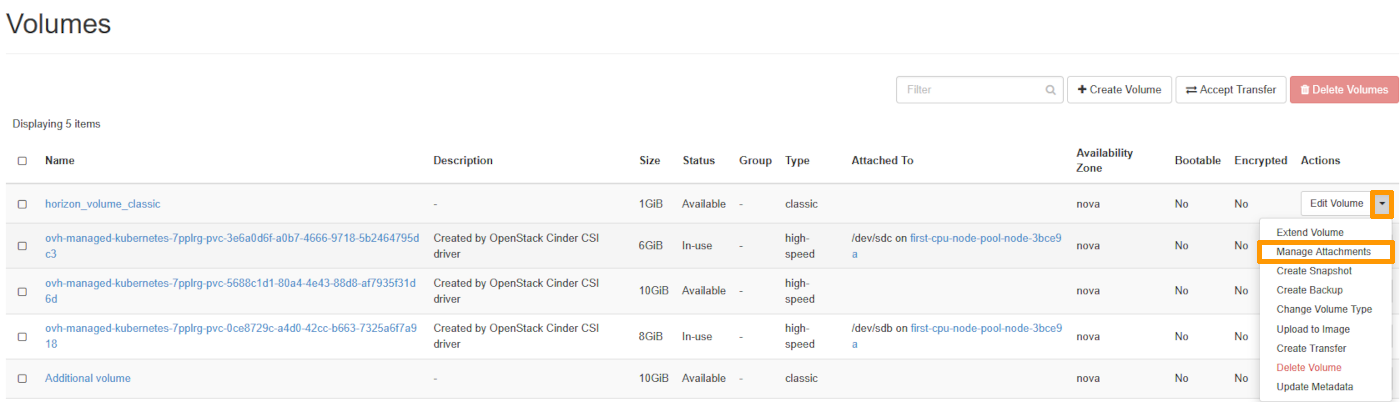
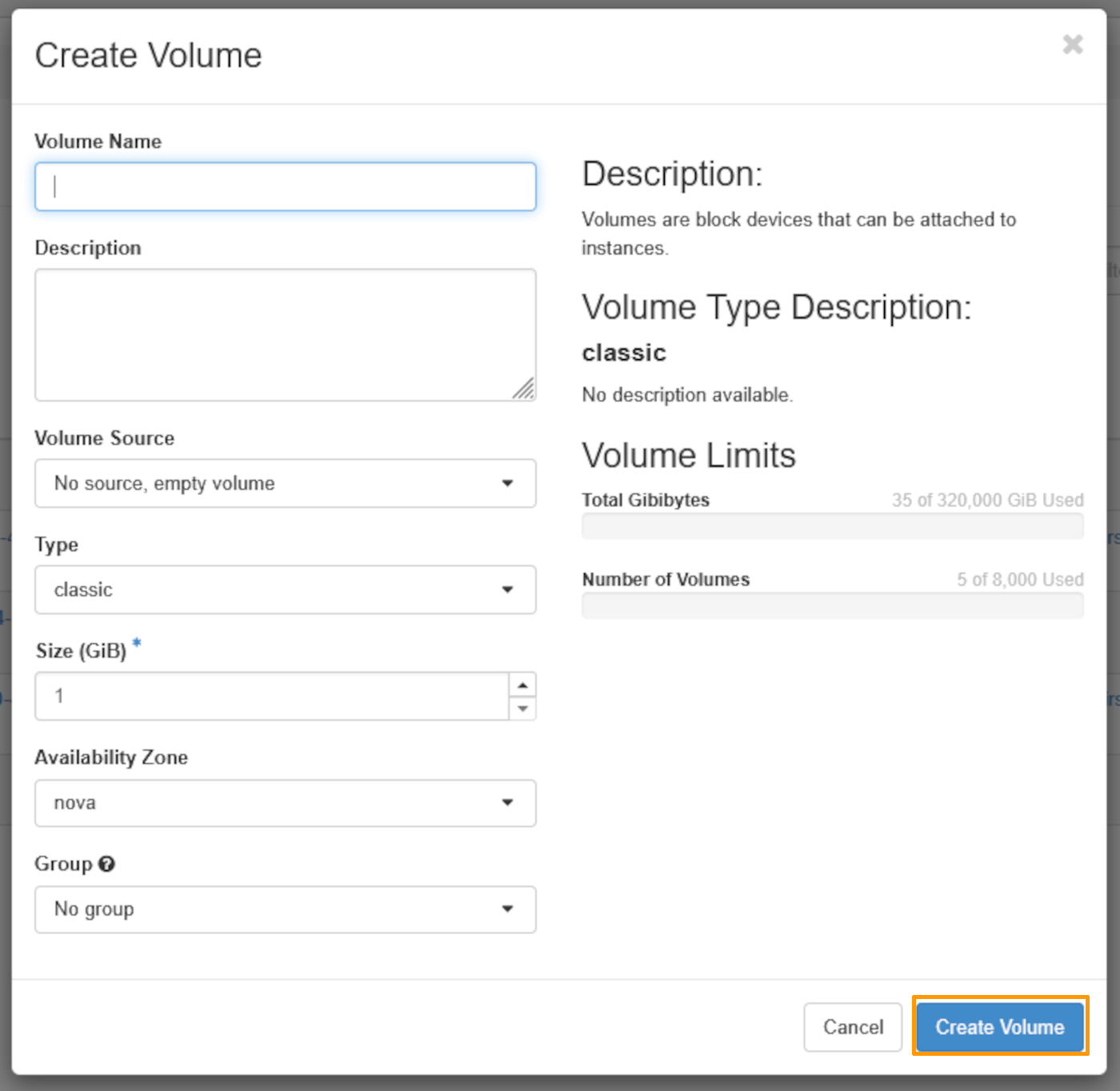Aby przypisać wolumen do instancji, w linii wolumenu kliknij strzałka znajdująca się na końcu linii obok `Edit Volume`. Następnie kliknij Manage Attachments
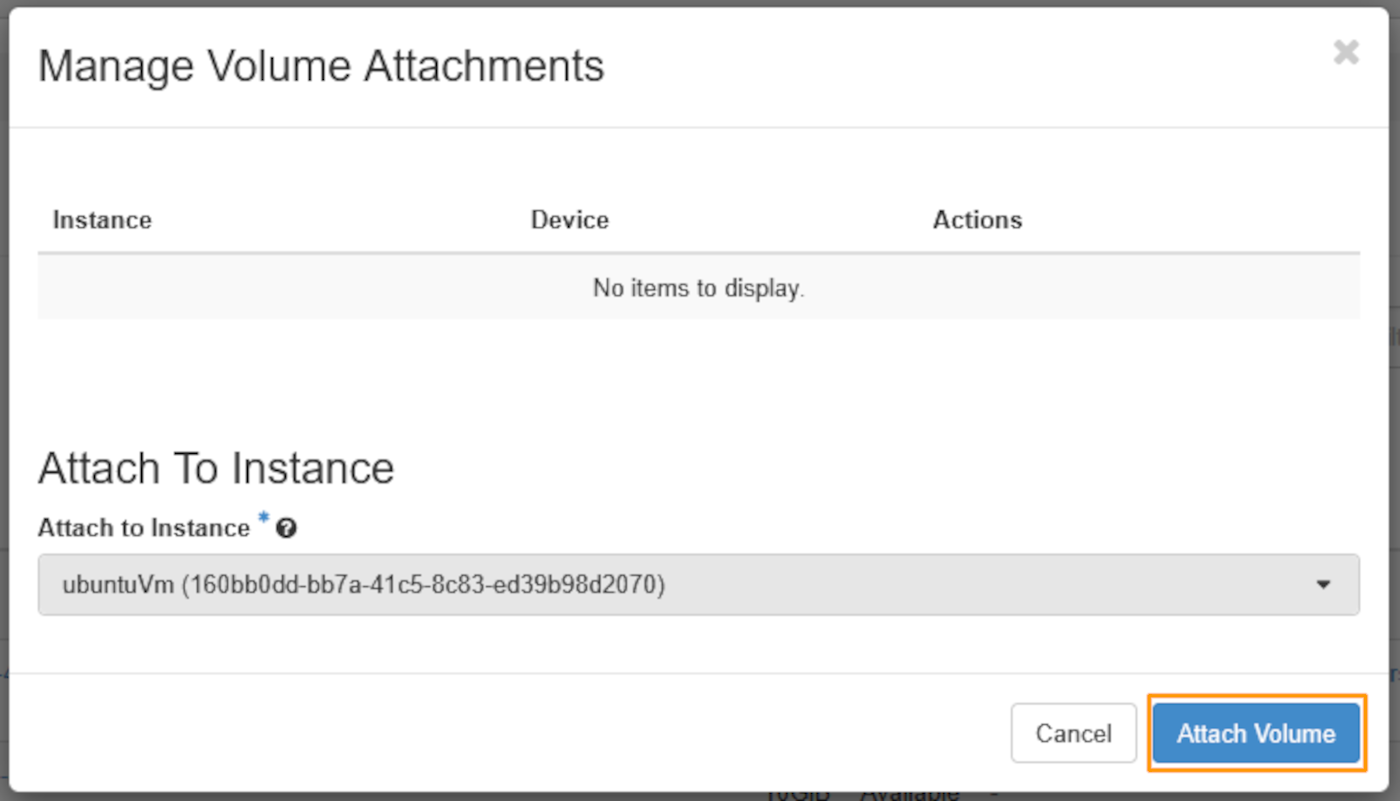
Wybierz instancję, do której chcesz przypisać wolumen, następnie kliknij Attach Volume.
**Za pośrednictwem CLI OpenStack**
:::warning
Pamiętaj, że jeśli typ woluminu "high-speed-gen2" lub "luks" nie pojawia się na liście, oznacza to, że nie jest dostępny w tym regionie.
:::
Typy woluminów:
- Classic
- High-speed
- High-speed-gen2
- Classic-luks
- High-speed-luks
- High-speed-gen2-luks
Typy kończące się na -luks są zaszyfrowane (LUKS).
:::warning
Utwórz wolumin **-luks** automatycznie generuje dedykowany klucz.
Nie modyfikuj ani nie usuwaj tego klucza, jeśli jest on związany z wolumenem Block Storage. Dzięki temu dane znajdujące się na tym woluminie oraz wszystkie migawki będą definitywnie nieodwracalne.
:::
Wyświetl dostępne typy woluminów w regionie:
```bash
openstack volume type list
```
Utwórz wolumen, określając przynajmniej jego rozmiar (w GB) oraz jego typ spośród wcześniej wymienionych. Możesz również wskazać nazwę wolumenu na końcu zamówienia.
```bash
openstack volume create --size 1 --type high-speed-gen2 volumeName # classic, high-speed, high-speed-gen2 or equivalent `-luks`
```
Aby przypisać wolumen do instancji dostępnej w regionie, użyj następującego polecenia:
```bash
openstack server add volume
+-----------+-------------------------------------+
| Field | Value |
+-----------+-------------------------------------+
| ID | 7d3d670f- ****-****-****-60dd1e6**** |
| Server ID | 74317f97-****-****-80cf2d4**** |
| Volume ID | 7d3d670f-****-****-****-60dd1e6**** |
| Device | /dev/sdb |
| Tag | None |
+-----------+-------------------------------------+
```
**Przez OVHcloud CLI**
:::warning
Jeśli typ woluminu `high-speed-gen2` lub `luks` nie pojawia się na liście, oznacza to, że nie jest dostępny w tym regionie.
:::
| Opcja | Opis |
| ---------- | --------------------------------------------------------------------------------------- |
| `` | Region, w którym wolumen zostanie utworzony (np. `GRA11`) |
| `--name` | Nazwa wolumenu |
| `--size` | Rozmiar wolumenu w GB |
| `--type` | Typ wolumenu: `classic`, `high-speed`, `high-speed-gen2` lub równoważny wariant `-luks` |
| `--wait` | Poczekaj na zakończenie tworzenia przed wyjściem |
Utwórz wolumen, podając region, nazwę, rozmiar w GB oraz typ:
```bash
ovhcloud cloud storage block create --name --size --type --wait
```
Po utworzeniu wolumenu przypisz go do instancji:
| Parametr | Opis |
| --------------- | ---------------------------------------------------- |
| `` | ID wolumenu, który ma zostać przypisany |
| `` | ID instancji, do której wolumen ma zostać przypisany |
```bash
ovhcloud cloud storage block attach
```
### Konfiguracja nowego dysku
Poniższe przykłady zakładają, że jesteś zalogowany jako użytkownik z odpowiednimi uprawnieniami.
#### Linux
Otwórz [połączenie SSH z Twoją instancją](/pl/guides/public-cloud/compute/getting-started.md#connect-instance), następnie użyj poniższej komendy, aby wyświetlić powiązane dyski.
```bash
lsblk
```
```console
NAME MAJ:MIN RM SIZE RO TYPE MOUNTPOINT
vda 254:0 0 10G 0 disk
└─vda1 254:1 0 10G 0 part /
vdb 254:16 0 10G 0 disk
```
:::info
W tym przykładzie `vda` odnosi się do dysku domyślnego instancji. Dodatkowy dysk zostanie nazwany `vdb`.
:::
Utwórz partycję na dodatkowym dysku za pomocą poniższych poleceń.
Jeśli dodatkowy dysk jest mniejszy niż 2 TB:
```bash
sudo fdisk /dev/vdb
```
```console
Welcome to fdisk (util-linux 2.25.2).
Changes will remain in memory only, until you decide to write them.
Be careful before using the write command.
Device does not contain a recognized partition table.
Created a new DOS disklabel with disk identifier 0x95c4adcc.
Command (m for help): n
Partition type
p primary (0 primary, 0 extended, 4 free)
e extended (container for logical partitions)
Select (default p):
Using default response p.
Partition number (1-4, default 1):
First sector (2048-20971519, default 2048):
Last sector, +sectors or +size{K,M,G,T,P} (2048-20971519, default 20971519):
Created a new partition 1 of type 'Linux' and of size 10 GiB.
Command (m for help): w
The partition table has been altered.
Calling ioctl() to re-read partition table.
Syncing disks.
```
Jeśli dodatkowy dysk jest większy niż 2 TB:
```bash
sudo parted /dev/vdb
```
```console
GNU Parted 3.5
Using /dev/vdb
Welcome to GNU Parted! Type 'help' to view a list of commands.
(parted) help
align-check TYPE N check partition N for TYPE(min|opt) alignment
help [COMMAND] print general help, or help on COMMAND
mklabel,mktable LABEL-TYPE create a new disklabel (partition table)
mkpart PART-TYPE [FS-TYPE] START END make a partition
name NUMBER NAME name partition NUMBER as NAME
print [devices|free|list,all] display the partition table, or available devices, or free space, or all found partitions
quit exit program
rescue START END rescue a lost partition near START and END
resizepart NUMBER END resize partition NUMBER
rm NUMBER delete partition NUMBER
select DEVICE choose the device to edit
disk_set FLAG STATE change the FLAG on selected device
disk_toggle [FLAG] toggle the state of FLAG on selected device
set NUMBER FLAG STATE change the FLAG on partition NUMBER
toggle [NUMBER [FLAG]] toggle the state of FLAG on partition NUMBER
unit UNIT set the default unit to UNIT
version display the version number and copyright information of GNU Parted
(parted) mklabel gpt
(parted) mkpart primary 0 3750G
Warning: The resulting partition is not properly aligned for best performance: 34s % 2048s != 0s
Ignore/Cancel? I
(parted) quit
```
Następnie utworz nową partycję `vdb`, używając polecenia:
```bash
sudo mkfs.ext4 /dev/vdb1
```
```console
mke2fs 1.42.12 (29-Aug-2014)
Creating filesystem with 2621184 4k blocks and 655360 inodes
Filesystem UUID: 781be788-c4be-462b-b946-88429a43c0cf
Superblock backups stored on blocks:
32768, 98304, 163840, 229376, 294912, 819200, 884736, 1605632
Allocating group tables: done
Writing inode tables: done
Creating journal (32768 blocks): done
Writing superblocks and filesystem accounting information: done
```
Zamontuj partycję za pomocą następujących poleceń:
```bash
sudo mkdir /mnt/disk
```
```bash
sudo mount /dev/vdb1 /mnt/disk/
```
Sprawdź punkt montowania za pomocą tego polecenia:
```bash
df -h
```
```console
Filesystem Size Used Avail Use% Mounted on
/dev/vda1 9.8G 840M 8.6G 9% /
udev 10M 0 10M 0% /dev
tmpfs 393M 5.2M 388M 2% /run
tmpfs 982M 0 982M 0% /dev/shm
tmpfs 5.0M 0 5.0M 0% /run/lock
tmpfs 982M 0 982M 0% /sys/fs/cgroup
/dev/vdb1 9.8G 23M 9.2G 1% /mnt/disk
```
:::info
Montowanie nie jest stałe, ponieważ dysk zostanie odłączony podczas restartu instancji. Aby zautomatyzować montaż, edytuj plik `fstab`.
:::
Pobierz UUID (blok ID) nowego wolumenu:
```bash
sudo blkid
```
```console
/dev/vda1: UUID="51ba13e7-398b-45f3-b5f3-fdfbe556f62c" TYPE="ext4" PARTUUID="000132ff-01"
/dev/vdb1: UUID="2e4a9012-bf0e-41ef-bf9a-fbf350803ac5" TYPE="ext4" PARTUUID="95c4adcc-01"
```
Otwórz `/etc/fstab` z edytorem tekstu:
```bash
sudo nano /etc/fstab
```
Dodaj poniższą linię do pliku i zastąp UUID Twoją:
```console
UUID=2e4a9012-bf0e-41ef-bf9a-fbf350803ac5 /mnt/disk ext4 nofail 0 0
```
Zapisz i wyjdź z edytora. Dysk powinien być automatycznie montowany przy każdym restarcie.
#### Windows
Utworzenie połączenia RDP (Remote Desktop) z instancją Windows.
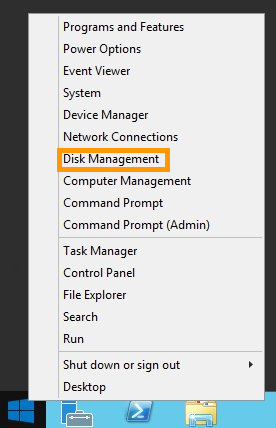
Po zalogowaniu kliknij prawym przyciskiem myszy przycisk `Start
` i otwórz `Zarządzanie dyskami
`.
Nowy dysk będzie wyświetlany jako nieznany wolumen z nieprzydzieloną przestrzenią.
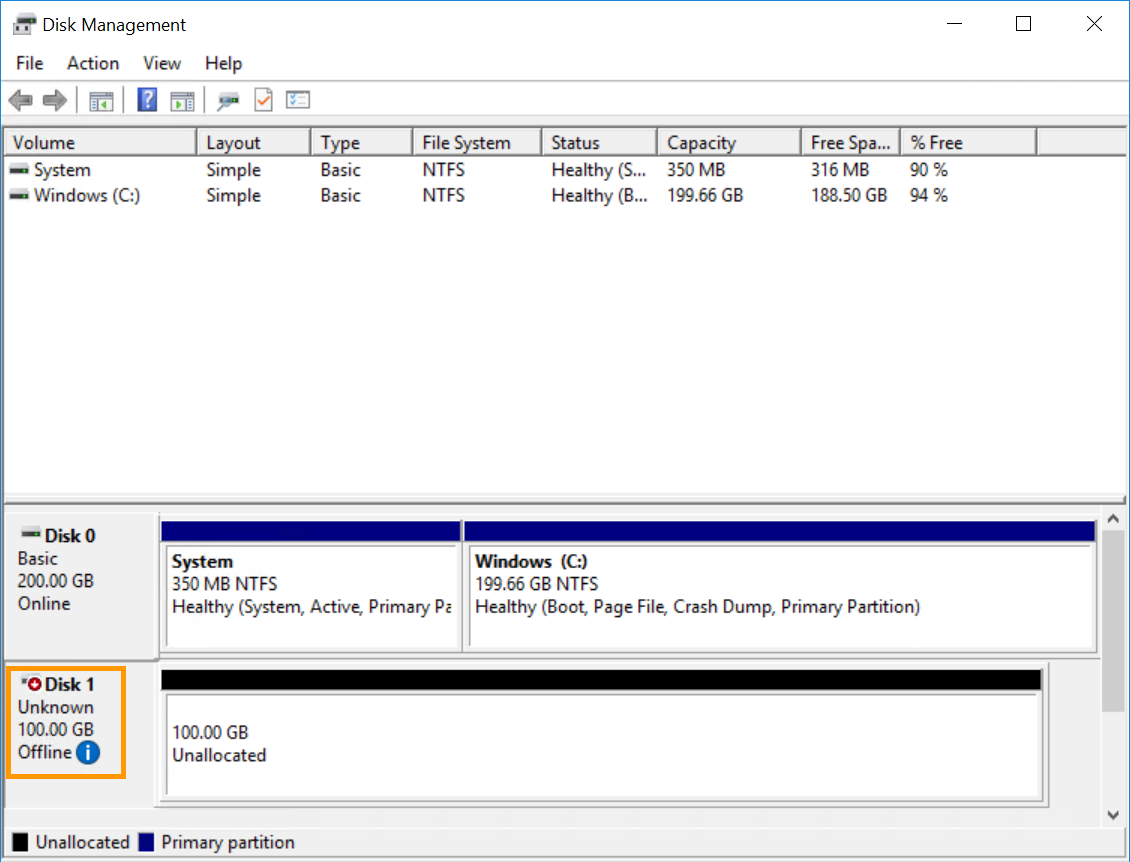
Jeśli dysk jest pokazany tutaj jako offline, musi zostać najpierw zainicjowany. W tym celu możesz użyć [interfejsu użytkownika Windows](#initDiskManagement) lub [narzędzia DISKPART](#initDiskpart). W przeciwnym razie przeprowadź [formatowanie dysku w Zarządzaniu dyskami](#formatDiskManagement).
##### **Zainicjowanie dysku w zarządzaniu dyskami**
[](#)
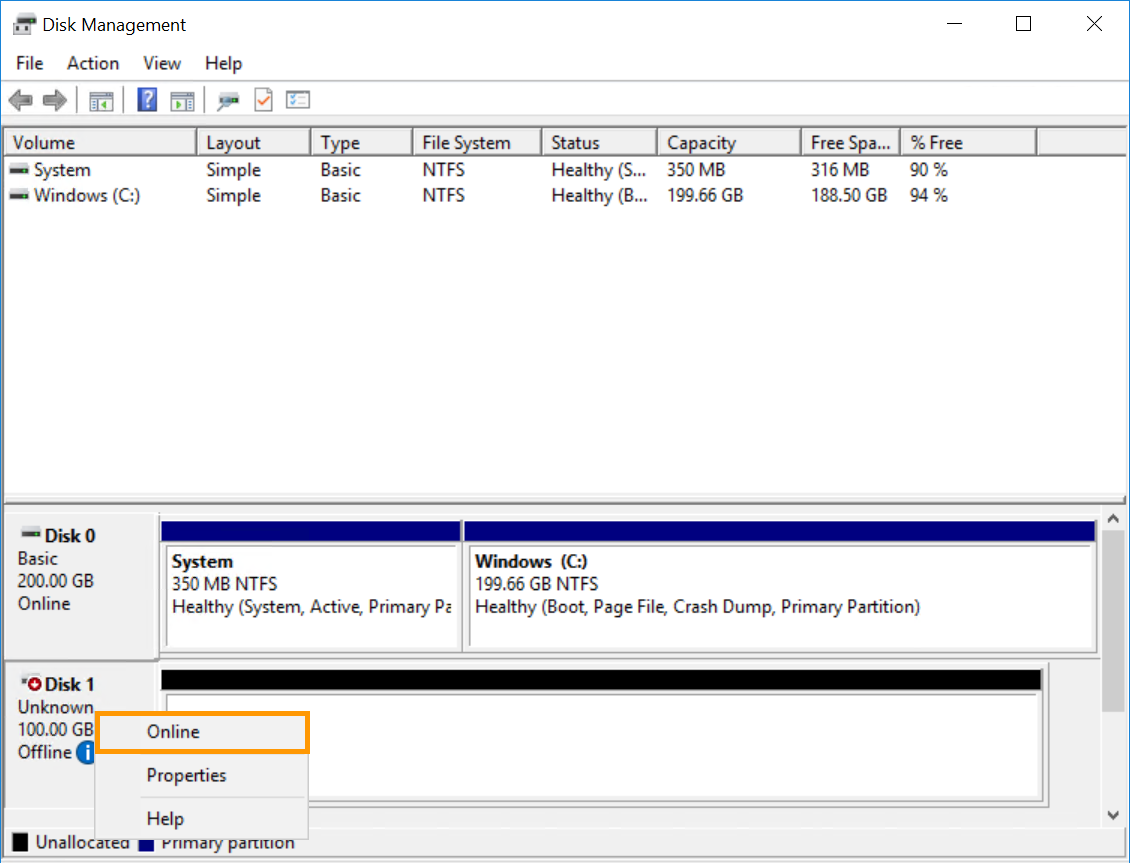
Kliknij prawym przyciskiem myszy na dysk i wybierz `Online
`.
Jeśli dysk jest pokazany tutaj jako offline, jest to prawdopodobnie wynikiem polityki uruchomionej na instancji. Aby rozwiązać ten problem, kliknij prawym przyciskiem myszy na dysk i wybierz `Online
`.
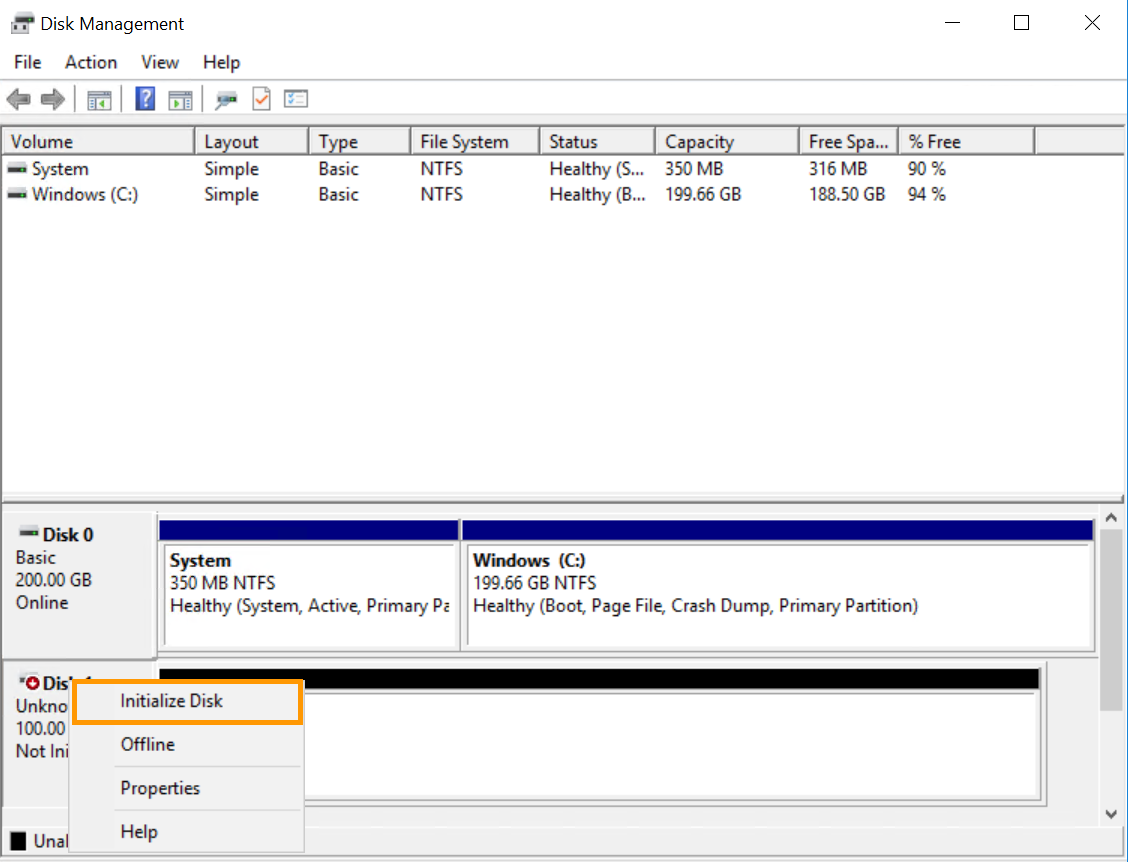
Kliknij prawym przyciskiem myszy i wybierz tym razem `Zainicjuj dysk
`.
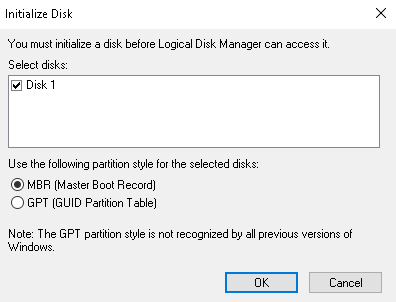
Następnie wybierz `MBR
`, jeśli dodatkowy dysk ma mniej niż 2 TB, lub `GPT
`, jeśli ma więcej niż 2 TB, a następnie kliknij `OK
`.
##### **Zainstaluj dysk za pomocą DISKPART**
[](#)
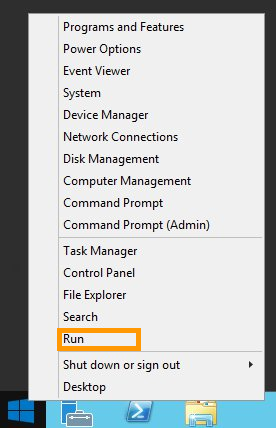
Kliknij prawym przyciskiem myszy przycisk `Start
` i otwórz `Uruchom
`.
Wpisz `cmd`
i kliknij `OK
`, aby otworzyć aplikację wiersza poleceń.
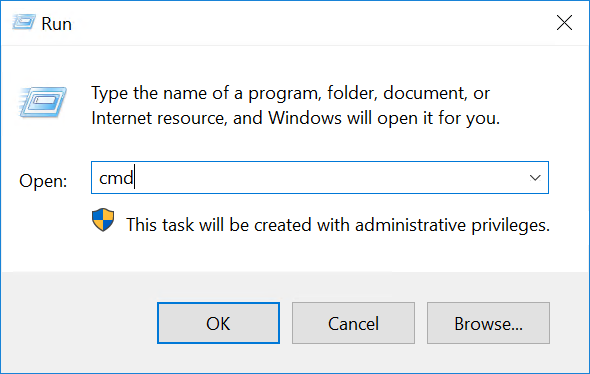
Na zamówienie otwórz DISKPART:
```console
C:\> diskpart
```
Użyj następującej serii poleceń DISKPART, aby umieścić dysk `online`:
```console
DISKPART> san
SAN Policy : Offline Shared
DISKPART> san policy = OnlineAll
DiskPart successfully changed the SAN policy for the current operating system .
- Implementation of the strategy on the extra disk:
[Code] DISKPART> list disk
Disk ### Status Size Free Dyn Gpt
-------- ------------- ------- ------- --- ---
Disk 0 Online 200 GB 0 B
* Disk 1 Offline 10 GB 1024 KB
DISKPART> select disk 1
Disk 1 is now the selected disk.
DISKPART> attributes disk clear readonly
Disk attributes cleared successfully.
DISKPART> attributes disk
Current Read-only State : No
Read-only : No
Boot Disk : No
Pagefile Disk : No
Hibernation File Disk : No
Crashdump Disk : No
Clustered Disk : No
DISKPART> online disk
DiskPart successfully onlined the selected disk.
```
##### **Formacja dysku**
[](#)
W narzędziu `Zarządzanie dyskami
` kliknij prawym przyciskiem myszy nowy dysk i wybierz `Nowy prosty wolumen...
`.
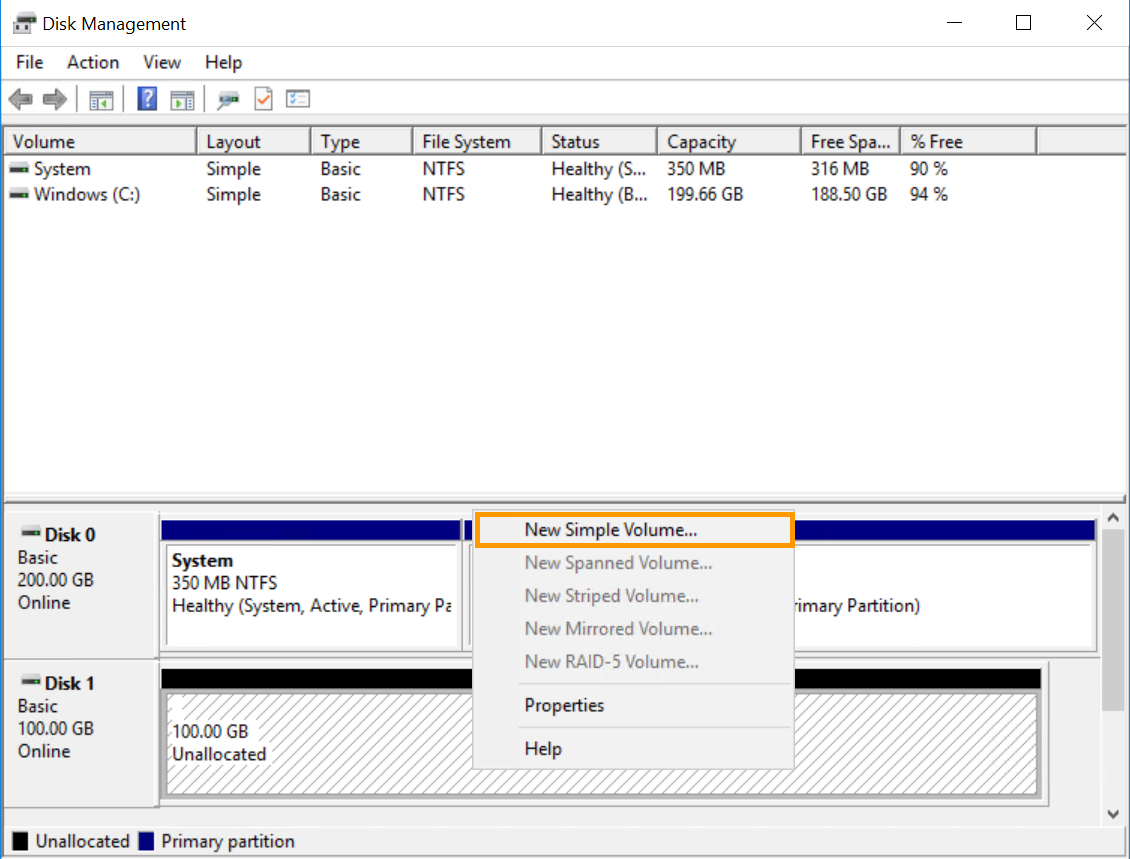
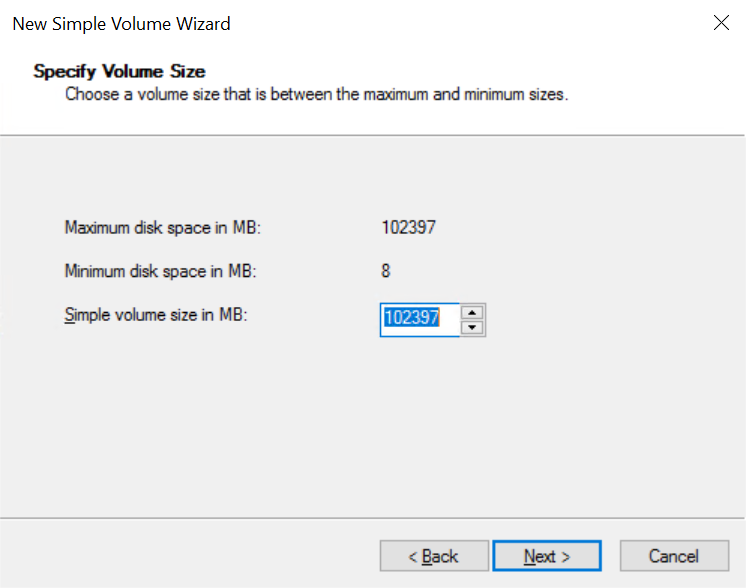
W asystencie kliknij `Dalej
`, aby określić rozmiar woluminu. Domyślnie musi być maksymalnie. Kliknij na `Dalej
`, aby kontynuować.
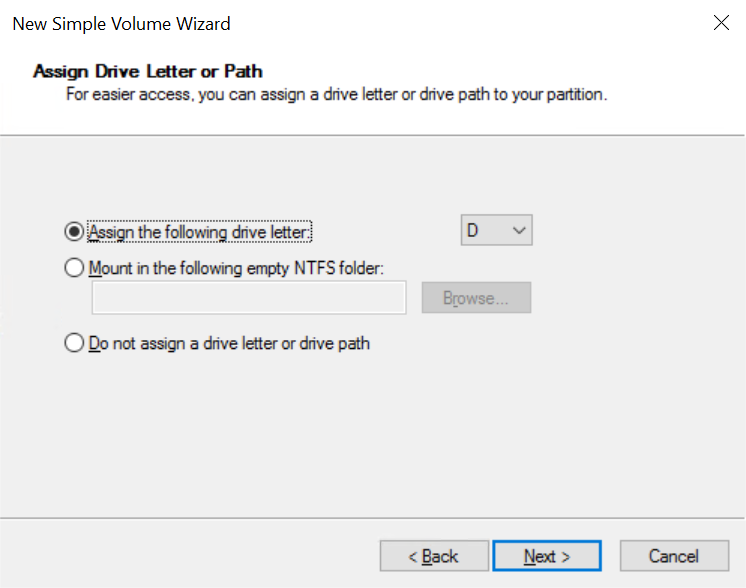
Pozostaw nowy domyślny list odtwarzacza lub wybierz inny, a następnie kliknij `Dalej
`.
Nazwij wolumen (opcjonalnie) i potwierdź opcje formatowania, klikając `Dalej
`.
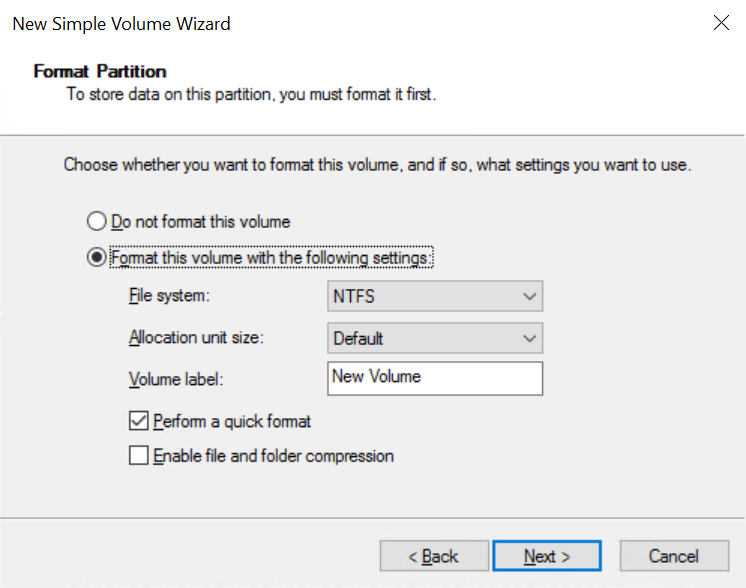
W ostatnim oknie kliknij `Zakończ
`, aby sformatować dysk.
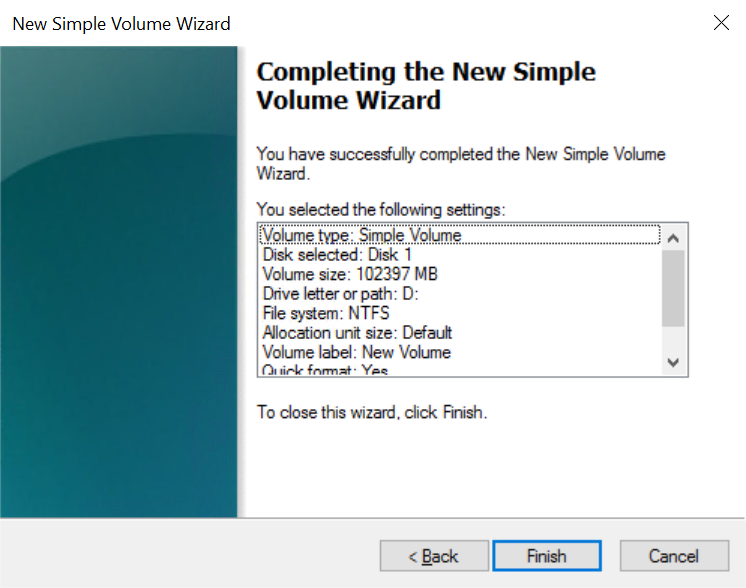
Dysk będzie następnie dostępny jako dysk w eksploratorze plików.
### Odłącz wolumen
Jeśli chcesz odłączyć wolumen od instancji, najlepszym rozwiązaniem jest odmontowanie wolumenu systemu operacyjnego przed odłączeniem go od instancji.
:::warning
Wyświetli się komunikat o błędzie, jeśli na dodatkowym dysku uruchomione jest oprogramowanie lub proces. W takim przypadku zaleca się zatrzymanie wszystkich procesów przed kontynuowaniem.
:::
Oto jak **odmontować wolumin** z systemu operacyjnego przed odłączeniem go od instancji:
**Linux**
Otwórz [połączenie SSH z Twoją instancją](/pl/guides/public-cloud/compute/getting-started.md#krok-3-tworzenie-instancji), a następnie wpisz poniższe polecenie, aby wyświetlić powiązane dyski.
```bash
lsblk
```
```console
NAME MAJ:MIN RM SIZE RO TYPE MOUNTPOINT
vda 254:0 0 10G 0 disk
└─vda1 254:1 0 10G 0 part /
vdb 8:0 0 10G 0 disk
└─vdb1 8:1 0 10G 0 part /mnt/disk
```
Rozpocznij partycję, używając polecenia:
```bash
sudo umount /dev/vdb1
```
Usuń ID urządzenia fstab, aby zakończyć proces demontażu. Jeśli nie, partycja zostanie ponownie uruchomiona.
```bash
sudo nano /etc/fstab
```
Zapisz i wyjdź z edytora.
**Windows**
Utworzenie połączenia RDP (Remote Desktop) z instancją Windows.
Po zalogowaniu kliknij prawym przyciskiem myszy menu Rozpocznij i otwórz Zarządzanie dyskami.
Kliknij prawym przyciskiem myszy wolumen, który chcesz odmontować i wybierz Zmień literę dysku i ścieżki....
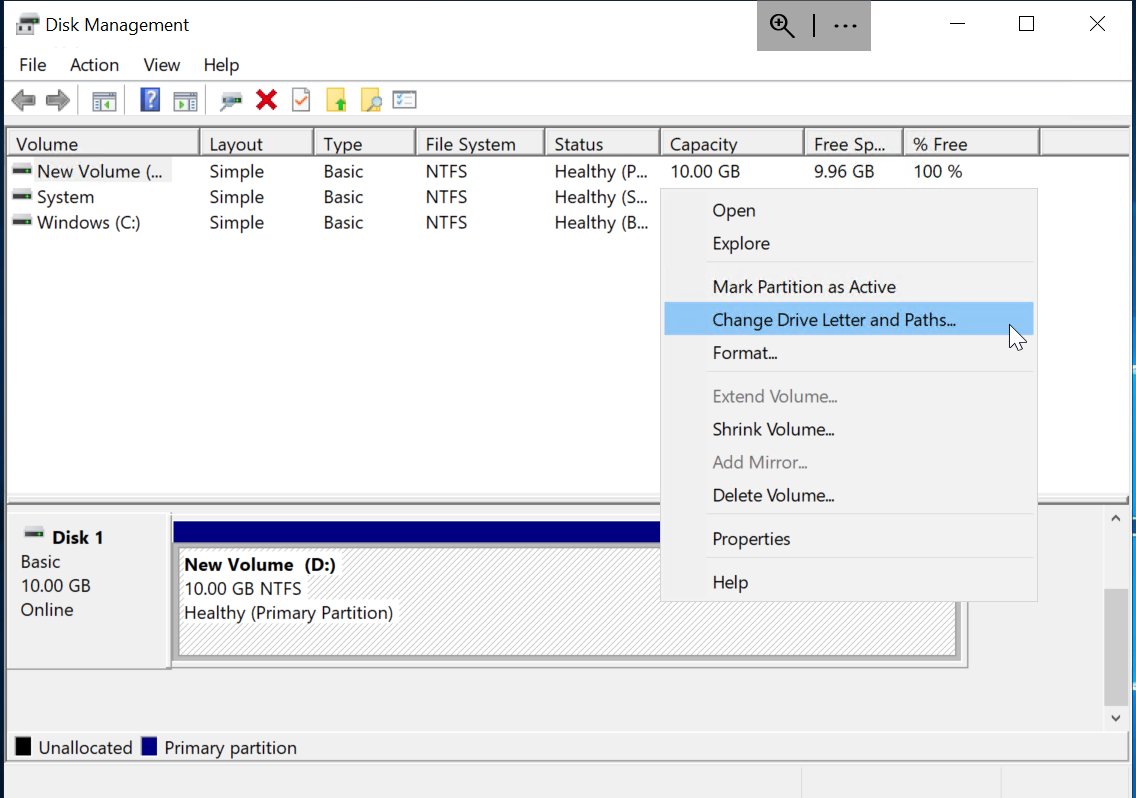Kliknij Usuń, aby usunąć dysk.
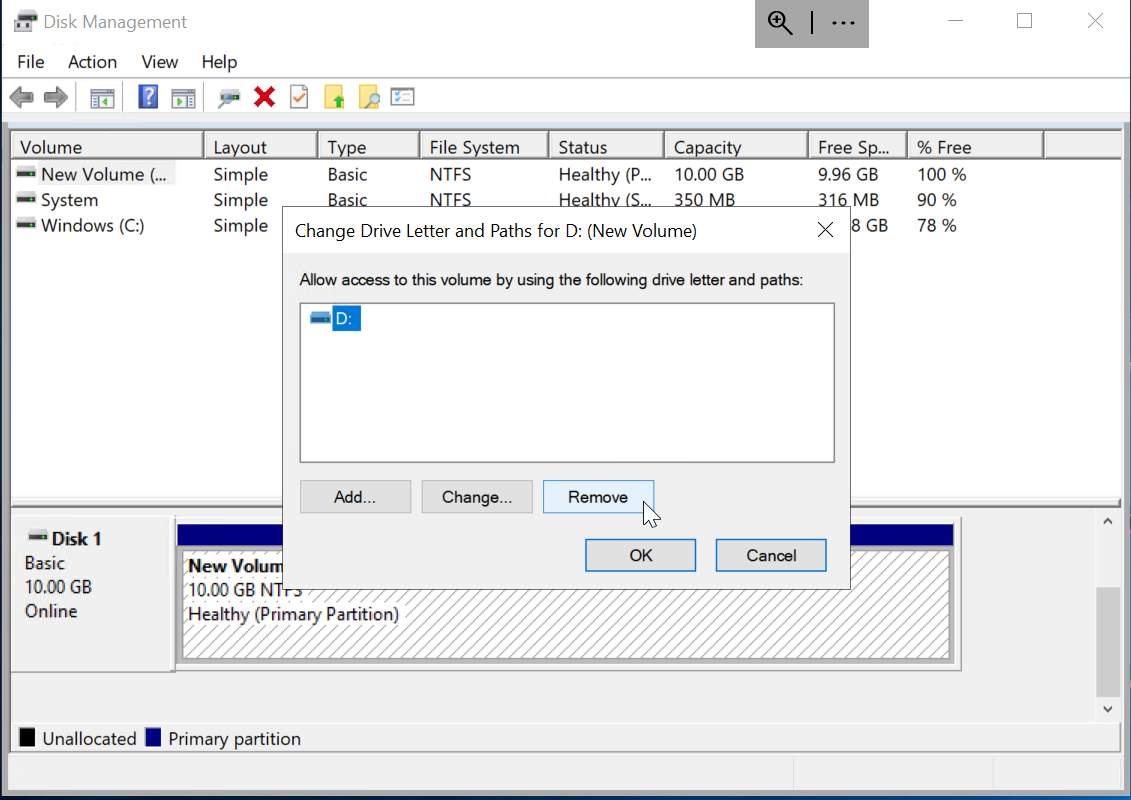Następnie kliknij Tak, aby potwierdzić usunięcie litery z dysku.
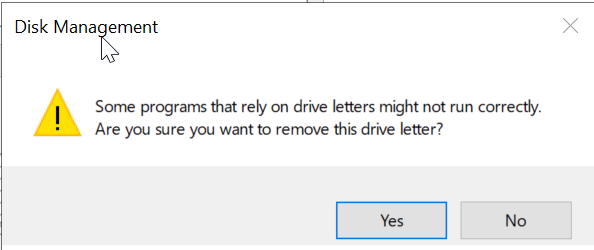Po zakończeniu możesz zamknąć okno zarządzania dyskiem.
Na koniec odłączymy wolumin od instancji:
**W Panelu klienta OVHcloud**
Przejdź do sekcji Public Cloud w Twoim Panelu klienta OVHcloud i kliknij Block Storage w menu po lewej stronie w sekcji **Storage i Backup**.
Kliknij przycisk ... obok odpowiedniego wolumenu i wybierz Odłącz od instancji.
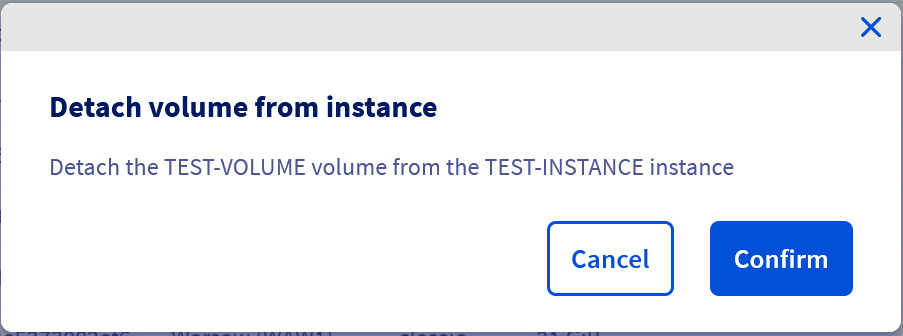
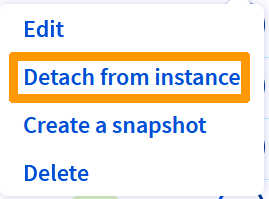Kliknij Potwierdź w oknie, które się wyświetli, aby rozpocząć proces.
**Przez Terraform**
Zacznij od usunięcia wierszy utworzonych wcześniej w pliku Terraform:
```python
# Dołącz wolumin do instancji
resource "openstack_compute_volume_attach_v2" "volume_attach" {
instance_id = ""
volume_id = openstack_blockstorage_volume_v3.terraform_volume.id
}
```
Wprowadź następujące polecenie, aby sprawdzić, czy poprawny zasób zostanie usunięty:
```console
terraform plan
```
Wyjście powinno wyglądać tak:
```console
$ terraform plan
openstack_compute_volume_attach_v2.va_1: Refreshing state... [id=11cc1279-xxxx-xxxx-xxxx-3ace4c954780/daf3a86e-xxxx-xxxx-xxxx-ac7b6ffbb806]
openstack_blockstorage_volume_v3.terraform_volume: Refreshing state... [id=daf3a86e-xxxx-xxxx-xxxx-ac7b6ffbb806]
Terraform used the selected providers to generate the following execution plan. Resource actions are indicated with the following symbols:
- destroy
Terraform will perform the following actions:
# openstack_compute_volume_attach_v2.va_1 will be destroyed
# (because openstack_compute_volume_attach_v2.va_1 is not in configuration)
- resource "openstack_compute_volume_attach_v2" "va_1" {
- device = "/dev/sdb" -> null
- id = "11cc1279-xxxx-xxxx-xxxx-3ace4c954780/daf3a86e-xxxx-xxxx-xxxx-ac7b6ffbb806" -> null
- instance_id = "11cc1279-xxxx-xxxx-xxxx-3ace4c954780" -> null
- region = "GRA11" -> null
- volume_id = "daf3a86e-xxxx-xxxx-xxxx-ac7b6ffbb806" -> null
}
Plan: 0 to add, 0 to change, 1 to destroy.
```
Następnie zastosuj zmiany, wprowadzając następującą komendę:
```console
terraform apply
```
Wyjście powinno wyglądać tak:
```console
$ terraform apply
openstack_compute_volume_attach_v2.va_1: Refreshing state... [id=11cc1279-xxxx-xxxx-xxxx-3ace4c954780/daf3a86e-xxxx-xxxx-xxxx-ac7b6ffbb806]
openstack_blockstorage_volume_v3.terraform_volume: Refreshing state... [id=daf3a86e-xxxx-xxxx-xxxx-ac7b6ffbb806]
Terraform used the selected providers to generate the following execution plan. Resource actions are indicated with the following symbols:
- destroy
Terraform will perform the following actions:
# openstack_compute_volume_attach_v2.va_1 will be destroyed
# (because openstack_compute_volume_attach_v2.va_1 is not in configuration)
- resource "openstack_compute_volume_attach_v2" "va_1" {
- device = "/dev/sdb" -> null
- id = "11cc1279-xxxx-xxxx-xxxx-3ace4c954780/daf3a86e-xxxx-xxxx-xxxx-ac7b6ffbb806" -> null
- instance_id = "11cc1279-xxxx-xxxx-xxxx-3ace4c954780" -> null
- region = "GRA11" -> null
- volume_id = "daf3a86e-xxxx-xxxx-xxxx-ac7b6ffbb806" -> null
}
Plan: 0 to add, 0 to change, 1 to destroy.
Do you want to perform these actions in workspace "test_terraform"?
Terraform will perform the actions described above.
Only 'yes' will be accepted to approve.
Enter a value: yes
openstack_compute_volume_attach_v2.va_1: Destroying... [id=11cc1279-xxxx-xxxx-xxxx-3ace4c954780/daf3a86e-xxxx-xxxx-xxxx-ac7b6ffbb806]
openstack_compute_volume_attach_v2.va_1: Still destroying... [id=11cc1279-xxxx-xxxx-xxxx-3ace4c954780/daf3a86e-xxxx-xxxx-xxxx-ac7b6ffbb806, 10s elapsed]
openstack_compute_volume_attach_v2.va_1: Destruction complete after 17s
Apply complete! Resources: 0 added, 0 changed, 1 destroyed.
```
**Przez OVHcloud CLI**
| Parametr | Opis |
| --------------- | --------------------------------------------------- |
| `` | ID wolumenu, który ma zostać odłączony |
| `` | ID instancji, od której wolumen ma zostać odłączony |
```bash
ovhcloud cloud storage block detach
```
## Sprawdź również
[Zwiększ rozmiar dodatkowego dysku](/pl/guides/public-cloud/compute/increase-the-size-of-an-additional-disk.md)
Dołącz do [grona naszych użytkowników](https://community.ovhcloud.com/).