---
title: "Zmiana kontaktów projektu"
description: "Dowiedz się, jak zarządzać kontaktami projektu Public Cloud"
url: https://docs.ovhcloud.com/pl/guides/public-cloud/compute/change-project-contacts
lang: pl
lastUpdated: 2025-04-28
---
# Zmiana kontaktów projektu
:::info
Tłumaczenie zostało wygenerowane automatycznie przez system naszego partnera SYSTRAN. W niektórych przypadkach mogą wystąpić nieprecyzyjne sformułowania, na przykład w tłumaczeniu nazw przycisków lub szczegółów technicznych. W przypadku jakichkolwiek wątpliwości zalecamy zapoznanie się z angielską/francuską wersją przewodnika. Jeśli chcesz przyczynić się do ulepszenia tłumaczenia, kliknij przycisk "Zgłóś propozycję modyfikacji" na tej stronie.
:::
## Wprowadzenie
Możesz zmienić kontakty administratora i księgowania dla projektu Public Cloud w Panelu klienta.
Zmiana tych kontaktów pozwala na oddzielenie zarządzania technicznego i księgowego dla usług projektu.
**Niniejszy przewodnik wyjaśnia, jak zmienić kontakty projektu Public Cloud w Panelu klienta.**
## Wymagania początkowe
- Posiadanie projektu [Public Cloud](https://www.ovhcloud.com/pl/public-cloud/) na koncie OVHcloud
- Kontakt administracyjny i księgowy w tym samym oddziale OVHcloud
***
### Dostęp do Panelu klienta OVHcloud
- **Link bezpośredni:** Public Cloud Projects
- **Ścieżka nawigacji:** Public Cloud > Wybierz projekt
***
## W praktyce
### Zmień kontakty
Kliknij `Kontakty i uprawnienia
` w menu po lewej stronie w sekcji **Ustawienia**
.
Na tej stronie możesz sprawdzić kontakty administratora i księgowości przypisane do Twojego projektu.
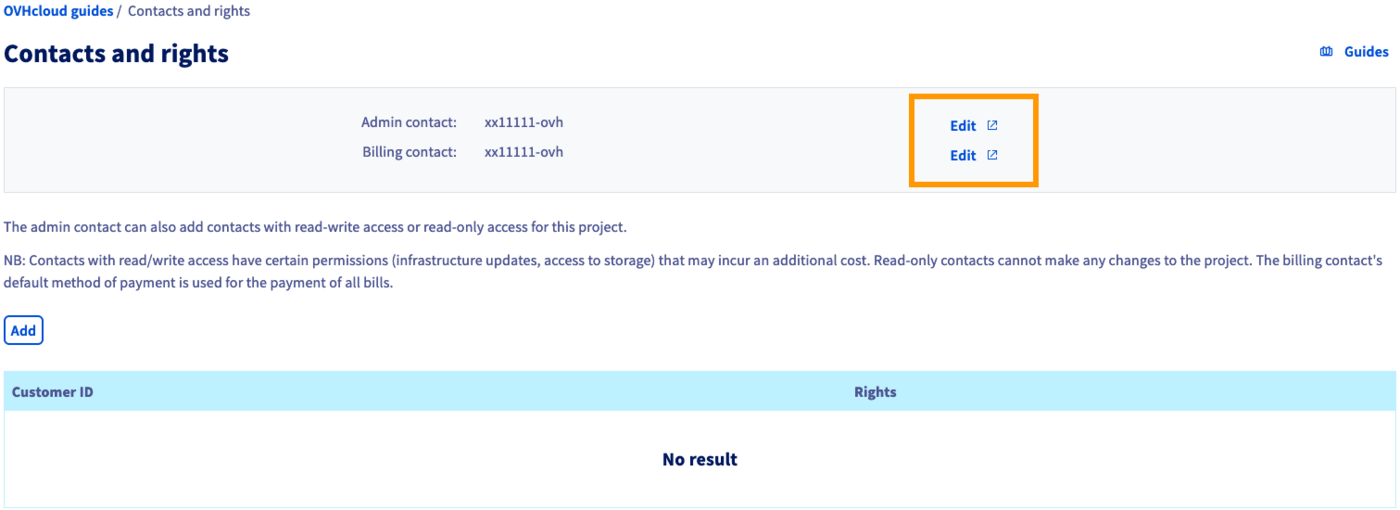
Kliknij jeden z przycisków `Zmień
`, aby zmienić aktualne kontakty. Otworzy to sekcję **Zarządzanie kontaktami**
w Panelu klienta.
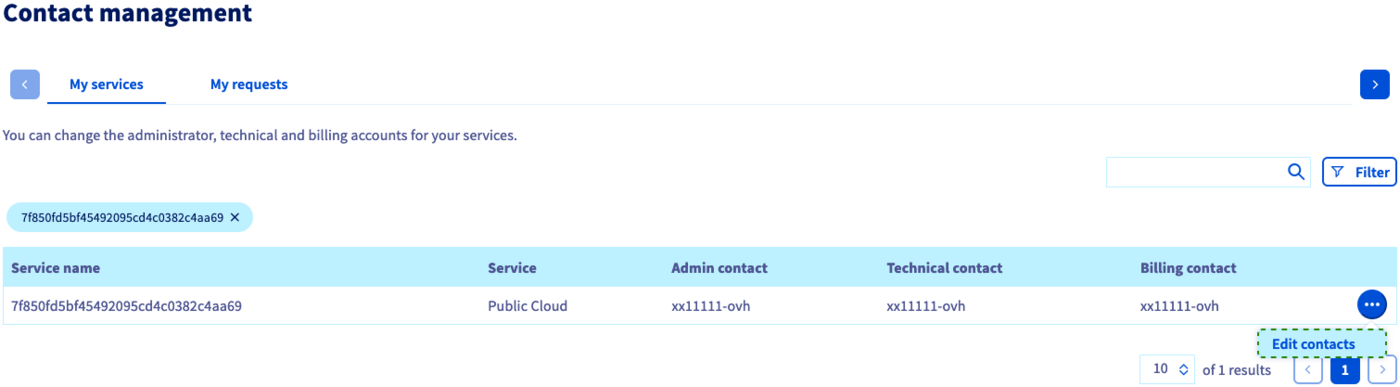
Kontakty Twojego projektu Public Cloud wyświetlają się w tabeli. Kliknij przycisk `...
` a następnie `Zmień kontakty
`.
W nowym oknie podaj identyfikator klienta dla każdego kontaktu, który chcesz zmienić. Konta OVHcloud dla `Kontakt administracyjny` i `Kontakt księgowy` muszą być obowiązkowo podane w tym samym oddziale OVHcloud.
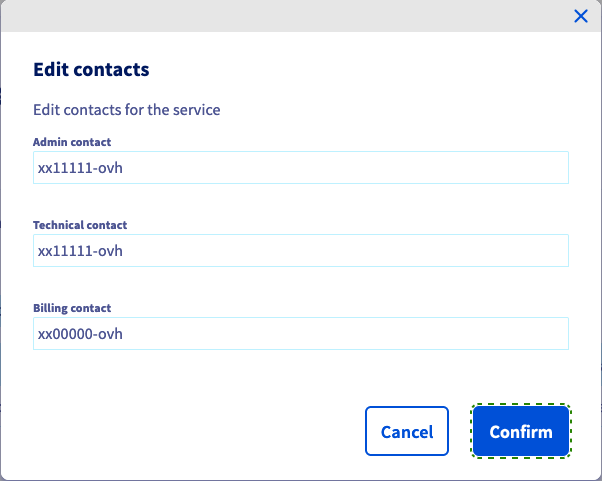
Po kliknięciu przycisku `Zatwierdź
`, oba konta OVHcloud, których dotyczy zmiana, otrzymają e-mail z potwierdzeniem. Ten e-mail zawiera kod (token) umożliwiający zatwierdzenie zmiany kontaktu w zakładce `Moje wnioski
` z sekcji **Zarządzanie kontaktami**
.
Aby uzyskać szczegółowe informacje na temat tej procedury, zapoznaj się z naszym przewodnikiem "[Zarządzanie kontaktami swoich usług](/pl/guides/account-and-service-management/account-information/managing-contacts.md)".
## Sprawdź również
[Rozliczanie należności za usługę Public Cloud](/pl/guides/public-cloud/cross-functional/analyze-billing.md)
[Zarządzanie kontaktami swoich usług](/pl/guides/account-and-service-management/account-information/managing-contacts.md)
[Delegowanie projektów](/pl/guides/public-cloud/cross-functional/delegate-projects.md)
Dołącz do [grona naszych użytkowników](https://community.ovhcloud.com/).