---
title: "Dobre praktyki bezpieczeństwa dotyczące klienta vSphere"
description: "Dowiedz się, jak zabezpieczyć dostęp do klienta vSphere"
url: https://docs.ovhcloud.com/pl/guides/hosted-private-cloud/powered-by-vmware/vsphere-access-security-advices
lang: pl
lastUpdated: 2020-06-30
---
# Dobre praktyki bezpieczeństwa dotyczące klienta vSphere
## Wprowadzenie
Zalecamy ograniczenie dostępu do infrastruktury w celu zapewnienia jej optymalnego bezpieczeństwa. Możesz wykorzystać do tego jedną z proponowanych przez nas metod.
**Dowiedz się, jak szybko i w prosty sposób zabezpieczyć dostęp do klienta vSphere.**
***
### Dostęp do Panelu klienta OVHcloud
- **Link bezpośredni:** [VMware vSphere](https://manager.eu.ovhcloud.com/#/dedicated/dedicated_cloud)
- **Ścieżka nawigacji:** Hosted Private Cloud > Managed VMware vSphere > Wybierz usługę vSphere
***
## Wymagania początkowe
- Dostęp do panelu klienta OVHcloud.
## W praktyce
### Kontrola dostępu z adresów IP
Pierwsze zalecenie dotyczy ograniczenia dostępu z adresów IP. Zalecamy korzystanie z systemu dodawania adresów IP do białej listy. Metoda ta działa w oparciu o zasadę odrzucania wszystkich adresów IP i dodawania do białej listy adresów uprawnionych do dostępu do Twojej infrastruktury.
Funkcja ta dostępna jest w Panelu klienta OVHcloud
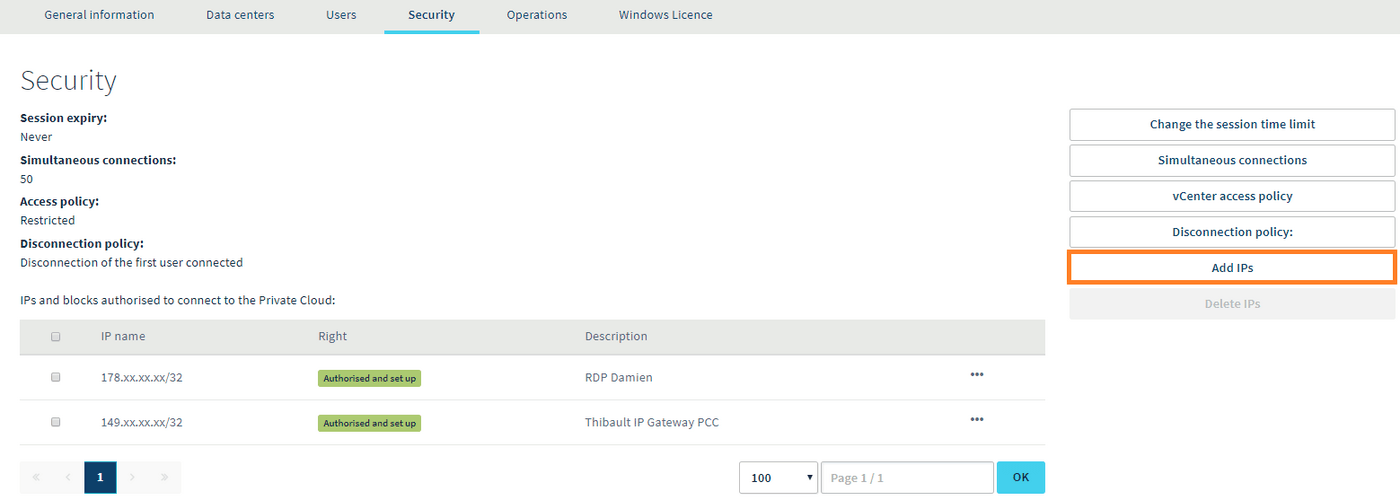
. Przejdź do sekcji Private Cloud, a następnie do zakładki `Bezpieczeństwo
`. Pojawi się tabela, w której wyświetlą się adresy IP uprawnione do dostępu oraz adresy z odmową dostępu. Aby dodać nowe adresy, kliknij przycisk po prawej stronie `Dodanie adresów IP
` :
### Tworzenie indywidualnych dostępów dla poszczególnych użytkowników
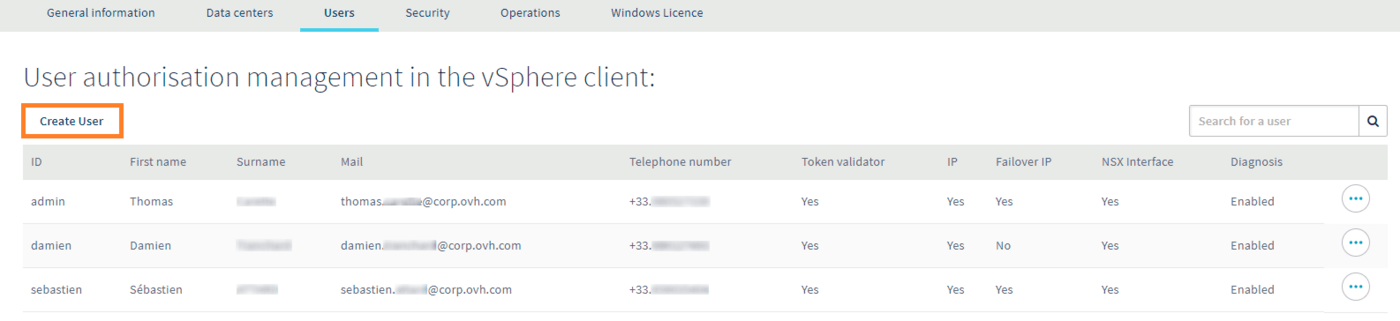
Zalecamy tworzenie odrębnego dostępu dla każdego użytkownika. Aby wykonać tę operację przejdź doPanelu klienta OVHcloud
, zakładka `Użytkownicy
`. Aby dodać nowych użytkowników, kliknij przycisk po prawej stronie: `Stwórz użytkownika
`.
Podczas tworzenia użytkownika zostaniesz poproszony o wpisanie hasła.
:::info
Aby zapewnić bezpieczeństwo Twoich danych, wpisz hasło spełniające poniższe kryteria:
- hasło musi zawierać minimum osiem znaków;
- musi zawierać minimum trzy typy znaków;
- nie może figurować w słowniku;
- nie może zawierać informacji osobistych typu imię, nazwisko czy data urodzenia;
- nie może być wykorzystane dla kilku użytkowników;
- musi być przechowywane w menedżerze haseł;
- musi być zmieniane co trzy miesiące;
- musi być inne niż poprzednie hasła.
:::
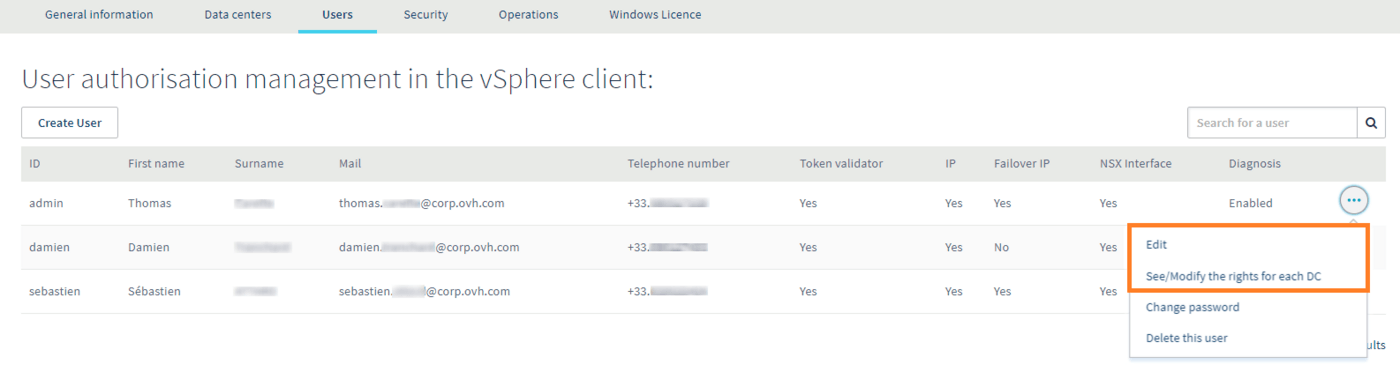
Następnie możesz zarządzać uprawnieniami każdego użytkownika. W tym celu kliknij przycisk `...
` po prawej stronie nazwy użytkownika:
### Ograniczenie czasu sesji
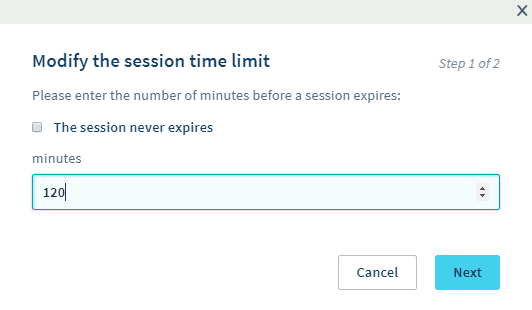
Zalecamy każdorazowe zamknięcie sesji użytkownika. Aby ograniczyć czas połączenia, możesz określić liczbę minut, po upływie których wygasa sesja.
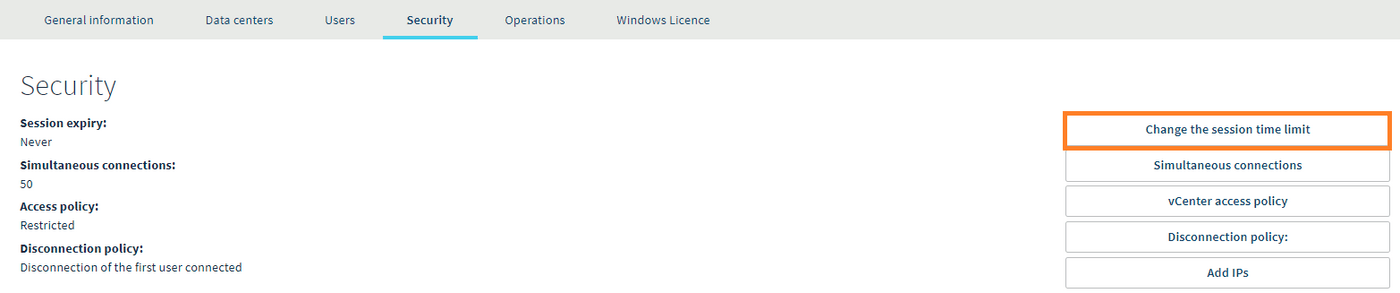
Ustawienia te możesz wprowadzić w Panelu klienta OVHcloud
. Przejdź do sekcji Private Cloud, po czym wybierz `Bezpieczeństwo
`. Następnie kliknij przycisk po prawej stronie`Zmień czas wygasania sesji
`.
Wprowadź liczbę minut, zanim sesja wygaśnie.
## Sprawdź również
Dołącz do [grona naszych użytkowników](https://community.ovhcloud.com/).