---
title: "Dostosuj swoją chmurę prywatną (Private Cloud) do certyfikacji HDS lub PCI DSS"
description: "Odkryj, jak dostosować swoją chmurę prywatną do certyfikacji HDS lub PCI DSS"
url: https://docs.ovhcloud.com/pl/guides/hosted-private-cloud/powered-by-vmware/activer-l-option-hds-hipaa-ou-pci-dss
lang: pl
lastUpdated: 2020-05-27
---
# Dostosuj swoją chmurę prywatną (Private Cloud) do certyfikacji HDS lub PCI DSS
## Wprowadzenie
Możesz dostosować swoją chmurę prywatną do wymogów certyfikacji HDS lub PCI DSS. Uzyskanie jednej z nich może okazać się niezbędne dla Twojej działalności, zwłaszcza w przypadku hostingu [danych zdrowotnych](https://www.ovhcloud.com/pl/enterprise/solutions/certified-cloud-solutions/healthcare-data-hosting-hds/) (HDS) lub [danych kart płatniczych](https://www.ovh.pl/private-cloud/payment-infrastructure/pci-dss.xml) (PCI DSS). Dostosowanie przebiega w kilku etapach.
**Odkryj, jak dostosować swoją chmurę prywatną do certyfikacji HDS lub PCI DSS**
***
### Dostęp do Panelu klienta OVHcloud
- **Link bezpośredni:** [VMware vSphere](https://manager.eu.ovhcloud.com/#/dedicated/dedicated_cloud)
- **Ścieżka nawigacji:** Hosted Private Cloud > Managed VMware vSphere > Wybierz usługę vSphere
***
## Wymagania początkowe
- Dysponowanie infrastrukturą Private Cloud w wersji co najmniej 6.0.
- Dostęp doPanelu klienta, sekcja Dedykowane
## W praktyce
### Upewnić się, że opcja bezpieczeństwa jest aktywna.
Aby dostosować swoją chmurę prywatną do certyfikacji HDS lub PCI DSS, należy aktywować jedną z odpowiednich opcji bezpieczeństwa. Aby sprawdzić jej stan, zaloguj się do swojego panelu klienta OVHcloud
i przejdź do sekcji „Dedykowane”. Kliknij opcję `Private Cloud
`, a następnie wybierz odpowiednią usługę.
W oknie, które się pojawi, kliknij kartę`Informacje ogólne
`. Następnie sprawdź stan aktywacji opcji bezpieczeństwa w sekcji „Opcje bezpieczeństwa”. **Należy pamiętać, że na chwilę obecną nie można włączyć więcej niż jednej opcji bezpieczeństwa dla tej samej chmury prywatnej.**
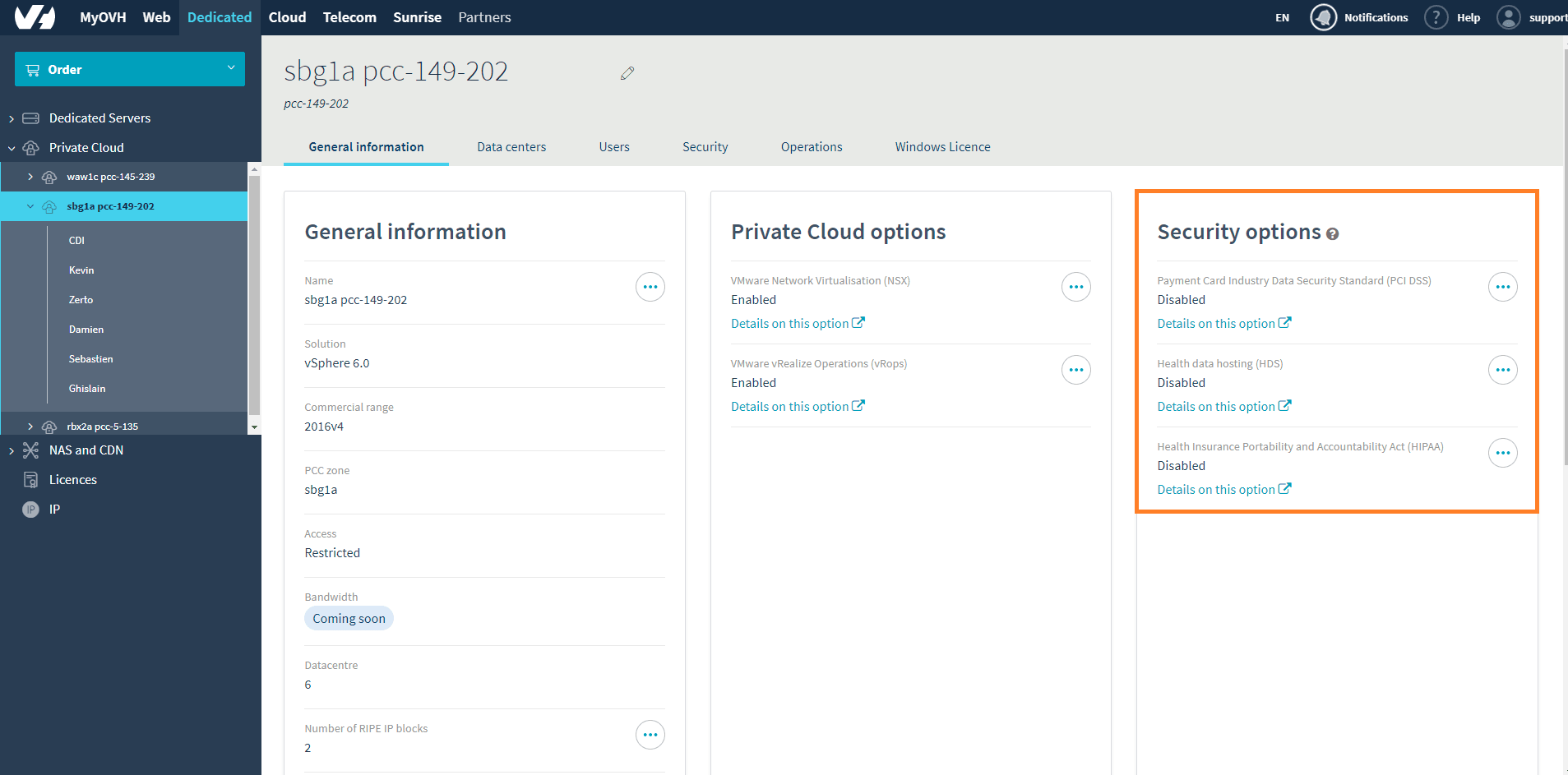
Jeśli pożądana opcja nie jest aktywna, włącz ją, klikając przycisk `...
` i wybierając opcję `Aktywuj
`. Wymaga to spełnienia wielu wymagań wstępnych.
- **Opcje [NSX](https://www.ovhcloud.com/pl/enterprise/products/hosted-private-cloud/nsx-datacenter-vsphere/) i [vROps](https://www.ovhcloud.com/pl/enterprise/products/hosted-private-cloud/nsx-datacenter-vsphere/) muszą być zainstalowane**: z poziomu karty Informacje ogólne w sekcji „Opcje chmury prywatnej” możesz sprawdzić stan aktywacji tych opcji. Jeśli nie są aktywne, naciśnij przycisk ..., a następnie Aktywuj, aby je włączyć.
- **Dostęp do vCenter musi być ograniczony**: w karcie „Bezpieczeństwo” możesz sprawdzić politykę dostępu. Jeśli nie wyświetla się ona jako ograniczona („Restricted”), włącz ograniczenia dostępu, klikając przycisk Polityka dostępu do vCenter, a następnie przechodząc przez kolejne etapy procedury. Więcej informacji na jej temat znajdziesz w dokumentacji „[Prezentacja Panelu klienta Private Cloud](/pl/guides/hosted-private-cloud/powered-by-vmware/manager-ovh-private-cloud.md)”.
- **Musisz dysponować co najmniej jednym adresem IP uprawnionym do dostępu do vCenter**: przejdź do karty „Bezpieczeństwo” i upewnij się, że masz co najmniej jeden uprawniony adres IP. W razie konieczności użyj przycisku Dodaj adresy IP. Więcej informacji na jej temat znajdziesz w dokumentacji „[Prezentacja Panelu klienta Private Cloud](/pl/guides/hosted-private-cloud/powered-by-vmware/manager-ovh-private-cloud.md)”.
Zalecamy posiadanie co najmniej dwóch uprawnionych adresów IP, aby zawsze móc się połączyć. Z oczywistych względów związanych z dostępnością, muszą one być stałe, a nie dynamiczne.
- **Dane użytkownika „admin” są kompletne, a on sam ma dysponuje niezbędnym uprawnieniem**: w karcie „Użytkownicy” upewnij się, że w przypadku użytkownika „admin” podano numer telefonu i adres e-mail, a dodatkowo posiada on uprawnienie „**token validator**”. W razie potrzeby można dostosować właściwości użytkownika – wystarczy kliknąć przycisk ..., a następnie Edytuj. Nasza dokumentacja „[Prezentacja panelu klienta Private Cloud OVH](/pl/guides/hosted-private-cloud/powered-by-vmware/manager-ovh-private-cloud.md#uzytkownicy)” zawiera więcej informacji na ten temat.
Zalecamy posiadanie co najmniej dwóch kont użytkownika z wymaganymi danymi i uprawnieniami (z różnymi adresami e-mail i numerami telefonu), aby zawsze móc połączyć się z vCenter.
Po ukończeniu etapów aktywacji należy:
- zatwierdzić token przesłany SMS-em do użytkowników z uprawnieniem „**token validator**”. Dzięki temu możesz potwierdzić, że jesteś w stanie otrzymywać te tokeny, które będą niezbędne do zatwierdzania czynności i
- uzupełniania dokumentów otrzymywanych e-mailem w celu finalizacji części umownej.
Zalecamy, by w międzyczasie przeprowadzić pierwsze kroki w bezpiecznym interfejsie z pomocą niniejszej dokumentacji.
:::info
Należy pamiętać, że interfejs vSphere nie będzie dostępny podczas aktywacji opcji bezpieczeństwa.
:::
### Pierwsze kroki w bezpiecznym interfejsie
Po aktywacji opcji bezpieczeństwa otrzymasz e-mail z procedurą zatwierdzania tokenów. Zawiera on m.in. opis ich działania i spis czynności umożliwiających korzystanie z nich.
Jak wspomniano powyżej, jako zabezpieczenie po aktywacji opcji bezpieczeństwa:
- wszyscy użytkownicy chmury prywatnej są dezaktywowani;
- należy zmienić hasła użytkowników, aby ich reaktywować;
- hasła użytkowników można odtąd zmieniać wyłącznie z poziomu bezpiecznego interfejsu. Nie będzie już można tego robić w panelu klienta OVH.
Przypominamy, że dostęp do interfejsu będzie możliwy dopiero po aktywacji opcji bezpieczeństwa.
Należy kliknąć link zawarty w przesłanym e-mailu i zalogować się do bezpiecznego interfejsu. Link ten powinien wyglądać mniej więcej tak: `https://pcc-xxx-xxx-xxx-xxx.ovh.com/secure/password-lost` Po zalogowaniu się możesz zmienić hasło użytkownika „admin”, a następnie dodatkowych użytkowników. Zapoznaj się z dokumentacją „[Korzystanie z bezpiecznego interfejsu](/pl/guides/hosted-private-cloud/powered-by-vmware/interface-secure.md)”, aby uzyskać szczegółowe instrukcje.
## Sprawdź również
Dołącz do [grona naszych użytkowników](https://community.ovhcloud.com/).