---
title: "Jak korzystać z konsoli KVM, aby uzyskać dostęp do serwera VPS"
description: "Dowiedz się, jak zalogować się do serwera VPS za pomocą przeglądarki internetowej dzięki funkcji KVM"
url: https://docs.ovhcloud.com/pl/guides/bare-metal-cloud/virtual-private-servers/using-kvm-for-vps
lang: pl
lastUpdated: 2025-02-07
---
# Jak korzystać z konsoli KVM, aby uzyskać dostęp do serwera VPS
## Wprowadzenie
Konsola KVM dla VPS, dostępna w Panelu klienta OVHcloud, pozwala na otwarcie połączenia do serwera VPS w przeglądarce internetowej, niezależnie od dodatkowego oprogramowania. W tym kontekście KVM oznacza "_keyboard, video, and mouse_", odnosząc się do emulowanej metody wejścia/wyjścia połączenia zdalnego.
:::info
Pamiętaj, że konsola KVM nie jest rozwiązaniem do obejścia problemu, jeśli utraciłeś dostęp do systemu operacyjnego Twojego VPS. Następnie [użyj trybu ratunkowego serwera VPS, aby odzyskać dostęp do serwera](/pl/guides/bare-metal-cloud/dedicated-servers/replacing-user-password.md).
:::
**Niniejszy przewodnik wyjaśnia, jak używać konsoli KVM do uzyskiwania dostępu do serwera VPS.**
## Wymagania początkowe
- Jeden [VPS](https://www.ovhcloud.com/pl/vps/) na Twoim koncie OVHcloud
***
### Dostęp do Panelu klienta OVHcloud
- **Link bezpośredni:** VPS management
- **Ścieżka nawigacji:** Bare Metal Cloud > Prywatne serwery wirtualne > Wybierz VPS
***
## W praktyce
### Jak otworzyć konsolę KVM w Panelu klienta OVHcloud
W zakładce `Informacje ogólne
` kliknij przycisk `...
` obok nazwy serwera VPS w sekcji **Twój VPS**
.

### Jak otworzyć konsolę KVM za pośrednictwem API OVHcloud
Rozwiń tę sekcję
Jeśli nie wiesz, jak korzystać z API OVHcloud, zapoznaj się z naszym przewodnikiem "[Pierwsze kroki z API OVHcloud](/pl/guides/manage-and-operate/api/first-steps.md)".
Aby pobrać adres URL dostępu KVM, otwórz ten punkt końcowy:
🇪🇺EU▾
[POST/vps/{serviceName}/getConsoleUrl](https://eu.api.ovh.com/console/?section=/vps&branch=v1#post-/vps/-serviceName-/getConsoleUrl)
Wprowadź wewnętrzną nazwę Twojego serwera VPS (`vps-x11x11xyy.vps.ovh.net`) w polu `serviceName`.
Kliknij przycisk EXECUTE.
Adres URL dostępu zostanie wyświetlony w sekcji `RESPONSE`.
### Korzystanie z konsoli KVM
Jeśli logujesz się do KVM z poziomu Panelu klienta, wyświetli się okno podręczne. Aby użyć go w trybie pełnoekranowym, kliknij łącze `Otwórz w nowym oknie
` w prawym dolnym rogu. Zwykle spowoduje to otwarcie nowej karty przeglądarki.
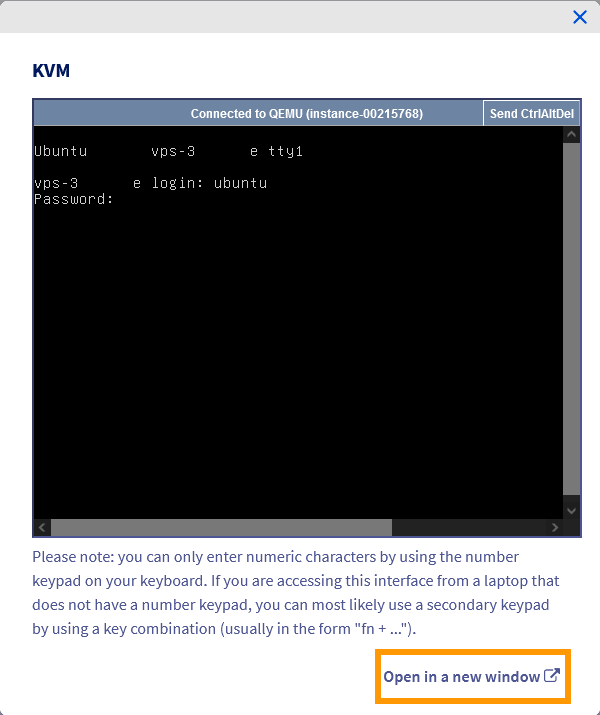
Wyświetlany ekran KVM zależy od systemu operacyjnego i indywidualnego stanu serwera VPS. Jeśli zostanie wyświetlony monit, zaloguj się przy użyciu poświadczeń aktywnego konta użytkownika.
Do zalogowania możesz również użyć oprogramowania klienta innej firmy.
### Jak zmienić układ klawiatury
:::info
Klawiatura konsoli KVM może mieć inny układ niż Twój. Zanim wprowadzisz hasło, wpisz kilka znaków, aby sprawdzić układ, na przykład [ta strona](https://en.wikipedia.org/wiki/Keyboard_layout#Conventional_Latin-script_keyboard_layouts).
:::
Możesz włączyć żądaną konfigurację klawiatury, aby ułatwić korzystanie z konsoli. Wprowadź następujące polecenie:
```bash
sudo dpkg-reconfigure keyboard-configuration
```
W razie potrzeby zainstaluj pakiet najpierw w interfejsie zarządzania pakietami Twojej dystrybucji (`sudo dnf install keyboard-configuration` lub `sudo apt install keyboard-configuration`).
Otworzy się menu graficzne, w którym można wybrać szablon klawiatury.
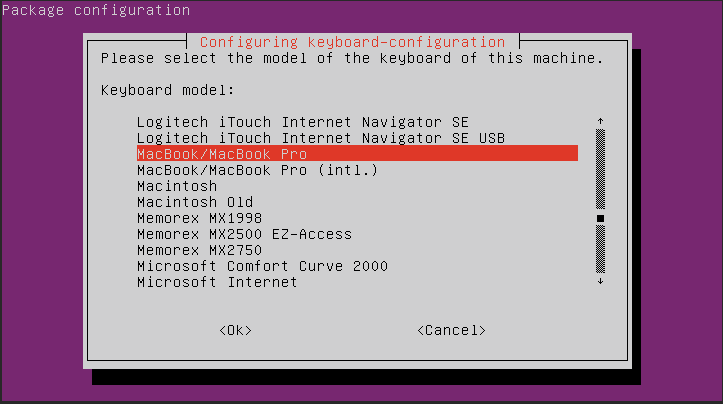
Skorzystaj z klawiszy strzałek, aby uzyskać dostęp do opcji, która jest najbliżej Twojego sprzętu, po czym naciśnij klawisz `Enter
`.
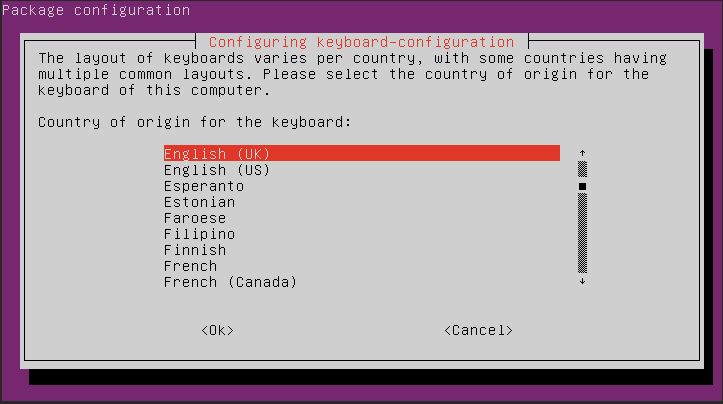
W kolejnym menu wybierz swój kraj.
W trzecim menu można określić rzeczywisty układ klawiatury.
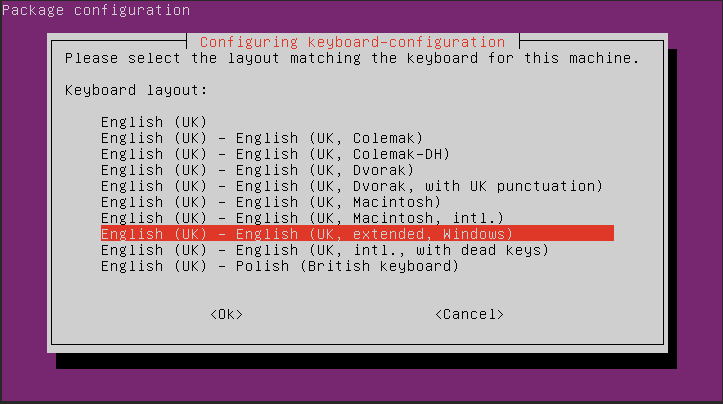
W zależności od wybranych opcji, inne opcje mogą pojawić się za trzecim menu.
Wróć do wiersza polecenia, wprowadź następującą komendę, aby zastosować modyfikacje:
```bash
sudo systemctl restart keyboard-setup
```
:::info
Ta modyfikacja nie będzie trwała, jeśli serwer zostanie zrestartowany.
:::
## Sprawdź również
W przypadku wyspecjalizowanych usług (pozycjonowanie, rozwój, etc.) skontaktuj się z [partnerami OVHcloud](https://partner.ovhcloud.com/pl/directory/).
Jeśli chcesz otrzymywać wsparcie w zakresie konfiguracji i użytkowania Twoich rozwiązań OVHcloud, zapoznaj się z naszymi [ofertami pomocy](https://www.ovhcloud.com/pl/support-levels/).
Dołącz do [grona naszych użytkowników](https://community.ovhcloud.com/).