---
title: "Wdrażanie serwera DayZ w Game Panel"
description: "Wdróż serwer DayZ w Game Panel, skonfiguruj dane logowania Steam i porty sieciowe, a następnie połącz się z serwerem w kilka minut."
url: https://docs.ovhcloud.com/pl/guides/bare-metal-cloud/virtual-private-servers/game-panel-quick-start-dayz
lang: pl
lastUpdated: 2026-06-30
---
# Wdrażanie serwera DayZ w Game Panel
## Wprowadzenie
Game Panel umożliwia wdrożenie serwera DayZ w kilku krokach. Game Panel automatycznie zarządza instalacją, w tym uwierzytelnianiem Steam i konfiguracją portów sieciowych.
**Ten przewodnik wyjaśnia, jak wdrożyć serwer DayZ w Game Panel i jak się z nim połączyć.**
## Wymagania początkowe
- [VPS](https://www.ovhcloud.com/pl/vps/) lub [serwer dedykowany](https://www.ovhcloud.com/pl/bare-metal/) na koncie OVHcloud z włączoną funkcją Game Panel.
- Dostęp do Game Panel. Zapoznaj się z przewodnikiem [Logowanie do Game Panel OVHcloud](/pl/guides/bare-metal-cloud/virtual-private-servers/game-panel-log-in/index.md).
- Konto Steam do uwierzytelnienia instalacji serwera DayZ.
## W praktyce
### Etap 1 — Uzyskanie dostępu do Game Panel
Zaloguj się do Game Panel.
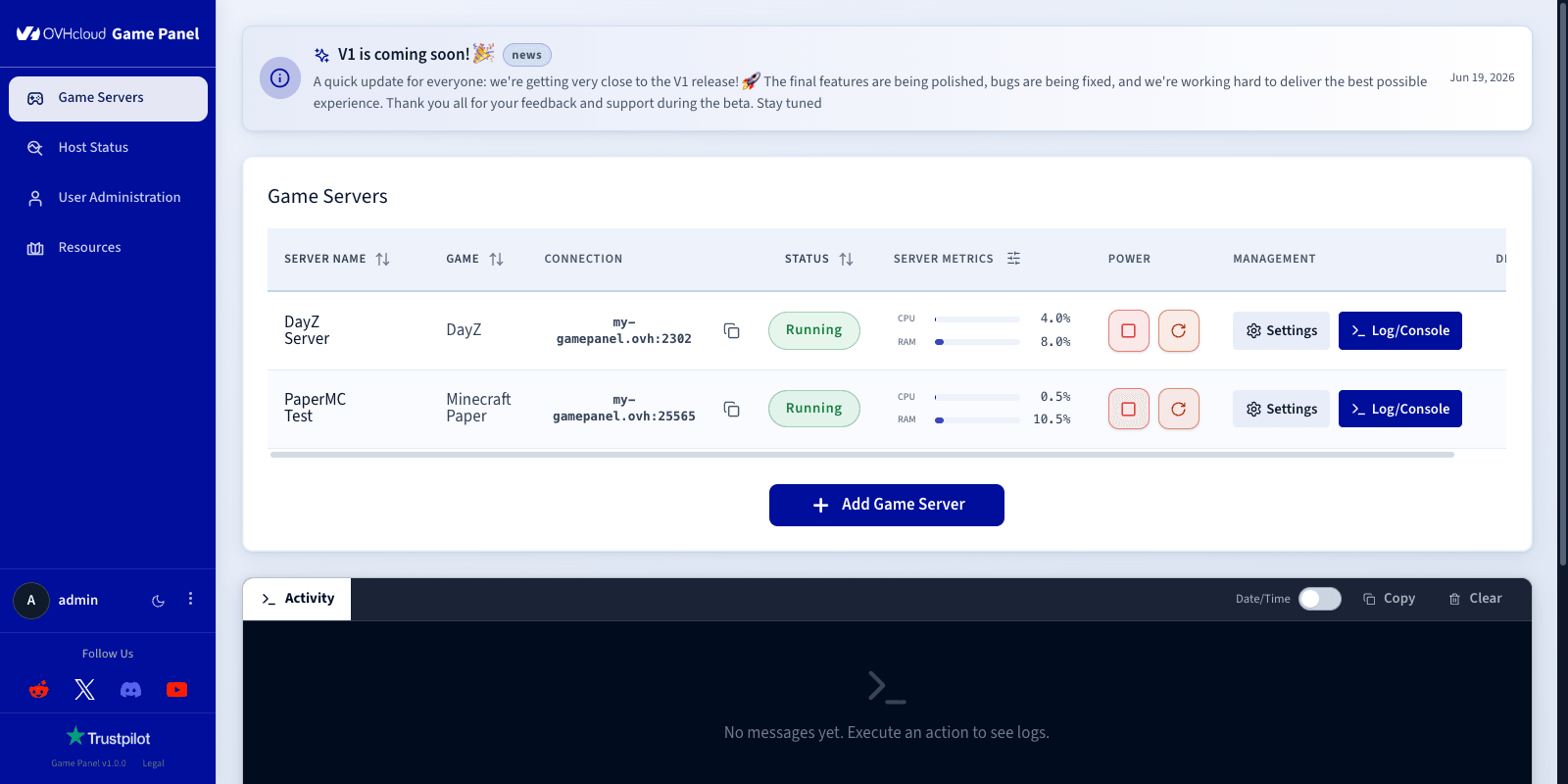
W menu po lewej stronie przejdź do sekcji `Game Servers
` i kliknij `Add Game Server
`.
### Etap 2 — Utworzenie serwera DayZ
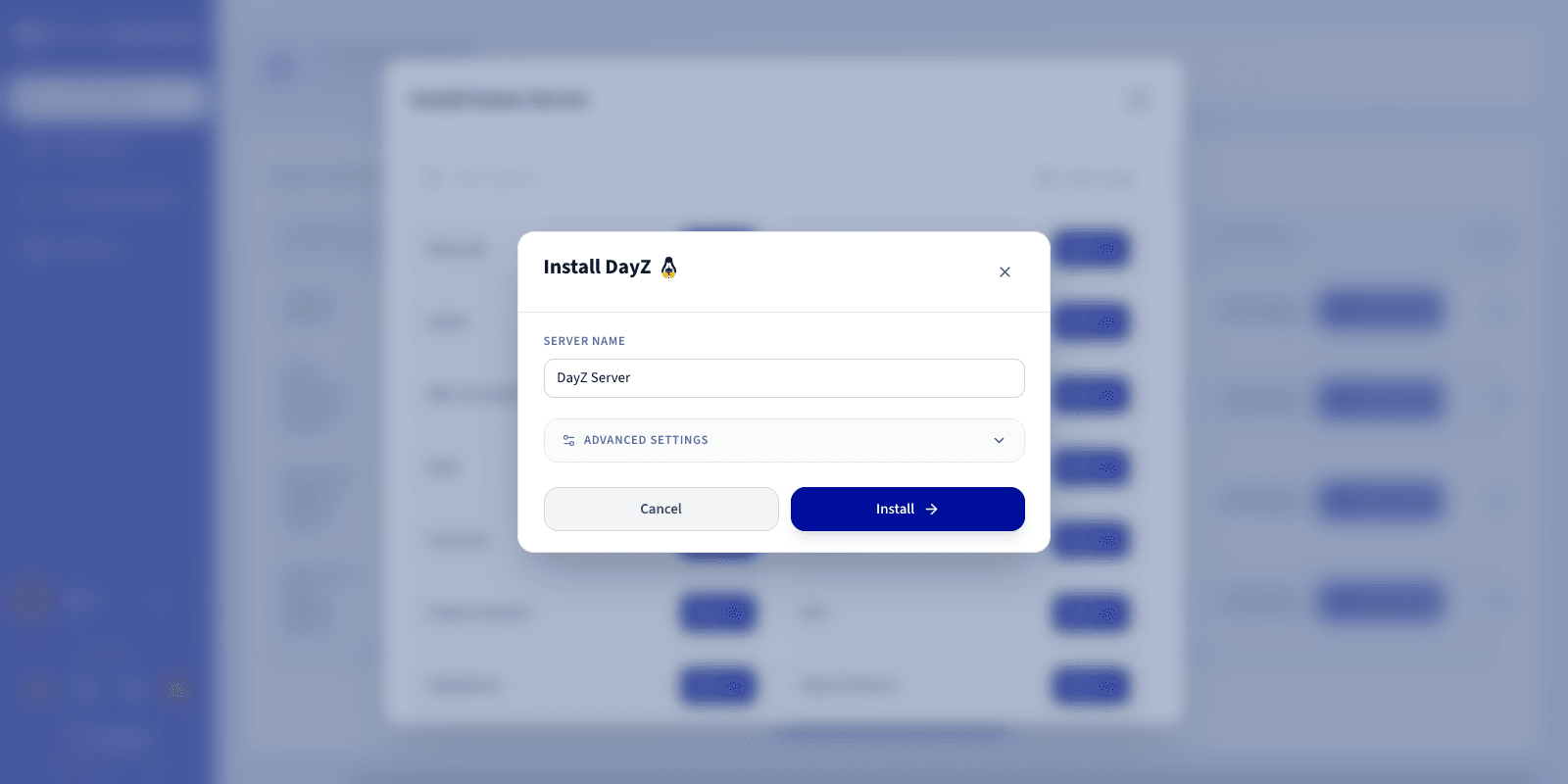
Wybierz **DayZ** z listy gier. Otworzy się okno konfiguracji.
### Etap 3 — Konfiguracja serwera DayZ
W oknie konfiguracji:
- Wprowadź wartość **Server Name**.
- Wprowadź swoje dane: **Steam Username** i **Steam Password**.
:::warning
Zdecydowanie zaleca się używanie dedykowanego konta Steam do tego celu, a nie konta osobistego. Użyj złożonego hasła i wyłącz uwierzytelnianie dwuskładnikowe oparte na e-mailu (Steam Guard) na tym koncie przed przejściem dalej.
:::
:::info
Wymagane porty sieciowe są konfigurowane automatycznie podczas instalacji. Jeśli jest to Twój pierwszy serwer DayZ w Game Panel, a domyślne porty są dostępne, żadne ręczne zmiany nie są konieczne.
:::
Możesz rozwinąć sekcję `Advanced settings
`, aby dostosować opcje takie jak przypisanie portów (ports binding) i limity zasobów. Wartości domyślne są odpowiednie dla większości serwerów gier.
### Etap 4 — Uruchomienie instalacji
Kliknij `Install
`. Wdrożenie rozpoczyna się automatycznie. Game Panel:
1. Pobierze obraz serwera DayZ.
2. Zainstaluje pliki serwera.
### Etap 5 — Monitorowanie instalacji
Kliknij `Log/Console
`, aby śledzić postęp instalacji w czasie rzeczywistym. Status serwera wyświetla się jako **Installing**
, gdy pliki są wdrażane.
### Etap 6 — Sprawdzenie, czy serwer działa
Po uruchomieniu potwierdź, że status serwera to **Running**. Aktywność CPU i RAM powinna być widoczna w Game Panel.
Dostępne są następujące elementy sterujące:
- Log/Console — monitoruj uruchamianie i aktywność serwera w czasie rzeczywistym oraz sprawdzaj logi w razie problemów.
- Settings — uzyskaj dostęp do opcji konfiguracji gry.

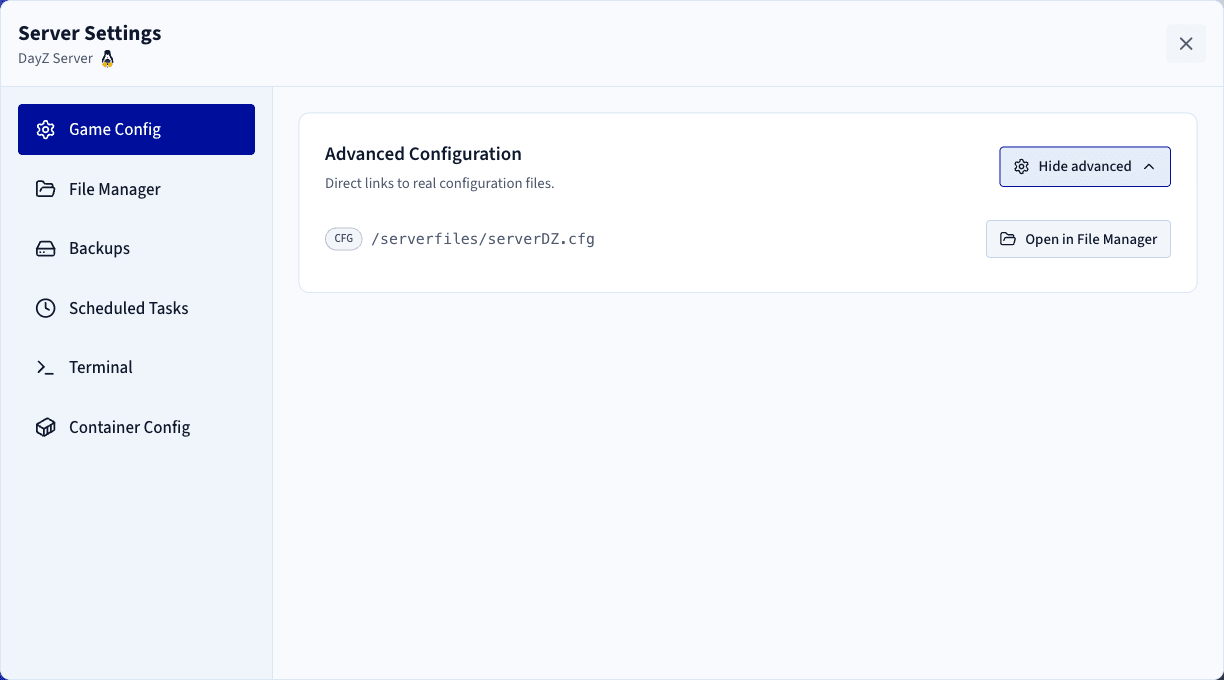
Aby dostosować opcje dostępne z poziomu Game Panel, takie jak automatyczne aktualizacje, kliknij `Settings
` na swoim serwerze, a następnie otwórz `Game Config
`. W przypadku zaawansowanej konfiguracji użyj [Menedżera plików](/pl/guides/bare-metal-cloud/virtual-private-servers/game-panel-file-manager/index.md)
, aby bezpośrednio edytować plik konfiguracyjny serwera DayZ.
### Etap 7 — Potwierdzenie zakończenia instalacji
Status zmienia się na **Running** po zakończeniu instalacji. Twój serwer DayZ jest teraz gotowy do przyjmowania połączeń.
### Etap 8 — Pobranie informacji o połączeniu
W kolumnie **Connection** na liście Game Servers skopiuj adres IP i port swojego serwera.

### Etap 9 — Dołączenie do serwera w grze DayZ
Aby dołączyć z poziomu klienta DayZ:
1. Uruchom **DayZ**.
2. Przejdź do **Server** i kliknij **Direct connect**.
3. Wklej adres IP oraz port z kolumny **Connection**.
4. Kliknij **Connect**.
## Sprawdź również
- [Pierwsze kroki z Game Panel](/pl/guides/bare-metal-cloud/virtual-private-servers/game-panel-getting-started/index.md)
- [Zarządzanie użytkownikami w Game Panel](/pl/guides/bare-metal-cloud/virtual-private-servers/game-panel-manage-users/index.md)
- [Tworzenie i przywracanie kopii zapasowych w Game Panel](/pl/guides/bare-metal-cloud/virtual-private-servers/game-panel-backups/index.md)
Dołącz do [grona naszych użytkowników](https://community.ovhcloud.com/).