---
title: "Tworzenie i przywracanie kopii zapasowych w Game Panel"
description: "Twórz i przywracaj kopie zapasowe serwera gry z poziomu Game Panel OVHcloud, korzystając z opcji zależnych od dostawcy obrazu serwera gry."
url: https://docs.ovhcloud.com/pl/guides/bare-metal-cloud/virtual-private-servers/game-panel-backups
lang: pl
lastUpdated: 2026-06-30
---
# Tworzenie i przywracanie kopii zapasowych w Game Panel
## Wprowadzenie
Game Panel OVHcloud umożliwia tworzenie i przywracanie kopii zapasowych serwera gry. Dostępne funkcje kopii zapasowych zależą od dostawcy używanego przez obraz serwera gry.
**Niniejszy przewodnik wyjaśnia, jak tworzyć i przywracać kopie zapasowe z poziomu Game Panel OVHcloud.**
## Wymagania początkowe
- [VPS](https://www.ovhcloud.com/pl/vps/) lub [serwer dedykowany](https://www.ovhcloud.com/pl/bare-metal/) na koncie OVHcloud z włączoną funkcją Game Panel.
- Serwer gry wdrożony w Game Panel.
- Dostęp do Game Panel. Zapoznaj się z przewodnikiem [Logowanie do Game Panel OVHcloud](/pl/guides/bare-metal-cloud/virtual-private-servers/game-panel-log-in/index.md).
## W praktyce
### Dostęp do zakładki Backups
1. Otwórz serwer gry w Game Panel.
2. Przejdź do Settings.
3. Otwórz zakładkę Backups.
Zawartość tej zakładki różni się w zależności od dostawcy obrazu serwera gry. Dostawca jest wyświetlany u góry okna ustawień serwera:
- **Logo OVHcloud**: obraz serwera gry jest dostarczany przez OVHcloud.
- **Logo LinuxGSM**: obraz serwera gry jest dostarczany przez LinuxGSM.
- **External**: serwer został dodany przy użyciu zewnętrznego obrazu. Zarządzanie kopiami zapasowymi nie jest obsługiwane dla tego dostawcy.

### Dostawca OVHcloud
#### Tworzenie kopii zapasowej
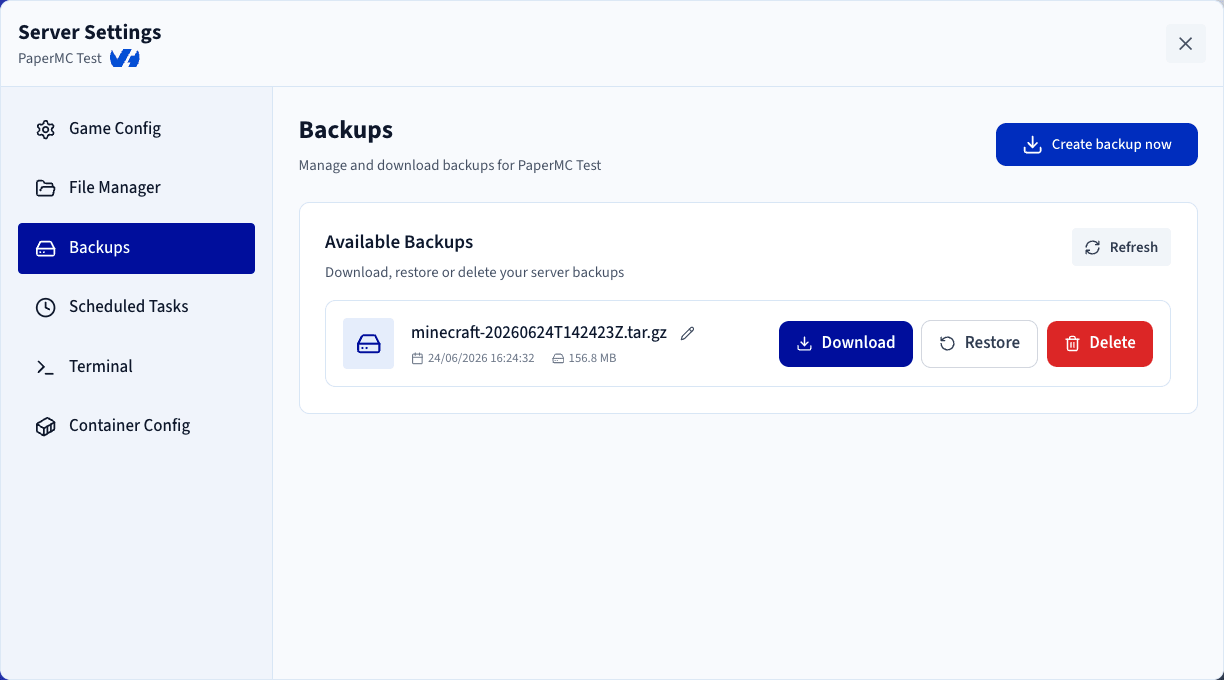
W zakładce `Backups
` kliknij `Create Backup
`. Po chwili kopia zapasowa pojawi się na liście poniżej.
#### Zarządzanie kopiami zapasowymi
Dla każdej kopii zapasowej z listy możesz:
- **Pobrać** archiwum kopii zapasowej.
- **Usunąć** kopię zapasową.
- **Przywrócić** kopię zapasową.
- **Zmienić nazwę** kopii zapasowej.
### Dostawca LinuxGSM
LinuxGSM zawiera własny system zarządzania kopiami zapasowymi. W związku z tym funkcja kopii zapasowych działa tak samo we wszystkich obrazach serwerów gry dostarczanych przez LinuxGSM.
#### Tworzenie kopii zapasowej
W zakładce `Backups
` kliknij `Create Backup
`. Po zakończeniu procesu tworzenia kopia zapasowa pojawi się na liście kopii.
#### Zarządzanie kopiami zapasowymi
Dla każdej kopii zapasowej z listy możesz:
- **Pobrać** archiwum kopii zapasowej.
- **Usunąć** kopię zapasową.
- **Zmienić nazwę** kopii zapasowej.
Automatyczne przywracanie nie jest dostępne i musi zostać wykonane ręcznie. Zapoznaj się z sekcją [Przywracanie kopii zapasowej](#przywracanie-kopii-zapasowej) poniżej.
#### Opcje kopii zapasowych
LinuxGSM udostępnia kilka opcji konfiguracji kopii zapasowych:
- **Keep the last X backups**: określa, ile kopii zapasowych ma być przechowywanych. Po osiągnięciu limitu najstarsza kopia zapasowa jest automatycznie usuwana podczas tworzenia nowej kopii.
- **Keep backups for X days**: określa, jak długo kopie zapasowe mają być przechowywane. Kopie starsze niż skonfigurowana liczba dni są automatycznie usuwane.
- **Stop server before backup**: zatrzymuje serwer gry przed utworzeniem kopii zapasowej. Pomaga to zapewnić integralność i spójność kopii zapasowej, ale powoduje tymczasową przerwę w działaniu usługi podczas jej tworzenia.
### Przywracanie kopii zapasowej
#### Dostawca OVHcloud
Aby przywrócić kopię zapasową:
1. Otwórz zakładkę Backups.
2. Znajdź kopię zapasową, którą chcesz przywrócić.
3. Kliknij Restore.
Serwer automatycznie uruchamia się ponownie podczas procesu przywracania.
:::warning
Jeśli lokalna wersja gry różni się od wersji zawartej w kopii zapasowej, po przywróceniu mogą wystąpić nieoczekiwane zachowania lub problemy z grą.
:::
#### Dostawca LinuxGSM
LinuxGSM nie obsługuje automatycznego przywracania kopii zapasowych za pośrednictwem Game Panel. Aby ręcznie przywrócić kopię zapasową:
1. Pobierz archiwum kopii zapasowej.
2. Rozpakuj archiwum na swoim komputerze.
3. Otwórz rozpakowane pliki.
4. Znajdź katalog `serverfiles` (obecny w większości kopii zapasowych LinuxGSM).
**Przygotowanie serwera**
1. Zatrzymaj serwer gry.
2. Przejdź do Settings > File Manager.
3. Znajdź istniejący katalog `serverfiles`.
Przed jego zastąpieniem możesz go usunąć, zmienić jego nazwę lub pobrać, jeśli chcesz zachować kopię.
**Przesyłanie plików kopii zapasowej**
1. Usuń lub zmień nazwę bieżącego katalogu `serverfiles`.
2. Przeciągnij i upuść katalog `serverfiles` z kopii zapasowej do Menedżera plików.
3. Poczekaj, aż przesyłanie zostanie w pełni zakończone.
**Uruchomienie serwera**
1. Uruchom ponownie serwer gry.
2. Sprawdź logi serwera, aby zweryfikować, że serwer uruchamia się poprawnie i że przywracanie zakończyło się powodzeniem.
:::info
Monitorowanie logów serwera po przywróceniu jest zdecydowanie zalecane, ponieważ pomaga szybko zidentyfikować ewentualne problemy związane z brakującymi plikami, zmianami konfiguracji lub niezgodnością wersji gry.
:::
## Sprawdź również
- [Korzystanie z Menedżera plików w Game Panel](/pl/guides/bare-metal-cloud/virtual-private-servers/game-panel-file-manager/index.md)
- [Pierwsze kroki z Game Panel](/pl/guides/bare-metal-cloud/virtual-private-servers/game-panel-getting-started/index.md)
Dołącz do [grona naszych użytkowników](https://community.ovhcloud.com/).