---
title: "Instalacja cPanel na serwerze VPS"
description: "Dowiedz się, jak utworzyć instancję VPS przy użyciu wstępnie zainstalowanej aplikacji cPanel"
url: https://docs.ovhcloud.com/pl/guides/bare-metal-cloud/virtual-private-servers/cpanel
lang: pl
lastUpdated: 2025-09-11
---
# Instalacja cPanel na serwerze VPS
## Wprowadzenie
cPanel to panel konfiguracyjny ułatwiający zarządzanie hostingiem [WWW](http://WWW). Ułatwia dostęp do złożonych zadań, również nowym użytkownikom. Posiada wiele funkcji, takich jak na przykład zarządzanie:
- kont e-mail
- domeny
- bazy danych
- bezpieczeństwa
- itp.
Dzięki interfejsowi graficznemu umożliwiającemu automatyzację parametrów, hosting stron WWW stał się prostszy.
**Dowiedz się, jak zainstalować cPanel za pomocą wstępnie zainstalowanych aplikacji na serwerze VPS.**
## Wymagania początkowe
- Wykupienie usługi [VPS](https://www.ovhcloud.com/pl/vps/) z dystrybucją [kompatybilną](https://www.ovhcloud.com/pl/vps/os/).
***
### Dostęp do Panelu klienta OVHcloud
- **Link bezpośredni:** VPS management
- **Ścieżka nawigacji:** Bare Metal Cloud > Prywatne serwery wirtualne > Wybierz VPS
***
:::warning
Funkcja ta nie jest aktualnie dostępna dla prywatnych serwerów wirtualnych w [Local Zones](https://www.ovhcloud.com/pl/lp/vps-localzone/).
:::
## W praktyce
Jeśli posiadasz już serwer VPS i chcesz na nim zainstalować cPanel, możesz wykonać reinstalację serwera VPS z poziomu Panelu klienta OVHcloud
przez [OS kompatybilny z cPanelem](https://www.ovhcloud.com/pl/vps/os/)
.
:::warning
Jeśli ponownie zainstalujesz serwer VPS, wszystkie dane przechowywane na serwerze VPS zostaną utracone.
:::
Aby zainstalować serwer cPanel, zamów VPS z dystrybucją cPanel.
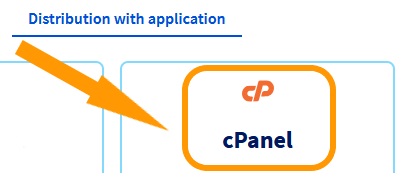
Gdy VPS jest gotowy, otrzymasz wiadomość e-mail dającą dostęp do logowania do serwera cPanel:
```
| Aplikacja(e):
| Aplikacja: cpanel
| Możesz zalogować się do cpanel ze strony https://:2087/
```
### Pierwsze logowanie
Po otrzymaniu wiadomości e-mail z unikalnym łączem kliknij ten link, aby przeprowadzić wstępną konfigurację. Jeśli łącze już wygasło, połącz się z serwerem za pomocą [SSH](/pl/guides/bare-metal-cloud/dedicated-servers/ssh-introduction.md) i wprowadź komendę `sudo whmlogin`, aby wygenerować nowe łącze.
Adres URL wygenerowany przy użyciu polecenia `sudo whmlogin` umożliwia zalogowanie się do interfejsu WHM bez danych identyfikacyjnych (nazwa użytkownika i hasło). WHM to warstwa cPanel. Po wykonaniu kolejnych kroków będziesz mógł uzyskać dostęp do cPanel.
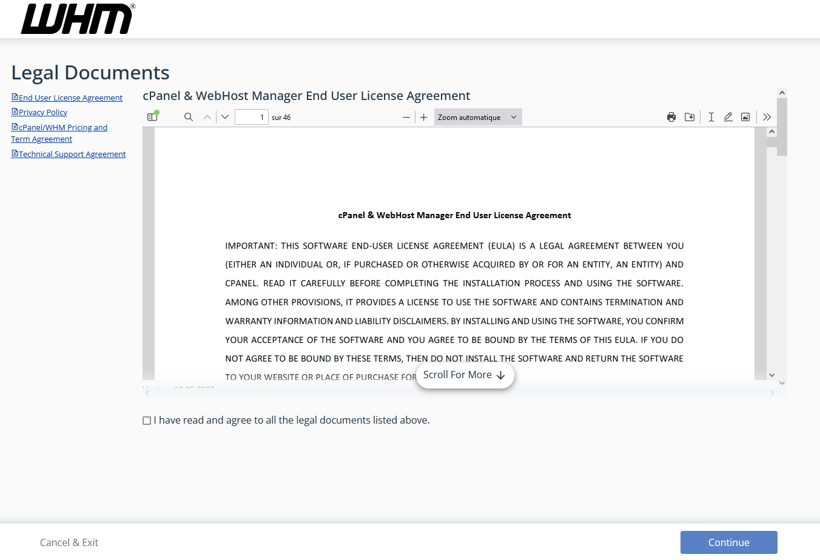
#### Etap 1: przeczytaj i zaakceptuj warunki korzystania z cPanel
Przeczytaj i zaakceptuj warunki korzystania z cPanel.
#### Etap 2: uzupełnij wymagane pola
Wskaż serwery poczty elektronicznej i nazwy (nameservers), które chcesz skonfigurować na serwerze VPS.

#### Etap 3: zdefiniuj hasło root
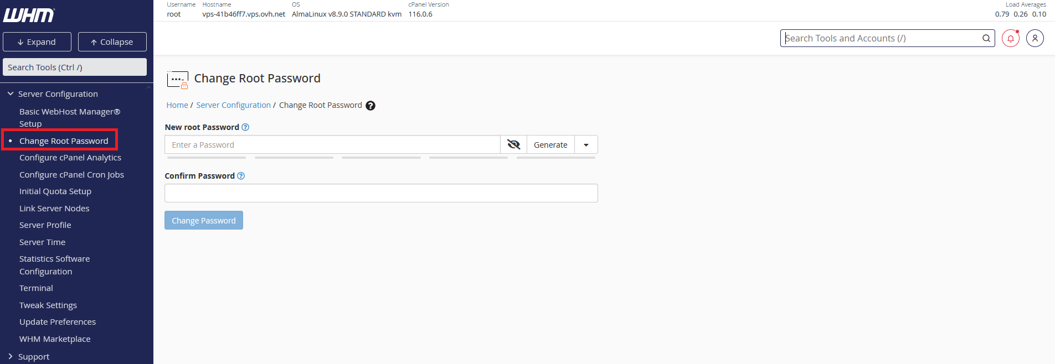
Od tej chwili możesz zalogować się do Twojego serwera przez SSH, używając użytkownika root z hasłem, które właśnie zdefiniowałeś.
### Utwórz konto cPanel w interfejsie WHM
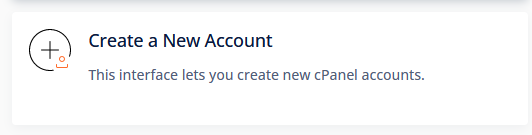
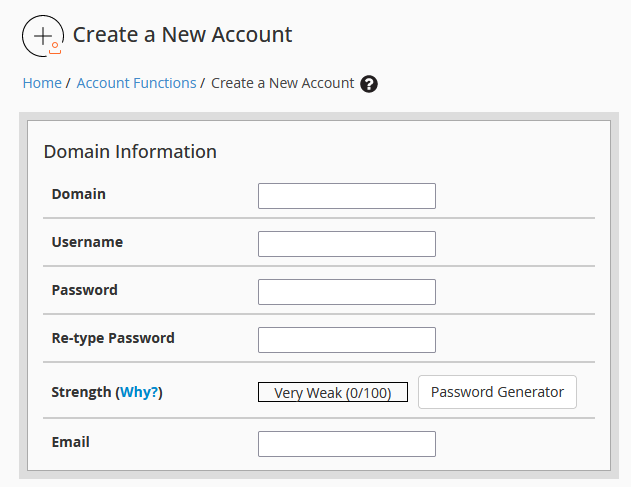
Po zalogowaniu do interfejsu WHM kliknij `Create a New Account
`, aby utworzyć konto cPanel.
Wypełnij formularz, a następnie potwierdź, aby potwierdzić założenie konta cPanel.
Na nowym ekranie, który się wyświetli kliknij przycisk `Go to cPanel
` po prawej stronie ekranu.

Zostaniesz przekierowany do interfejsu cPanel.
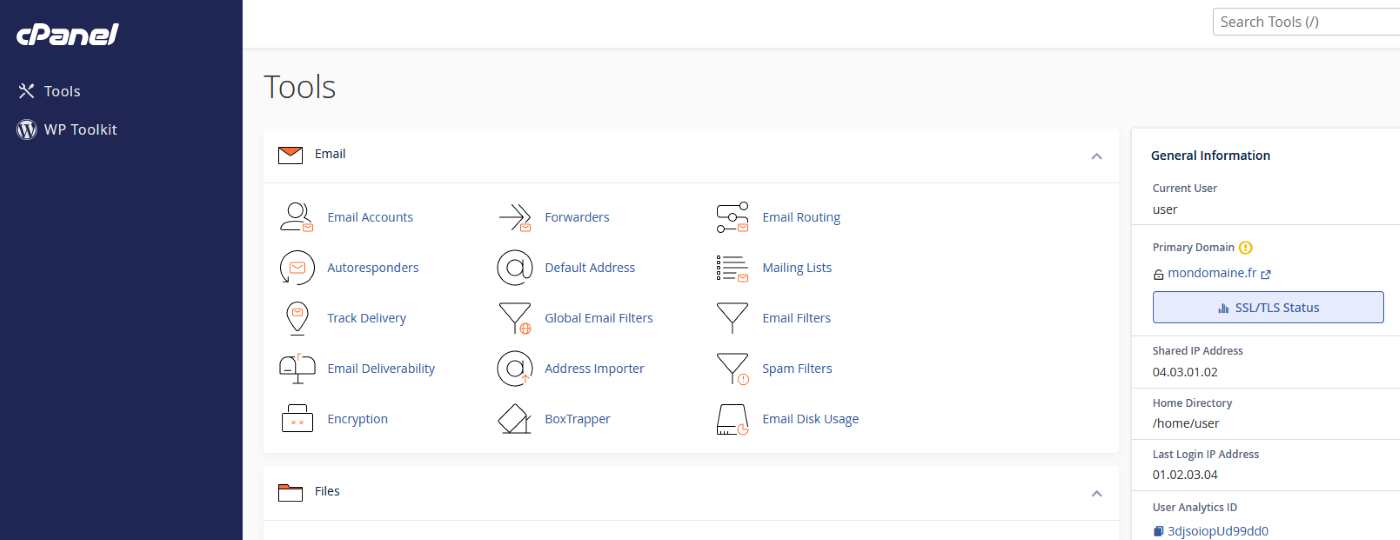
Teraz możesz korzystać z cPanel. Więcej informacji na temat cPanel można znaleźć w [oficjalnej dokumentacji](https://docs.cpanel.net/).
:::info
W pasku nawigacyjnym przeglądarki wprowadź następujące adresy URL, aby się zalogować:
- cPanel: https\://\:2083/ (wykorzystaj dane logowania, które zostały niedawno utworzone w interfejsie WHM)
- WHM: https\://\:2087/ (użyj nazwy użytkownika "root" oraz hasła otrzymanego w e-mailu dotyczącym zakupu usługi lub hasła SSH, które zostało zmienione w interfejsie WHM)
Adres IPv4 znajdziesz w e-mailu, który otrzymałeś po złożeniu zamówienia na VPS z dystrybucją cPanel.
:::
### Bezpieczeństwo usługi
Zalecamy podjęcie wszelkich niezbędnych kroków w celu zabezpieczenia WHM i serwera VPS. W tym celu zalecamy zapoznanie się z [zaleceniami cPanel](https://docs.cpanel.net/knowledge-base/security/tips-to-make-your-server-more-secure/).
Zalecamy również zapoznanie się z naszym przewodnikiem dotyczącym [zabezpieczenia serwera VPS](/pl/guides/bare-metal-cloud/virtual-private-servers/secure-your-vps.md), korzystania z [naszych rozwiązań tworzenia kopii zapasowych](/pl/guides/bare-metal-cloud/virtual-private-servers/overview.md) i konfiguracji [Edge Network Firewall](/pl/guides/bare-metal-cloud/dedicated-servers/firewall-network.md).
## Sprawdź również
Dołącz do [grona naszych użytkowników](https://community.ovhcloud.com/).