---
title: "Konfiguracja IPv6 na serwerze VPS"
description: "Dowiedz się, jak skonfigurować IPv6 na VPS OVHcloud"
url: https://docs.ovhcloud.com/pl/guides/bare-metal-cloud/virtual-private-servers/configure-ipv6
lang: pl
lastUpdated: 2026-01-05
---
# Konfiguracja IPv6 na serwerze VPS
:::info
Ten artykuł dotyczy konfiguracji głównych adresów IPv6 w interfejsie publicznym. Możesz również skonfigurować adresy Additional IP na Twoim serwerze VPS, używając [tego przewodnika](/pl/guides/bare-metal-cloud/virtual-private-servers/configuring-ip-aliasing.md).
:::
## Wprowadzenie
IPv6 to najnowsza wersja _Internet Protocol_ (IP). Każdy serwer VPS OVHcloud jest dostarczany z jednym adresem IPv4 oraz adresem IPv6. Domyślnie skonfigurowany jest tylko adres IPv4. Jeśli chcesz skonfigurować IPv6, rób to ręcznie w systemie.
**Dowiedz się, jak skonfigurować IPv6 na serwerze VPS OVHcloud za pomocą kilku metod.**
:::warning
OVHcloud oddaje do Twojej dyspozycji serwery, za które w pełni odpowiadasz - nie mając dostępu do tych maszyn, nie możemy być ich administratorem. Zarządzanie oprogramowaniem i wdrażanie środków bezpieczeństwa należy do klienta. Oddajemy w Twoje ręce przewodnik, którego celem jest pomoc w jak najbardziej optymalnym wykonywaniu bieżących zadań. W przypadku problemów z administrowaniem, użytkowaniem czy zabezpieczeniem serwera rekomendujemy skorzystanie z usług wyspecjalizowanej firmy. Więcej informacji znajduje się w sekcji [Sprawdź również](#go-further).
:::
## Wymagania początkowe
- Posiadanie [serwera VPS OVHcloud](https://www.ovhcloud.com/pl/vps/).
- Połączenie z serwerem VPS przez SSH (dostęp root) lub przez zdalny pulpit (Windows).
- Posiadanie podstawowej wiedzy w zakresie sieci.
- Dostęp do [API OVHcloud](https://eu.api.ovh.com/) (opcjonalnie).
***
### Dostęp do Panelu klienta OVHcloud
- **Link bezpośredni:** VPS management
- **Ścieżka nawigacji:** Bare Metal Cloud > Prywatne serwery wirtualne > Wybierz VPS
***
## W praktyce
Poniższe sekcje zawierają konfiguracje dla aktualnie oferowanych przez nas dystrybucji oraz dla najpopularniejszych dystrybucji/systemów operacyjnych. Pierwszy etap polega zawsze na połączeniu się z serwerem przez SSH lub sesję połączenia GUI (RDP w przypadku VPS Windows).
:::warning
Pamiętaj, że w najnowszych systemach operacyjnych Linux, które proponujemy dla serwerów VPS, adres IPv6 jest skonfigurowany domyślnie. W tym przypadku nie musisz jej konfigurować. Przed wprowadzeniem jakichkolwiek zmian sprawdź plik konfiguracyjny systemu operacyjnego.
:::
Konfiguracja IPv6 na Twoim serwerze VPS składa się z kilku etapów. Będziesz regularnie proszony o wprowadzenie poleceń lub spersonalizowanie konfiguracji Twojego serwera.
Przed rozpoczęciem operacji zapoznaj się z poniższą tabelą zawierającą terminologię, która ułatwi Ci realizację poszczególnych operacji:
| Nazwa | Opis | Przykład |
| ------------- | -------------------------------------------------------------- | --------------------------------------- |
| YOUR\_IPV6 | Jest to adres IPv6 przypisany do Twojej usługi | 2001:xxxx:xxxx:xxxx:xxxx:xxxx:xxxx:yyyy |
| IPv6\_PREFIX | Jest to prefiks (lub _netmask_) Twojego bloku IPv6, zwykle 128 | 2001:xxxx:xxxx:xxxx::/128 |
| IPv6\_GATEWAY | Jest to brama (lub _gateway_) Twojego bloku IPv6 | 2001:xxxx:xxxxx:xxxx:xxxx:xxxx:xxxx:zzz |
### Etap 1: uzyskanie niezbędnych informacji dotyczących sieci
Pierwszy etap polega na pobraniu adresu IPv6 oraz bramy IPv6 przypisanych do Twojego serwera. Możesz to wykonać jedną z dwóch dostępnych metod.
**W panelu klienta**
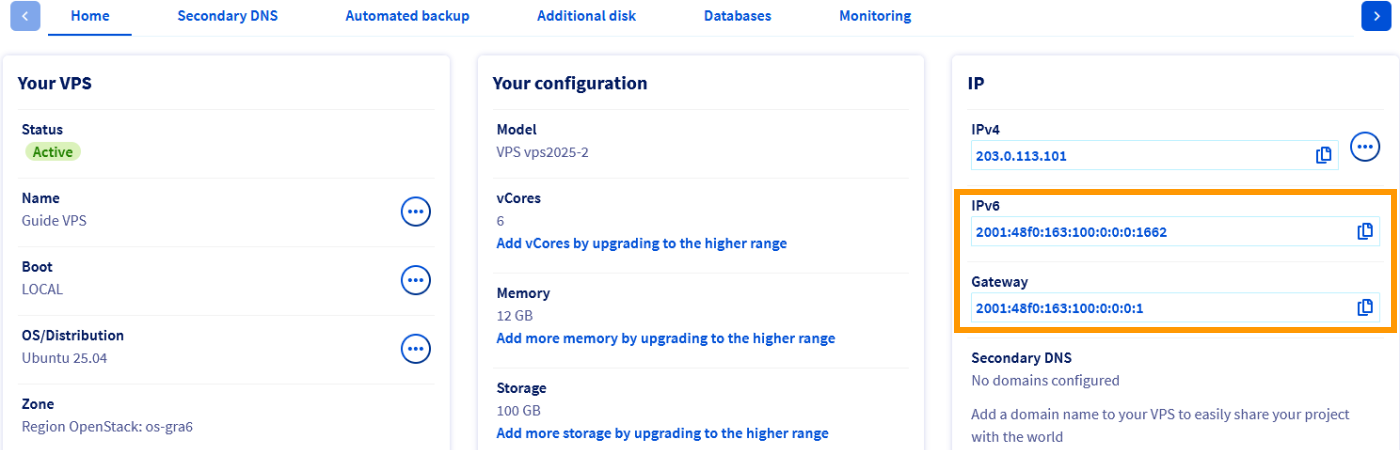
Adres IPv6 i brama IPv6 przypisane do Twojego serwera wyświetlają się w sekcji `IP`. Zapisz adres i bramę, po czym przejdź do etapu 2 “[Konfiguracja adresu IPv6](#applyipv6)”.
**Za pośrednictwem API OVHcloud**
Przejdź na stronę [API](https://eu.api.ovh.com/console/) OVHcloud:
- Kliknij Authentication w lewym górnym rogu.
- Wybierz opcję Login with OVHcloud SSO.
- Wprowadź dane identyfikacyjne OVHcloud.
- Kliknij Authorize, aby zezwolić na wykonywanie wywołań API za pomocą konsoli.
Pierwsze umożliwia pobranie adresu IPv6 przypisanego do Twojego serwera.
🇪🇺EU▾
[GET/vps/{serviceName}/ips](https://eu.api.ovh.com/console/?section=/vps&branch=v1#get-/vps/-serviceName-/ips)
Drugie zapytanie API umożliwia pobranie bramy IPv6 przypisanej do Twojego serwera.
🇪🇺EU▾
[GET/vps/{serviceName}/ips/{ipAddress}](https://eu.api.ovh.com/console/?section=/vps&branch=v1#get-/vps/-serviceName-/ips/-ipAddress-)
Po pobraniu adresów przejdź do etapu 2 "[Zastosuj konfigurację IPv6](#applyipv6)".
### Etap 2: zastosuj konfigurację IPv6 [](#)
Kiedy posiadasz już informacje niezbędne do konfiguracji IPv6, zaloguj się przez SSH do VPS. Więcej informacji na temat SSH znajdziesz w naszym przewodniku “[Wprowadzenie do SSH](/pl/guides/bare-metal-cloud/dedicated-servers/ssh-introduction.md)”.
Istnieje kilka metod konfiguracji IPv6. W zależności od Twojego przypadku przejdź do metody, której chcesz użyć.
- [Konfiguracja nietrwała](#nonpersistent).
- [Konfiguracja trwała dla systemu Debian i pochodnych (Ubuntu, Crunchbang, SteamOS, itp.)](#persistentdebian).
- [Konfiguracja trwała dla systemu Red Hat i pochodnych (CentOS, Rocky Linux, AlmaLinux, itp.)](#persistentredhat).
- [Konfiguracja trwała dla Fedora 42 i nowszych wersjach](#persistentfedora).
- [Konfiguracja trwała dla Windows Server](#persistentwindows).
#### Konfiguracja nietrwała [](#)
:::warning
Utracisz tę konfigurację po zrestartowaniu Twojego serwera VPS (nietrwała konfiguracja).
:::
Po połączeniu się przez SSH z Twoim serwerem VPS wprowadź następujące polecenia. Pamiętaj o spersonalizowaniu w poleceniach:
- elementów ogólnych (_YOUR\_IPV6_, _IPV6\_PREFIX_ i _IPV6\_GATEWAY_) przy użyciu uprzednio pobranych informacji;
- interfejsu sieci, jeśli sieć, której używasz nie ma oznaczenia **eth0**.
```bash
ip addr add YOUR_IPV6/IPV6_PREFIX dev eth0
ip -6 route add IPV6_GATEWAY dev eth0
ip -6 route add default via IPV6_GATEWAY dev eth0
```
#### Konfiguracja trwała dla systemu Debian i pochodnych (Ubuntu, Crunchbang, SteamOS, itp.) [](#)
:::warning
Zanim zmodyfikujesz plik konfiguracyjny, zawsze utwórz kopię zapasową oryginału w przypadku problemu.
:::
Istnieją dwie metody konfiguracji Twojej sieci zgodnie z systemem operacyjnym zainstalowanym na Twoim serwerze:
- **Debian 11**: użyj metody bazującej na pliku _interfaces_;
- **Debian 12, Ubuntu 22.04 i późniejszych wersji**: użyj metody bazującej na funkcji _Netplan_.
W niektórych przypadkach może to nie być metoda określona powyżej. Aby się upewnić co do metody, którą należy zastosować, przeprowadź nawigację w systemie. W razie potrzeby odwiedź stronę internetową [https://netplan.io/](https://netplan.io/).
:::info
Pamiętaj, że dokładne nazwy plików mogą się różnić.
:::
**Konfiguracja plików *interfaces***
Domyślnie pliki konfiguracyjne znajdują się w katalogu `/etc/network/interfaces.d/`
Najczęściej zalecaną metodą jest utworzenie pliku konfiguracyjnego w katalogu `/etc/network/interfaces.d/`.
W naszym przykładzie plik nosi nazwę `51-cloud-init-ipv6`:
```bash
sudo nano /etc/network/interfaces.d/51-cloud-init-ipv6
```
Dzięki temu możesz w prosty sposób oddzielić konfigurację IPv6 i przywrócić zmiany w przypadku wystąpienia błędu.
Dodaj następujące wiersze do pliku. Zastąp ogólne elementy (_YOUR\_IPV6_, _IPV6\_PREFIX_ i _IPV6\_GATEWAY_) oraz interfejs sieciowy (jeśli Twój serwer nie używa **eth0**) Twoimi wartościami spersonalizowanymi.
```console
auto eth0
iface eth0 inet6 static
mtu 1500
address YOUR_IPV6
netmask IPV6_PREFIX
post-up /sbin/ip -6 route add IPV6_GATEWAY dev eth0
post-up /sbin/ip -6 route add default via IPV6_GATEWAY dev eth0
pre-down /sbin/ip -6 route del default via IPV6_GATEWAY dev eth0
pre-down /sbin/ip -6 route del IPV6_GATEWAY dev eth0
```
**Przykładowa konfiguracja:**
```console
auto eth0
iface eth0 inet6 static
mtu 1500
address 2607:5300:201:abcd::7c5
netmask 128
post-up /sbin/ip -6 route add 2607:5300:201:abcd::1 dev eth0
post-up /sbin/ip -6 route add default via 2607:5300:201:abcd::1 dev eth0
pre-down /sbin/ip -6 route del default via 2607:5300:201:abcd::1 dev eth0
pre-down /sbin/ip -6 route del 2607:5300:201:abcd::1 dev eth0
```
Następnie zrestartuj usługę sieciową, używając jednego z poniższych poleceń:
```bash
sudo service networking restart
```
```bash
sudo systemctl restart networking
```
Możesz również dodać powyższą konfigurację do jednego z następujących plików (z uprawnieniami _sudo_), w zależności od generacji systemu operacyjnego zainstalowanego na serwerze:
- plik `/etc/network/interfaces`
- plik `/etc/network/interfaces.d/50-cloud-init.cfg`
Zalecamy zapisanie odpowiedniego pliku konfiguracyjnego. Na przykład wpisz następujące polecenie:
```bash
sudo cp /etc/network/interfaces /etc/network/interfaces.bak
```
Będziesz mógł wówczas anulować zmiany za pomocą następujących poleceń:
```bash
sudo rm -f /etc/network/interfaces
sudo cp /etc/network/interfaces.bak /etc/network/interfaces
```
**Konfiguracja przy użyciu *Netplan***
Pliki konfiguracyjne sieci znajdują się w katalogu `/etc/netplan/`. Domyślnie główny plik konfiguracyjny ma nazwę `50-cloud-init.yaml`. Przed kontynuowaniem sprawdź najpierw ten plik, aby sprawdzić, czy adres IPv6 został już skonfigurowany. Jeśli tak jest, nie musisz ponownie konfigurować adresu IPv6, ponieważ dysponujesz tylko jednym adresem IPv6 na serwerze VPS.
Jeśli adres IPv6 nie został skonfigurowany, najlepszym rozwiązaniem jest utworzenie oddzielnego pliku konfiguracyjnego w celu skonfigurowania adresu IPv6 w katalogu `/etc/netplan/`. W przypadku błędu możesz w prosty sposób wrócić do wprowadzonych zmian.
Zalecamy również dostosowanie uprawnień nowo utworzonego pliku. Aby uzyskać więcej informacji na temat uprawnień plików, zobacz [oficjalną dokumentację Ubuntu](https://help.ubuntu.com/community/FilePermissions).
W naszym przykładzie plik nosi nazwę `51-cloud-init-ipv6.yaml`:
```bash
sudo nano /etc/netplan/51-cloud-init-ipv6.yaml
```
Następnie zmodyfikuj plik `51-cloud-init-ipv6.yaml`, dodając następujące wiersze konfiguracji IPv6. Zastąp elementy ogólne (_YOUR\_IPV6_, _IPV6\_PREFIX_ i _IPV6\_GATEWAY_) oraz interfejs sieciowy (jeśli Twój serwer nie używa **eth0**) określonymi wartościami.
```yaml
network:
version: 2
ethernets:
eth0:
dhcp6: false
match:
name: eth0
addresses:
- YOUR_IPV6/IPv6_PREFIX
routes:
# If IPV6_PREFIX is 128 then add link route to gateway
# - to: IPv6_GATEWAY
# scope: link
- to: ::/0
via: IPv6_GATEWAY
```
**Przykładowa konfiguracja** (z prefiksem /128):
```yaml
network:
version: 2
ethernets:
eth0:
dhcp6: false
match:
name: eth0
addresses:
- 2607:5300:201:abcd::7c5/128
routes:
- to: 2607:5300:201:abcd::1
scope: link
- to: ::/0
via: 2607:5300:201:abcd::1
```
:::warning
Ważne jest przestrzeganie wyrównania każdego elementu tego pliku, jak pokazano w powyższym przykładzie. Nie używaj przycisku tabulacji do tworzenia odstępów. Potrzebny jest tylko klawisz spacji.
:::
Możesz przetestować konfigurację za pomocą polecenia:
```bash
sudo netplan try
```
Jeśli jest poprawna, zastosuj ją za pomocą następującego polecenia:
```bash
sudo netplan apply
```
#### Konfiguracja trwała dla Red Hat i jego pochodnych (CentOS, Rocky Linux, AlmaLinux, itp.) [](#)
Istnieją dwie metody konfiguracji Twojej sieci zgodnie z systemem operacyjnym zainstalowanym na Twoim serwerze:
- **CentOS 7, Rocky Linux & AlmaLinux (8/9)**: należy użyć metody opartej na pliku _network-scripts_;
- **Rocky Linux & AlmaLinux (10)**: użyj metody opartej na pliku _system-connections_.
**Konfiguracja plików *network-scripts***
Pliki konfiguracyjne sieci znajdują się w katalogu `/etc/sysconfig/network-scripts/`. Zalecamy, aby rozpocząć od zapisania odpowiedniego pliku konfiguracyjnego. Na przykład skopiuj plik `ifcfg-eth0` za pomocą poniższych poleceń. W razie potrzeby zastąp **eth0** rzeczywistym interfejsem.
```bash
cd /etc/sysconfig/network-scripts/
sudo mkdir backup
sudo cp ifcfg-eth0 backup/ifcfg-eth0
```
Będziesz mógł wówczas anulować zmiany za pomocą następujących poleceń:
```bash
sudo rm -f /etc/sysconfig/network-scripts/ifcfg-eth0
sudo cp /etc/sysconfig/network-scripts/backup/ifcfg-eth0 /etc/sysconfig/network-scripts/ifcfg-eth0
```
Następnie zmodyfikuj plik `ifcfg-eth0`, dodając konfigurację IPv6 Twojego serwera. Zastąp elementy ogólne (_YOUR\_IPV6_, _IPV6\_PREFIX_ i _IPV6\_GATEWAY_) Twoimi wartościami spersonalizowanymi.
```console
IPV6INIT=yes
IPV6ADDR=YOUR_IPV6/IPV6_PREFIX
IPV6_DEFAULTGW=IPV6_GATEWAY
```
**Przykładowa konfiguracja:**
```console
IPV6INIT=yes
IPV6ADDR=2607:5300:201:abcd::7c5/128
IPV6_DEFAULTGW=2607:5300:201:abcd::1
```
**W systemie CentOS 7 utwórz plik routingu, uzupełniając powyższe kroki:**
- Utwórz plik (z uprawnieniami _sudo_) wskazujący domyślne trasy IPv6:
```bash
sudo touch /etc/sysconfig/network-scripts/route6-eth0
```
- Zmień plik i dodaj poniższe linie. Zastąp elementy ogólne (_IPV6\_GATEWAY_ i **eth0**, jeśli to konieczne) Twoimi wartościami spersonalizowanymi.
```console
IPV6_GATEWAY dev eth0
default via IPV6_GATEWAY
```
**Przykładowa konfiguracja:**
```console
2607:5300:201:abcd::1 dev eth0
default via 2607:5300:201:abcd::1
```
Następnie zrestartuj Twoją usługę sieciową, aby umożliwić systemowi zastosowanie nowej konfiguracji za pomocą jednego z poniższych poleceń:
```bash
sudo service networking restart
```
```bash
sudo systemctl restart networking
```
**Konfiguracja plików *system-connections***
Plik konfiguracji sieci znajduje się w katalogu `/etc/NetworkManager/system-connections/`. Zalecamy, aby najpierw wykonać kopię zapasową odpowiedniego pliku konfiguracyjnego. W naszym przykładzie nasz plik nosi nazwę `cloud-init-eth0.nmconnection`, dlatego kopiujemy plik `cloud-init-eth0.nmconnection` przy użyciu następujących poleceń. W razie potrzeby zmień **eth0** na aktualny interfejs.
```bash
cd /etc/NetworkManager/system-connections/
sudo mkdir backup
sudo cp cloud-init-eth0.nmconnection backup/cloud-init-eth0.nmconnection
```
Następnie edytujemy plik `cloud-init-eth0.nmconnection`, dodając tylko wiersze dla konfiguracji IPv6 serwera. Zastąp elementy ogólne (_YOUR\_IPV6_, _IPV6\_PREFIX_ i _IPV6\_GATEWAY_) określonymi wartościami.
Jeśli przyjmiemy, że Twój interfejs to **eth0**, konfiguracja powinna wyglądać następująco:
```console
[ipv6]
method=auto
may-fail=false
address1=YOUR_IPV6/IPV6_PREFIX
route1=::/0,IPV6_GATEWAY
```
Pominęliśmy konfigurację IPv4, aby uniknąć pomyłek, ale konfiguracja IPv6 znajduje się w tym samym pliku konfiguracyjnym.
**Przykładowa konfiguracja:**
```console
[ipv6]
method=auto
may-fail=false
address1=2607:5300:201:abcd::7c5/128
route1=::/0,2607:5300:201:abcd::1
```
#### Konfiguracja trwała dla Fedora 42 i nowszych wersji [](#)
Plik konfiguracji sieci znajduje się w katalogu `/etc/NetworkManager/system-connections/`. Zalecamy, aby najpierw wykonać kopię zapasową odpowiedniego pliku konfiguracyjnego. W naszym przykładzie nasz plik nosi nazwę `cloud-init-eth0.nmconnection`, dlatego kopiujemy plik `cloud-init-eth0.nmconnection` przy użyciu następujących poleceń. W razie potrzeby zmień **eth0** na aktualny interfejs.
```bash
cd /etc/NetworkManager/system-connections/
sudo mkdir backup
sudo cp cloud-init-eth0.nmconnection backup/cloud-init-eth0.nmconnection
```
Następnie edytujemy plik `cloud-init-eth0.nmconnection`, dodając tylko wiersze dla konfiguracji IPv6 serwera. Zastąp elementy ogólne (_YOUR\_IPV6_, _IPV6\_PREFIX_ i _IPV6\_GATEWAY_) określonymi wartościami.
Jeśli przyjmiemy, że Twój interfejs to **eth0**, konfiguracja powinna wyglądać następująco:
```console
[ipv6]
method=auto
may-fail=false
address1=YOUR_IPV6/IPV6_PREFIX
route1=::/0,IPV6_GATEWAY
```
Pominęliśmy konfigurację IPv4, aby uniknąć pomyłek, ale konfiguracja IPv6 znajduje się w tym samym pliku konfiguracyjnym.
**Oto konkretny przykład:**
```console
[ipv6]
method=auto
may-fail=false
address1=2607:5300:201:abcd::7c5/128
route1=::/0,2607:5300:201:abcd::1
```
#### Konfiguracja trwała dla Windows Server [](#)
Domyślnie IPv6 nie jest skonfigurowany na serwerach Windows. Aby go aktywować, otwórz `Panel konfiguracyjny
` i kliknij `Wyświetl stan i zadania sieci
`, a następnie `Zmień parametry karty
`.
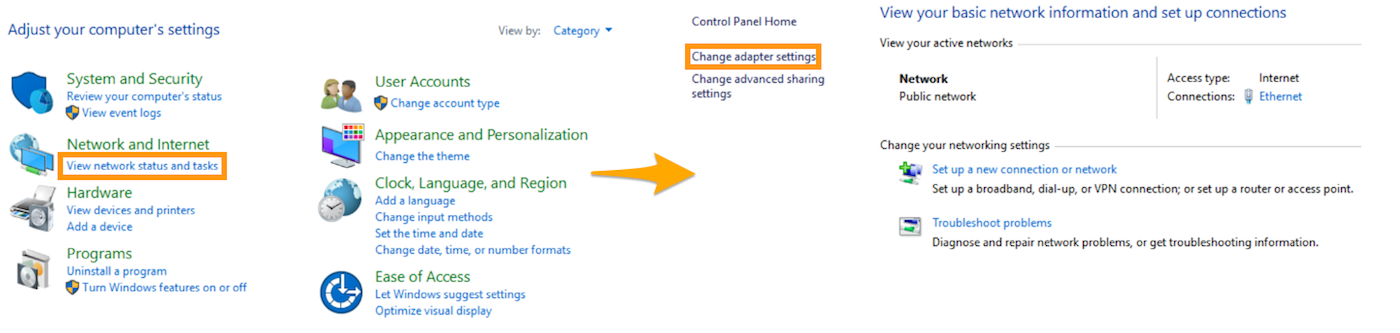
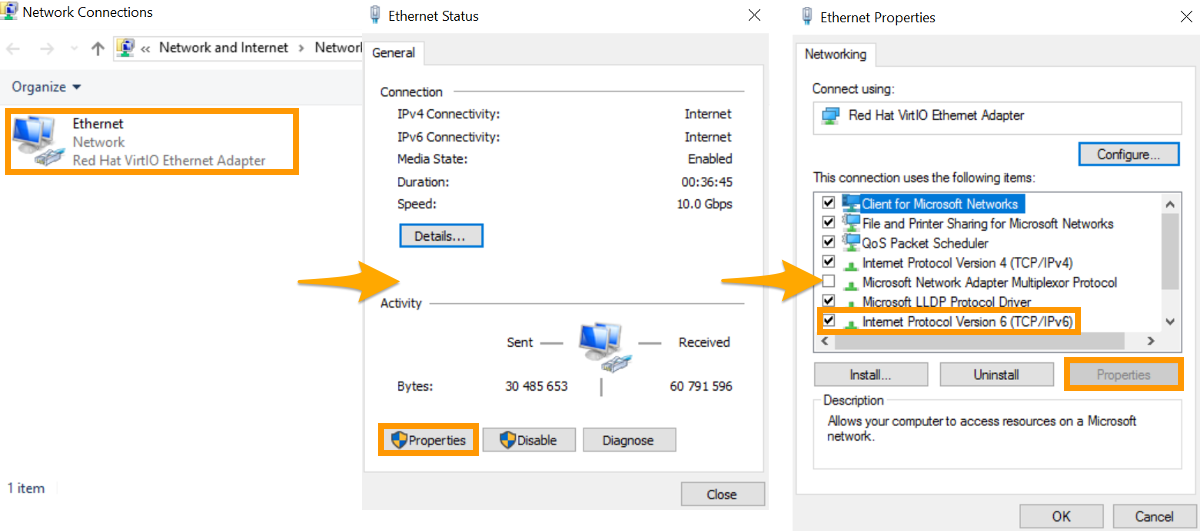
Kliknij `Ethernet
`, aby otworzyć ustawienia i kliknij przycisk `Właściwości
`, aby wyświetlić `Właściwości Ethernet`
.
Wybierz `protokół internetowy w wersji 6 (TCP/IPv6)
` i kliknij przycisk `Właściwości
`.
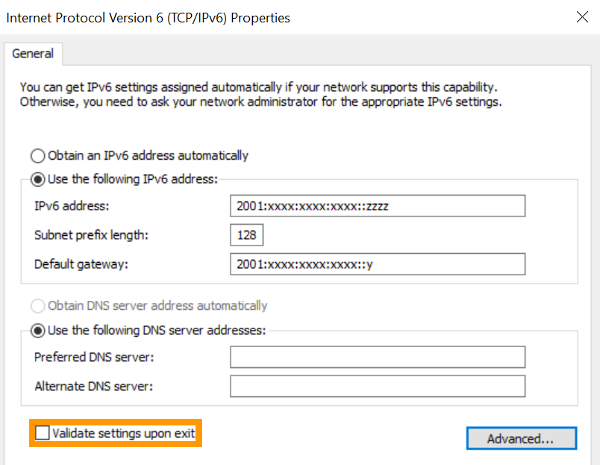
W oknie Właściwości IPv6 wybierz `Użyj następującego adresu IPv6
`. Wprowadź adresy IP, które pobrałeś na pierwszym etapie.
Możesz również wprowadzić wybrane przez Ciebie rezolucje DNS IPv6, korzystając z opcji `Użyj następującego adresu serwera DNS
`. Nie jest to obowiązkowe, jeśli resolwery DNS w konfiguracji IPv4 są już funkcjonalne.
Następnie zaznacz kratkę `Zatwierdź parametry, wychodząc
` i kliknij przycisk `OK
`, aby zatwierdzić zmiany. Wyświetli się komunikat błędu, jeśli wskazana brama nie znajduje się w tej samej podsieci IPv6 (/128 i /64, na przykład). Możesz pominąć tę wiadomość i przejść do następnego etapu.
### Etap 3: Sprawdź konfigurację i przetestuj połączenie
W celu sprawdzenia, czy konfiguracja działa, istnieje kilka możliwych poleceń, w zależności od systemu operacyjnego.
- **W przypadku systemu GNU/Linux** dwa przykłady interfejsu **eth0** (do dostosowania w razie potrzeby):
```bash
ip -6 addr show eth0
2: eth0: mtu 1500 qlen 1000
inet6 2607:5300:201:abcd::7c5/128 scope global
valid_lft forever preferred_lft forever
inet6 fe80::f816:3eff:fec0:c336/64 scope link
valid_lft forever preferred_lft forever
```
```bash
ifconfig eth0
eth0 Link encap:Ethernet HWaddr ab:cd:ef:gf:ij:kl
inet addr:aa.bb.cc.dd Bcast:aa.bb.cc.ee Mask:255.255.255.255
inet6 2607:5300:201:abcd::7c5/128 Scope:Global
inet6 addr: fe80::f816:3eff:fec0:c336/64 Scope:Link
UP BROADCAST RUNNING MULTICAST MTU:1500 Metric:1
[...]
```
Aby przetestować połączenie, możesz użyć następującej komendy:
```bash
ping6 proof.ovh.net
```
- **W przypadku systemu Windows** użyj następującej komendy:
```powershell
ipconfig
Windows IP Configuration
Ethernet adapter Ethernet:
Connection-specific DNS Suffix . : openstacklocal
IPv6 Address. . . . . . . . . . . : 2607:5300:201:abcd::7c5/128
Link-local IPv6 Address . . . . . : fe80::d928:7a00:5ba6:951b%3
IPv4 Address. . . . . . . . . . . : 51.xxx.xxx.xxx
Subnet Mask . . . . . . . . . . . : 255.255.255.255
Default Gateway . . . . . . . . . : 2607:5300:201:abcd::1
51.xxx.xxx.y
```
Aby przetestować połączenie, możesz użyć następującej komendy:
```powershell
ping -6 proof.ovh.net
```
Możesz również przetestować połączenie z innym zdalnym serwerem. Aby operacja ta działała, konieczne jest jednak, aby adres IPv6 był aktywny na zdalnym serwerze.
:::info
Jeśli mimo modyfikacji IPv6 nie działa na Twoim serwerze, możliwe jest (w rzadkich przypadkach) wprowadzenie dodatkowych zmian. W takim przypadku wykonaj następujące operacje:
- W zależności od systemu operacyjnego spróbuj zastąpić prefiks (lub _netmask_) Twojego adresu IP /128 i /64. Będzie to obejmować bramę IPv6 w Twojej podsieci.
- Poza ponownym uruchomieniem usługi sieciowej może zaistnieć konieczność restartu serwera, aby sfinalizować konfigurację IPv6.
- W systemie Windows sprawdź, czy zapora pozwala na wykonywanie zleceń ICMP dla IPv6.
:::
**Etap 4: Wyłącz zarządzanie siecią Cloud-init (opcjonalnie)**
:::info
Etap ten nie ma zastosowania w przypadku systemów bazujących na Windowsie.
:::
Cloud-init jest pakietem zainstalowanym domyślnie na instancjach VPS. Jest to framework do uruchomienia skryptu dostarczonego podczas tworzenia serwera lub jego restartu. Dzięki wdrożonej mechanice infrastruktura OpenStack wprowadza skrypty do środowiska cloud-init, a tym samym umożliwia konfigurację serwera.
W zależności od systemu operacyjnego cloud-init będzie zarządzać: siecią, nazwą hosta, plikiem resolv.conf lub automatycznym partycjonowaniem dysku twardego w przypadku aktualizacji.
W przypadku nowszych dystrybucji (takich jak CentOS, Debian 9, Ubuntu 16.x i nowsze) domyślna konfiguracja cloud.init może czasem automatycznie zresetować konfigurację sieci po uruchomieniu serwera.
W niektórych przypadkach zaleca się unikanie resetu poprzez wyłączenie automatycznego zarządzania siecią w usłudze Cloud-init. W tym celu użyj następującego polecenia pozwalającego utworzyć plik `/etc/cloud/cloud.cfg.d/98-disable-network-config.cfg` zawierający wartość `network: {config: disabled}`:
```bash
sudo echo "network: {config: disabled}" > /etc/cloud/cloud.cfg.d/98-disable-network-config.cfg
```
:::warning
Zrestartuj serwer, aby operacja została uwzględniona.
:::
Aby powrócić do automatycznego zarządzania siecią za pomocą cloud-init, usuń nowo utworzony plik lub przenieś go do innego katalogu.
## Sprawdź również [](#)
Dołącz do [grona naszych użytkowników](https://community.ovhcloud.com/).