---
title: "Konfiguracja dodatkowego dysku"
description: "Dowiedz się, jak dodać i skonfigurować dodatkową przestrzeń dyskową na serwerze VPS"
url: https://docs.ovhcloud.com/pl/guides/bare-metal-cloud/virtual-private-servers/config-additional-disk
lang: pl
lastUpdated: 2025-07-24
---
# Konfiguracja dodatkowego dysku
## Wprowadzenie
Wraz z ofertą VPS OVHcloud możesz dodać bezpieczną przestrzeń dyskową jako opcję usługi. Przestrzeń dyskowa jest oddzielona od pojemności wewnętrznej serwera VPS, co czyni ją bezpiecznym miejscem do przechowywania kopii zapasowych lub innych danych statycznych. Dodatkowy dysk będzie dostępny tylko z adresu IP serwera. Nie będzie to miało wpływu na dane zawarte w dysku, nawet jeśli serwer VPS zostanie ponownie zainstalowany lub wystąpi utrata danych.
**Dowiedz się, jak aktywować opcję dodatkowego dysku i skonfigurować przestrzeń dyskową, aby z niej korzystać na serwerze VPS.**
## Wymagania początkowe
- Posiadanie [serwera VPS](https://www.ovhcloud.com/pl/vps/) na koncie OVHcloud
- Dostęp administracyjny przez SSH lub RDP do serwera VPS
***
### Dostęp do Panelu klienta OVHcloud
- **Link bezpośredni:** VPS management
- **Ścieżka nawigacji:** Bare Metal Cloud > Prywatne serwery wirtualne > Wybierz VPS
***
:::warning
Funkcja ta nie jest aktualnie dostępna dla prywatnych serwerów wirtualnych w [Local Zones](https://www.ovhcloud.com/pl/lp/vps-localzone/).
:::
## W praktyce
### Zamów dodatkowy dysk
Po zaznaczeniu serwera VPS kliknij kartę `Dodatkowy dysk
` w menu poziomym. Kliknij polecenie `Zamów dodatkowy dysk
` i wybierz rozmiar dysku w wyborze, który się wyświetli.
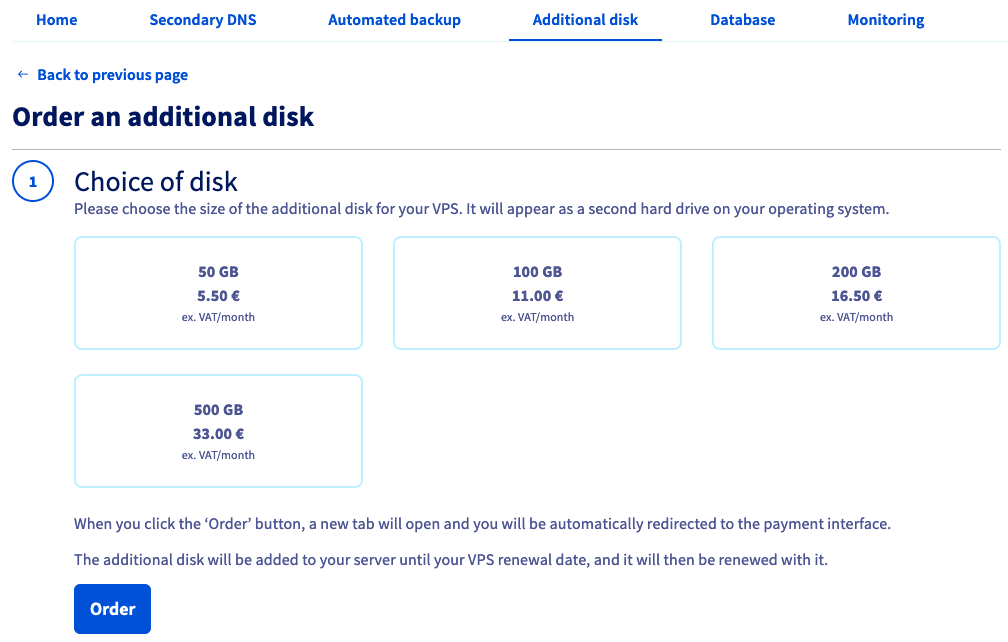
Zapisz informacje dotyczące płatności i kliknij na `Zamów
`. Po zainstalowaniu dysku otrzymasz e-mail z potwierdzeniem.
### Zamontuj nową przestrzeń dyskową
:::warning
OVHcloud udostępnia różnorodne usługi, jednak to Ty odpowiadasz za ich konfigurację i zarządzanie nimi. Do Ciebie należy zatem zapewnienie ich prawidłowego działania.
Niniejszy przewodnik zawiera informacje pomocne przy wykonywaniu typowych zadań. Jednak w przypadku wystąpienia problemów zalecamy kontakt z [dostawcą usług specjalistycznych](https://partner.ovhcloud.com/pl/directory/) lub kontakt z [naszą społecznością użytkowników](https://community.ovhcloud.com/community/en).
:::
#### Na serwerze VPS Linux
Jeśli dystrybucja GNU/Linux jest zainstalowana na Twoim serwerze VPS, połącz się z serwerem za pomocą terminala wiersza poleceń lub za pomocą aplikacji klienckiej SSH.
Poniższe przykłady zakładają, że jesteś zalogowany jako użytkownik z dużymi prawami.
Możesz użyć następującego polecenia, aby sprawdzić nazwę nowego urządzenia:
```bash
$ lsblk
sda 8:0 0 80G 0 disk
├─sda1 8:1 0 79.9G 0 part /
├─sda14 8:14 0 4M 0 part
└─sda15 8:15 0 106M 0 part /boot/efi
sdb 8:16 0 50G 0 disk
```
W tym przykładzie dodatkowy dysk jest nazywany `sdb`.
Uruchom `fdisk`, aby utworzyć partycję na dysku. Po zaproszeniu, wprowadź `n` dla nowej partycji i zaakceptuj następujące wartości domyślne, naciskając "Enter". Następnie użyj polecenia `w` , aby zapisać zmiany na dysku.
```bash
$ sudo fdisk /dev/sdb
Welcome to fdisk (util-linux 2.34).
Changes will remain in memory only, until you decide to write them.
Be careful before using the write command.
```
```bash
Command (m for help): n
Partition type
p primary (0 primary, 0 extended, 4 free)
e extended (container for logical partitions)
Select (default p):
```
```bash
Partition number (1-4, default 1):
First sector (2048-104857599, default 2048):
Last sector, +/-sectors or +/-size{K,M,G,T,P} (2048-104857599, default 104857599):
Created a new partition 1 of type 'Linux' and of size 50 GiB.
```
```bash
Command (m for help): w
The partition table has been altered.
Calling ioctl() to re-read partition table.
Syncing disks.
```
Po utworzeniu partycji `sdb4` możesz ją sformatować w ext:
```bash
$ sudo mkfs.ext4 /dev/sdb1
Creating filesystem with 13106944 4k blocks and 3276800 inodes
Filesystem UUID: a667d351-cf36-49f2-94b4-daf03d7a86a6
Superblock backups stored on blocks:
32768, 98304, 163840, 229376, 294912, 819200, 884736, 1605632, 2654208,
4096000, 7962624, 11239424
Allocating group tables: done
Writing inode tables: done
Creating journal (65536 blocks): done
Writing superblocks and filesystem accounting information: done
```
Ostatni etap to zamontowanie dysku:
```bash
$ sudo mkdir /mnt/disk
$ sudo mount /dev/sdb1 /mnt/disk
```
Na ostatnim wierszu widać, że dodatkowy dysk jest teraz zamontowany na `/mnt/disk`:
```bash
$ df -h
Filesystem Size Used Avail Use% Mounted on
udev 1.9G 0 1.9G 0% /dev
tmpfs 385M 1.1M 384M 1% /run
/dev/sda1 78G 2.4G 75G 4% /
tmpfs 1.9G 0 1.9G 0% /dev/shm
tmpfs 5.0M 0 5.0M 0% /run/lock
tmpfs 1.9G 0 1.9G 0% /sys/fs/cgroup
/dev/sda15 105M 3.9M 101M 4% /boot/efi
/dev/loop1 68M 68M 0 100% /snap/lxd/18150
/dev/loop3 32M 32M 0 100% /snap/snapd/10707
/dev/loop4 56M 56M 0 100% /snap/core18/1944
/dev/loop5 70M 70M 0 100% /snap/lxd/19188
tmpfs 385M 0 385M 0% /run/user/0
/dev/loop6 56M 56M 0 100% /snap/core18/1988
/dev/loop2 32M 32M 0 100% /snap/snapd/11036
tmpfs 385M 0 385M 0% /run/user/1000
/dev/sdb1 49G 53M 47G 1% /mnt/disk
```
:::info
Poprzedni etap nie jest trwały, ponieważ dysk zostanie odłączony, jeśli serwer VPS zostanie zrestartowany. Aby zautomatyzować proces montowania, plik `fstab` musi zostać zmodyfikowany.
:::
Po pierwsze, pobierz UUID (ID bloku) urządzenia:
```bash
$ sudo blkid
/dev/sda1: LABEL="cloudimg-rootfs" UUID="e616a2cd-3c02-4c79-9823-9b1bb5c13b26" TYPE="ext4" PARTUUID="a44089a3-f407-41e6-b7a5-1ed7672cef20"
/dev/sda15: LABEL_FATBOOT="UEFI" LABEL="UEFI" UUID="4411-1580" TYPE="vfat" PARTUUID="e1746ac7-80c1-4859-9b4d-fa6ce11b3ae9"
/dev/loop1: TYPE="squashfs"
/dev/loop2: TYPE="squashfs"
/dev/loop3: TYPE="squashfs"
/dev/loop4: TYPE="squashfs"
/dev/loop5: TYPE="squashfs"
/dev/loop6: TYPE="squashfs"
/dev/sda14: PARTUUID="7d19a2c9-75df-443e-8301-0bb85931df7d"
/dev/sdb1: UUID="87571b68-30e1-498b-a64c-49ec5cd4f31c" TYPE="ext4" PARTUUID="c965cbdf-01"
```
Otwórz `/etc/fstab` z edytorem tekstu:
```bash
$ sudo nano /etc/fstab
```
Dodaj poniższą linię do pliku i zastąp UUID Twoją:
```console
UUID=87571b68-30e1-498b-a64c-49ec5cd4f31c /mnt/disk ext4 nofail 0 0
```
Zapisz i wyjdź z edytora. Dysk powinien być automatycznie montowany po każdym restarcie.
#### Na serwerze VPS Windows
Jeśli system operacyjny Windows jest zainstalowany na Twoim serwerze VPS, połącz się ze swoim serwerem zdalnym pulpitem (RDP).
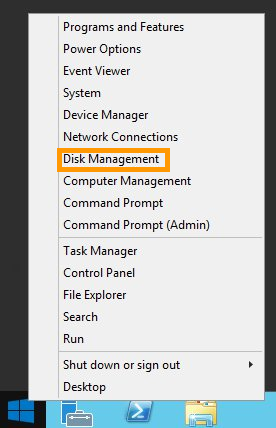
Po zalogowaniu kliknij prawym przyciskiem myszy przycisk `Menu Start
` i otwórz narzędzie `Zarządzanie dyskami
`.
Nowy dysk wyświetla się w postaci nieznanego wolumenu z nieprzydzieloną przestrzenią.
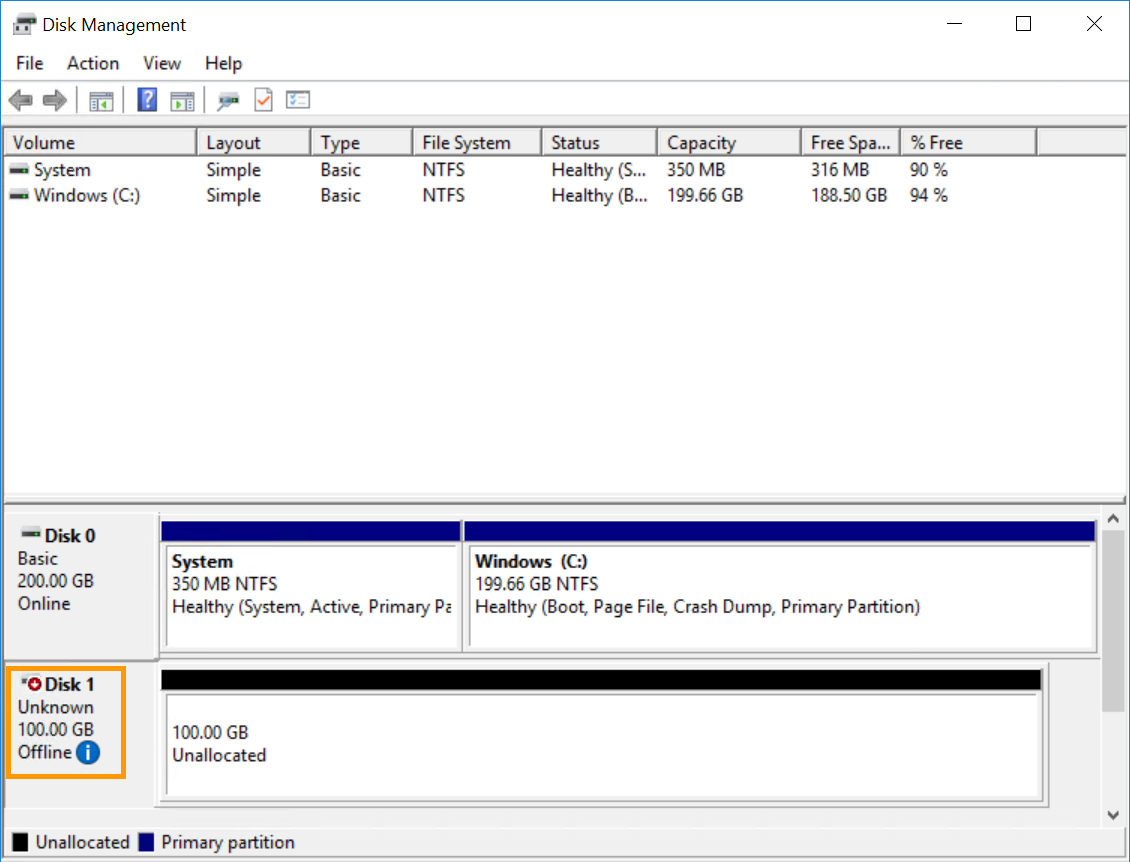
Jeśli dysk jest oznaczony jako niepołączony, musi zostać najpierw zainicjowany. W tym celu możesz użyć [interfejsu graficznego Windows](#initDiskManagement) lub [narzędzia DISKPART](#initDiskpart). W przeciwnym razie przeprowadź [formatowanie dysku w narzędziu "Zarządzanie dyskami"](#formatDiskManagement).
##### **Zainicjowanie dysku w narzędziu "Zarządzanie dyskami"**
[](#)
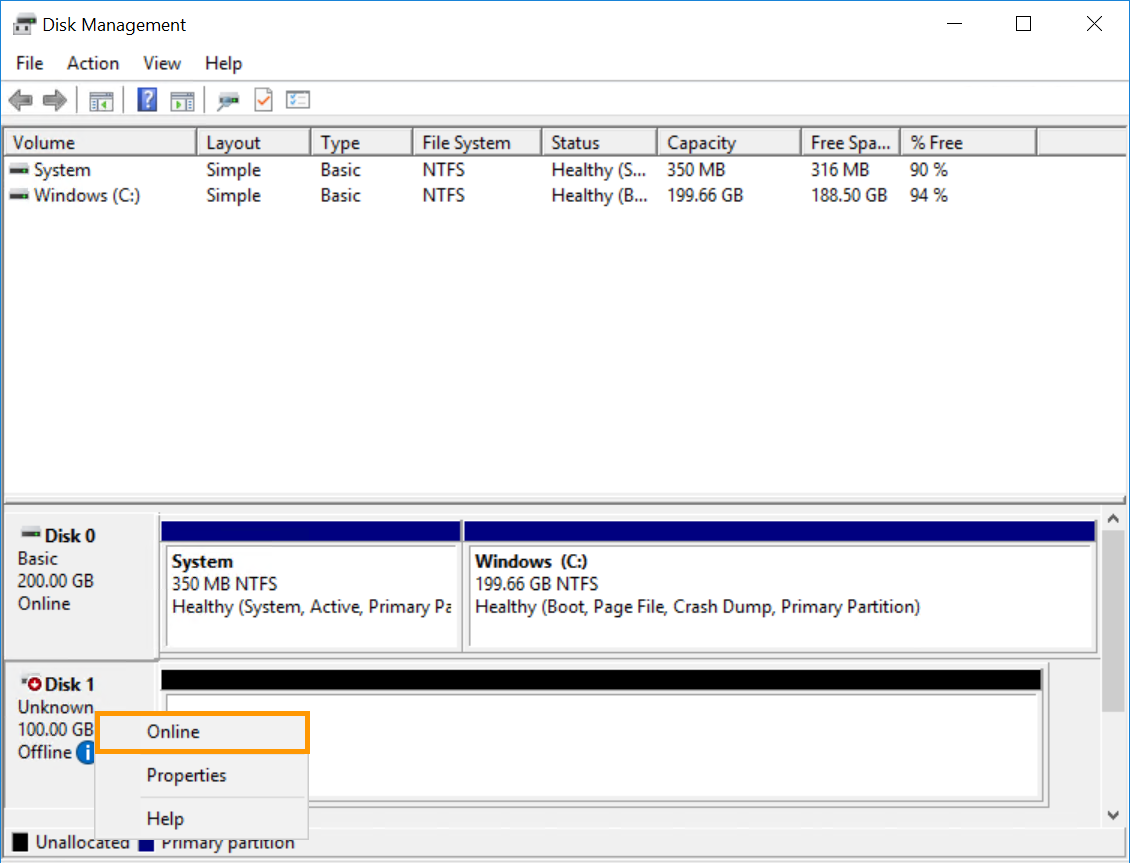
Kliknij prawym przyciskiem myszy na dysk i wybierz `Online
`.
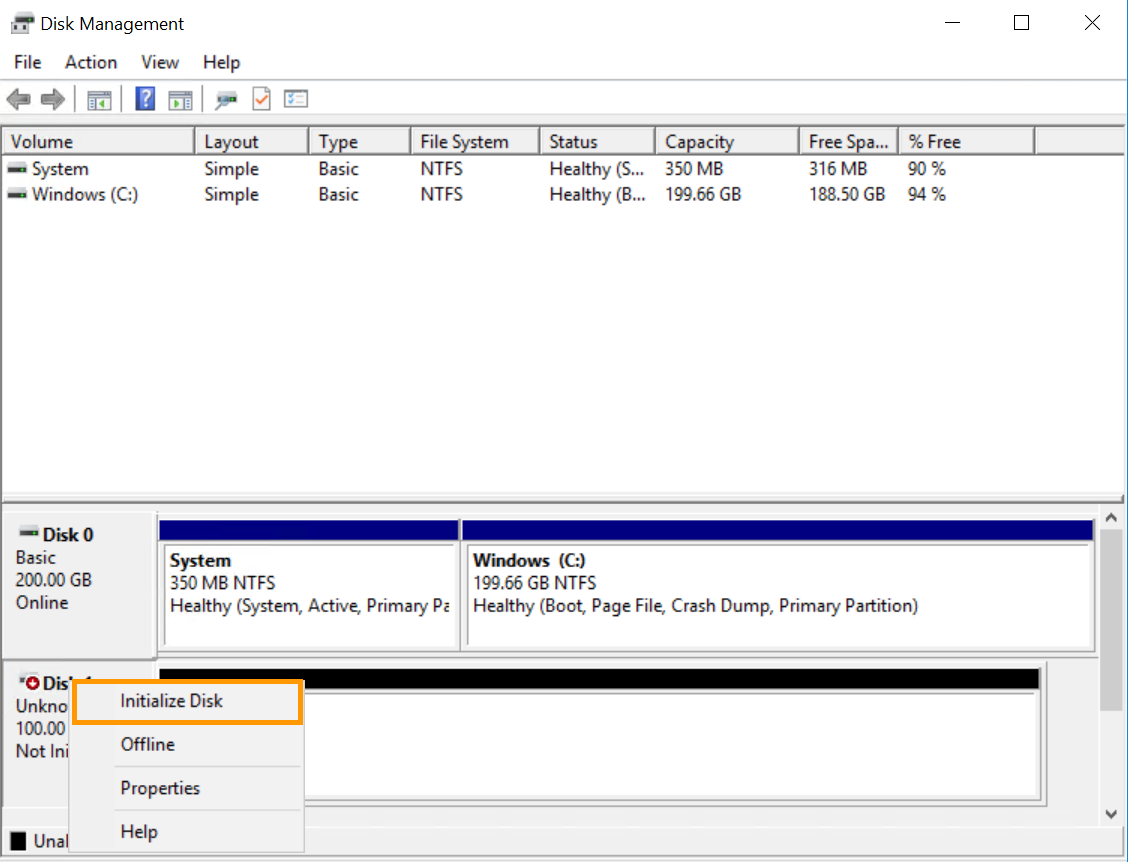
Kliknij prawym przyciskiem myszy na dysk i wybierz tym razem `Zainicjuj dysk
`.
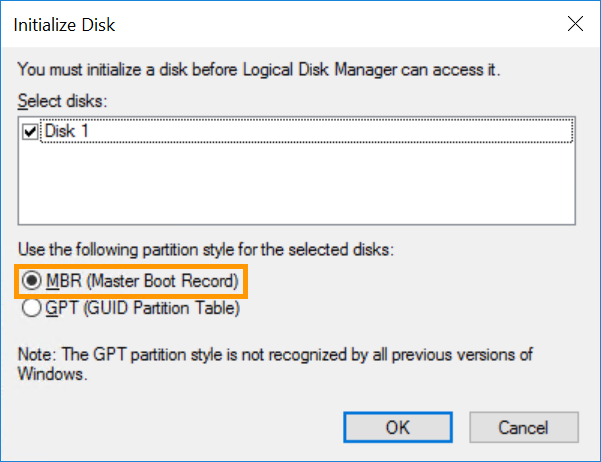
Wybierz `MBR
` (główny sektor rozruchu) w nowym oknie i kliknij `OK
`.
##### **Zainstaluj dysk za pomocą DISKPART**
[](#)
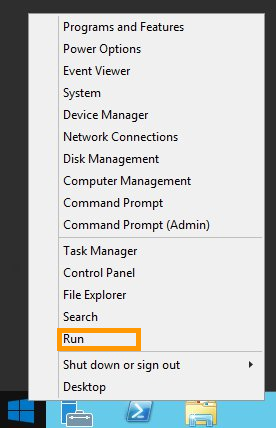
Kliknij prawym przyciskiem myszy na `Menu Start
` i otwórz `Uruchom
`.
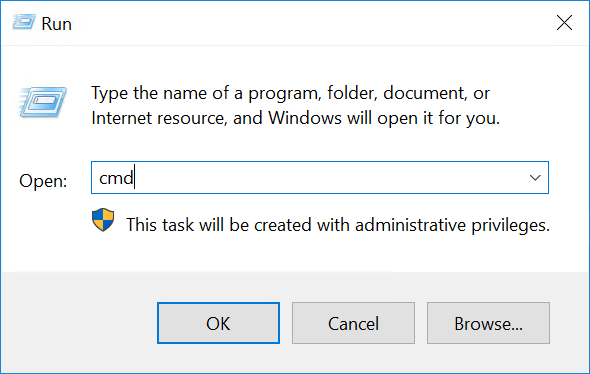
Wpisz `cmd`
i kliknij `OK
`, aby otworzyć aplikację wiersza poleceń.
W wierszu zamówień otwórz DISKPART:
```console
C:\> diskpart
```
Aby skonfigurować dysk online, użyj następującej serii poleceń DISKPART:
```console
DISKPART> san
SAN Policy : Offline Shared
```
```console
DISKPART> san policy = OnlineAll
DiskPart successfully changed the SAN policy for the current operating system.
- Implementation of the strategy on the extra disk:
[Code] DISKPART> list disk
Disk ### Status Size Free Dyn Gpt
-------- ------------- ------- ------- --- ---
Disk 0 Online 200 GB 0 B
* Disk 1 Offline 10 GB 1024 KB
```
```console
DISKPART> select disk 1
Disk 1 is now the selected disk.
```
```console
DISKPART> attributes disk clear readonly
Disk attributes cleared successfully.
```
```console
DISKPART> attributes disk
Current Read-only State : No
Read-only : No
Boot Disk : No
Pagefile Disk : No
Hibernation File Disk : No
Crashdump Disk : No
Clustered Disk : No
```
```console
DISKPART> online disk
DiskPart successfully onlined the selected disk.
```
##### **Formatuj dysk w narzędziu "Zarządzanie dyskami"**
[](#)
W `Zarządzanie dyskami
` kliknij prawym przyciskiem myszy nowy dysk i wybierz `Nowy prosty wolumen...
`.
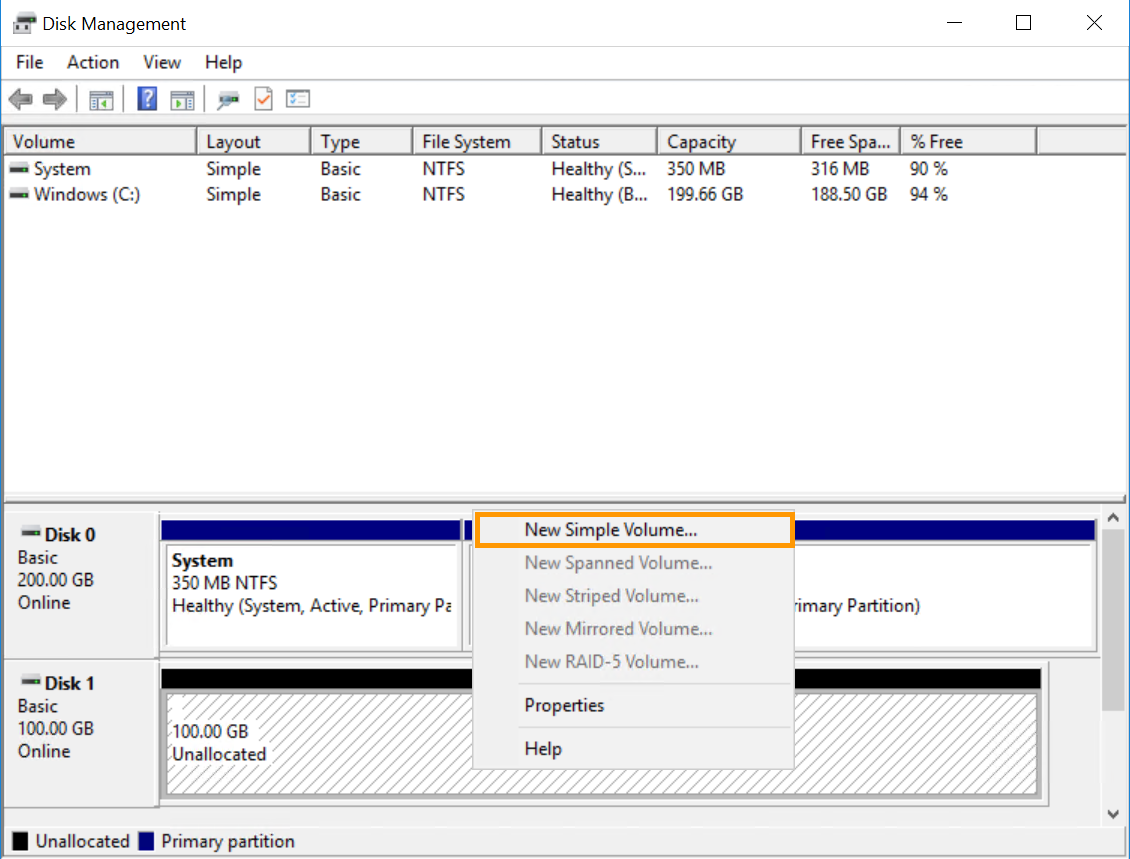
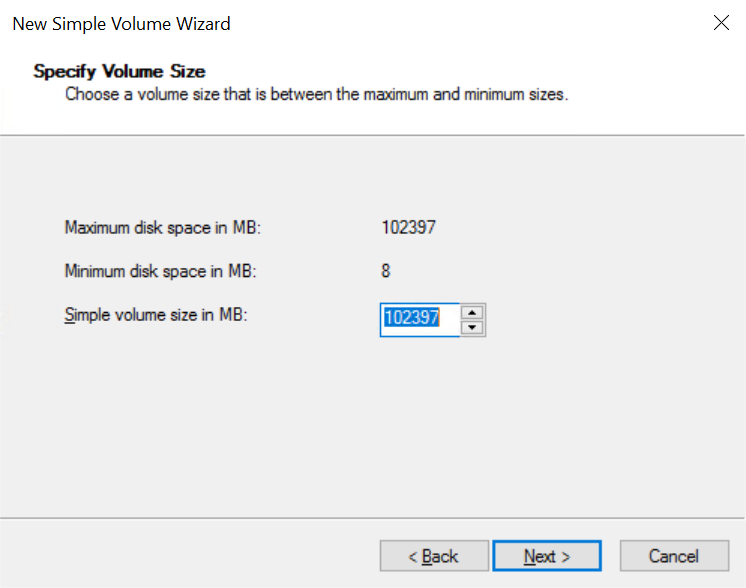
W Kreatorze kliknij `Dalej
`, aby określić rozmiar woluminu. Należy go ustawić domyślnie na maksimum. Kliknij na `Dalej
`, aby kontynuować.
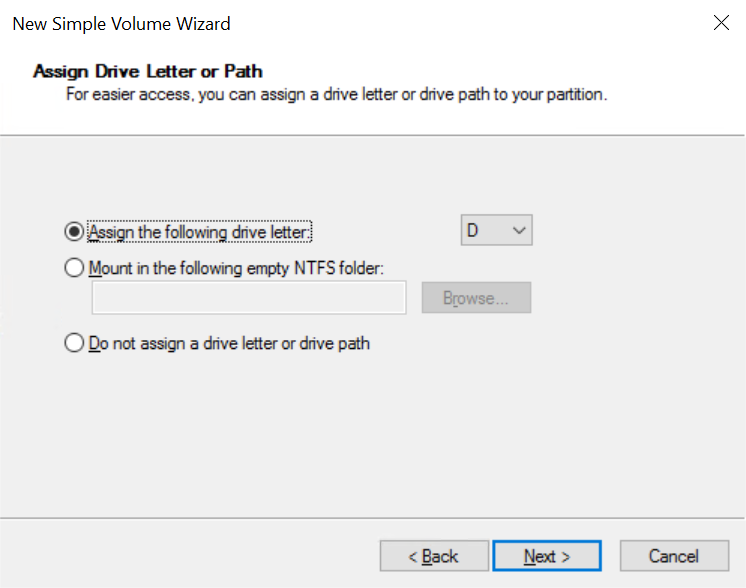
Zachowaj domyślną nową literę dysku lub wybierz inną literę, a następnie kliknij `Dalej
`.
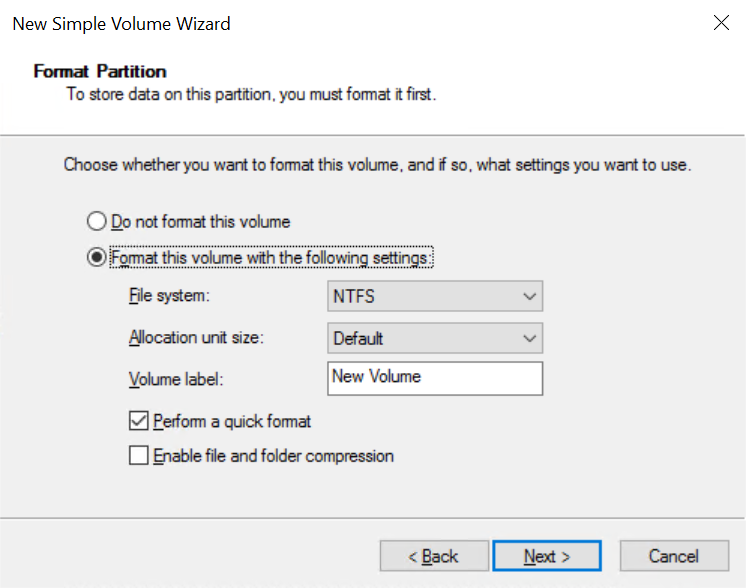
Nazwij wolumen (opcjonalnie) i potwierdź opcje formatowania, klikając `Dalej
`.
W ostatnim oknie kliknij `Zakończ
`, aby sformatować dysk. Będzie on dostępny jako czytnik w Eksploratorze plików po operacji.
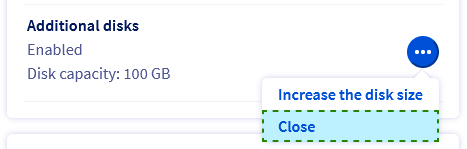
### Zrezygnuj z opcji dodatkowego dysku
W zakładce `Strona główna
`, w sekcji **Twoja konfiguracja**
kliknij `...
` obok opcji `Dodatkowe dyski`
i kliknij `Rezygnacja
`.
## Sprawdź również
Dołącz do [grona naszych użytkowników](https://community.ovhcloud.com/).