---
title: "Pierwsze kroki z preinstalowanymi aplikacjami"
description: "Dowiedz się, jak wdrożyć aplikacje zainstalowane na serwerze VPS"
url: https://docs.ovhcloud.com/pl/guides/bare-metal-cloud/virtual-private-servers/apps-first-steps
lang: pl
lastUpdated: 2022-08-25
---
# Pierwsze kroki z preinstalowanymi aplikacjami
## Wprowadzenie
OVHcloud udostępnia klientom VPS obrazy wstępnie zainstalowanych aplikacji, które umożliwiają szybkie i łatwe wdrożenie.
**Dowiedz się, jak wdrożyć aplikacje zainstalowane na serwerze VPS.**
## Wymagania początkowe
- Posiadanie serwera [VPS](https://www.ovhcloud.com/pl/vps/) na koncie OVHcloud
## W praktyce
### Zainstaluj wybraną wstępnie zainstalowaną aplikację
W Panelu klienta OVHcloud
lub w API OVHcloud zainstaluj wybraną aplikację. Zapoznaj się również z naszym przewodnikiem Pierwsze kroki [z serwerem VPS](/pl/guides/bare-metal-cloud/virtual-private-servers/starting-with-a-vps.md)
.
#### cPanel
:::warning
Funkcja ta nie jest aktualnie dostępna dla prywatnych serwerów wirtualnych w [Local Zones](https://www.ovhcloud.com/pl/lp/vps-localzone/).
:::
Poniżej znajdziesz pierwsze kroki związane z uruchomieniem wstępnie zainstalowanego obrazu cPanel. Po wszystkich etapach oznaczone "\*" pojawi się FAQ.
1. Otwórz otrzymany e-mail zawierający dane do logowania do aplikacji.
2. Kliknij link cPanel w tym e-mailu.
:::info
Jeśli link już wygasł, połącz się z VPS przez SSH za pomocą nazwy użytkownika i wykonaj polecenie `sudo whmlogin`, aby wygenerować nowy.
:::
1. Przeczytaj i zaakceptuj szczegółowe warunki korzystania z cPanel.
1. Wprowadź swoje serwery poczty elektronicznej i serwery DNS *.
1. Określ hasło root, którego będziesz używał przy kolejnym logowaniu do WHM *.
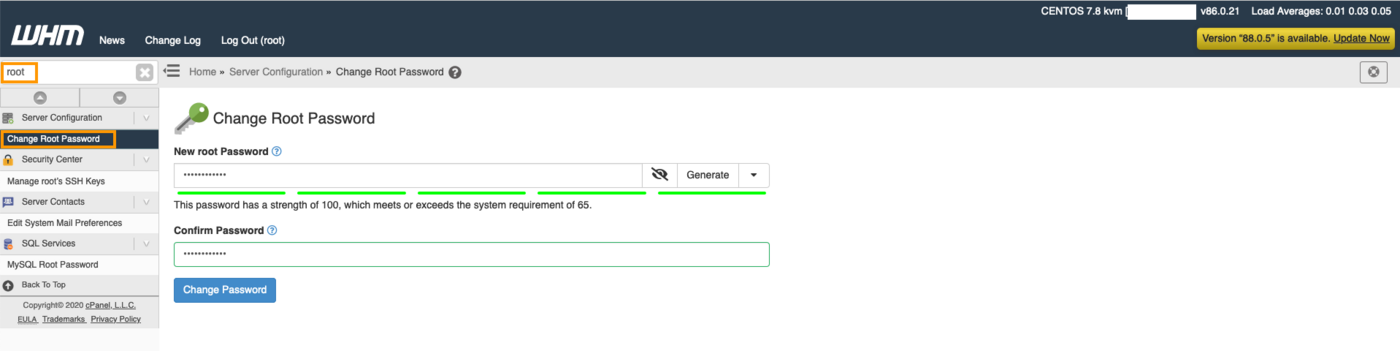
Nie musisz wykonywać żadnych innych kroków, aby zakończyć pierwszą konfigurację tej aplikacji.
Czy mogę korzystać z własnych serwerów DNS?
Tak, możesz. Upewnij się, że tworzysz rekordy GLUE z Twoim operatorem domeny. Na przykład, jeśli chcesz "ns1.mydomain.com" i "ns2.mydomain.com", musisz skonfigurować rekordy "GLUE", aby oba wskazywały na adres IP Twojego serwera. Jeśli Twoja domena jest zarejestrowana w OVHcloud, zapoznaj się [z tym przewodnikiem](/pl/guides/web-cloud/domains/glue-registry.md#etap-1-dodanie-rekordow-glue). Tworzenie może trwać 24 godziny.
Dlaczego warto zdefiniować hasło root?
WHM używa domyślnie użytkownika root do uwierzytelniania. Unikalny link zawarty w wiadomości e-mail umożliwia dostęp do konfiguracji początkowej i ustawienie hasła root. Przy kolejnych logowaniach do WHM wpisz `root` jako nazwę użytkownika oraz ustalone wcześniej hasło.
Gdzie moja licencja na cPanel?
Licencję cPanel możesz zamówić w Panelu klienta [OVHcloud](https://www.ovh.com/manager/dedicated/#/configuration/license/order).
#### Plesk
:::warning
Funkcja ta nie jest aktualnie dostępna dla prywatnych serwerów wirtualnych w [Local Zones](https://www.ovhcloud.com/pl/lp/vps-localzone/).
:::
Poniżej znajdziesz pierwsze kroki związane z uruchomieniem wstępnie zainstalowanego obrazu Pleska. Po wszystkich etapach oznaczone "\*" pojawi się FAQ.
1. Otwórz otrzymany e-mail zawierający dane do logowania do aplikacji.
2. W tym e-mailu kliknij link Pleska.
3. Zaloguj się za pomocą nazwy użytkownika i hasła dostępnych w e-mailu.
4. Po zalogowaniu Plesk poprosi:
a) Twoje dane kontaktowe.\
b) Nowe hasło dla użytkownika "admin", którego będziesz używał do logowania się do interfejsu Plesk.\
c) Informacje o licencji.\*\
d) Czytanie i akceptowanie umów licencyjnych użytkownika.
Nie musisz wykonywać żadnych innych kroków, aby zakończyć pierwszą konfigurację tej aplikacji.
Gdzie jest moja licencja Plesk?
Licencję Plesk możesz zamówić dla serwera VPS w [Panelu klienta OVHcloud](https://www.ovh.com/manager/dedicated/#/configuration/license/order).
#### Docker
:::warning
Funkcja ta nie jest aktualnie dostępna dla prywatnych serwerów wirtualnych w [Local Zones](https://www.ovhcloud.com/pl/lp/vps-localzone/).
:::
Poniżej znajdziesz pierwsze kroki związane z uruchomieniem wstępnie zainstalowanego obrazu Docker.
1. Połącz się z serwerem za pomocą SSH za pomocą nazwy użytkownika i hasła dostępnych w wiadomości e-mail.
2. Sprawdź, czy Docker działa za pomocą polecenia `docker run hello-world`.
Nie musisz wykonywać żadnych innych kroków, aby zakończyć pierwszą konfigurację tej aplikacji.
### Let's Encrypt SSL
Ta sekcja ma zastosowanie wyłącznie do instalacji WordPress, Drupal, Joomla! i PrestaShop. Nie ma ona zastosowania do innych instalacji.
1. W Panelu klienta OVHcloud utwórz lub zmodyfikuj dwa rekordy `A`, które wskazują na adres IP Twojego serwera. Na przykład, jeśli Twoja domena to "personaldomain.ovh", musisz utworzyć rekordy `A`, aby:
personaldomain.ovh
[www.personaldomain.ovh](http://www.personaldomain.ovh)
Jeśli Twoja domena jest zarejestrowana w OVHcloud, możesz postępować zgodnie z [tym przewodnikiem](/pl/guides/web-cloud/domains/dns-zone-edit.md)
.
Jeśli Twoja domena jest zarejestrowana w innej firmie, skontaktuj się z nią, aby uzyskać pomoc w konfiguracji rekordów `A`
.
1. Może zaczekacie 24 godziny zanim te dwa nagrania się całkowicie rozproszą. Możesz to zawsze sprawdzić za pomocą
[mxtoolbox
](https://mxtoolbox.com/DnsLookup.aspx). Jeśli adres IP Twojej domeny wyświetla się na serwerze mxtoolbox w taki sam sposób, jak adres IP Twojego serwera, możesz przejść do kolejnego etapu.
1. Połącz się z użytkownikiem CentOS za pomocą SSH i wprowadź następujące polecenia, aby zainstalować Certbot:
:::warning
Zastąp personaldomain.ovh Twoją własną domeną w następujących poleceniach.
:::
```sh
sudo -i
dnf install -y epel-release
dnf install -y certbot python3-certbot-apache mod_ssl
echo "ServerName personaldomain.ovh;" >> /etc/httpd/conf/httpd.conf
systemctl restart httpd
```
1. Generuj certyfikat SSL za pomocą Certbot (postępuj zgodnie z instrukcjami na ekranie).
```sh
certbot certonly -d personaldomain.ovh --webroot
```
Gdy zostaniesz poproszony o wprowadzenie "Input the webroot", wpisz zmienną typu "/var/www/wordpress". Jeśli zainstalujesz Joomla!, musisz zastąpić "wordpress" nazwą "joomla".
Teraz należy upewnić się, że Certbot umieszcza tę zmienną również w pliku ssl.conf. W tym celu wprowadź:
```sh
certbot -d personaldomain.ovh --apache
```
Gdy zostaniesz poproszony o udzielenie odpowiedzi na pierwsze pytanie, napisane jest "1", a drugie również "1".
Otrzymasz następujący wynik, jeśli Twój certyfikat SSL został wygenerowany:
```sh
IMPORTANT NOTES:
- Congratulations! Your certificate and chain have been saved at:
/etc/letsencrypt/live/personaldomain.ovh/fullchain.pem
Your key file has been saved at:
/etc/letsencrypt/live/personaldomain.ovh/privkey.pem
Your cert will expire on 2020-11-12. To obtain a new or tweaked
version of this certificate in the future, simply run certbot again
with the "certonly" option. To non-interactively renew *all* of
your certificates, run "certbot renew"
```
## Idź dalej
Dołącz do społeczności naszych użytkowników na stronie [community.ovh.com](https://community.ovhcloud.com/community/en).