---
title: "Jak używać SFTP do przesyłania plików"
description: "Dowiedz się, jak łączyć się z serwerem za pomocą FileZilla, aby wgrywać i pobierać pliki"
url: https://docs.ovhcloud.com/pl/guides/bare-metal-cloud/dedicated-servers/transfer-data-via-sftp
lang: pl
lastUpdated: 2024-02-23
---
# Jak używać SFTP do przesyłania plików
## Wprowadzenie
Istnieją różne opcje transferu plików między urządzeniem lokalnym a hostem zdalnym. Aby zapewnić bezpieczeństwo transferu, zaleca się korzystanie w większości przypadków z oprogramowania klienckiego kompatybilnego z protokołem SFTP (Secure File Transfer Protocol).
**Ten tutorial wyjaśnia, jak używać programu FileZilla do przesyłania plików przez SFTP.**
:::warning
OVHcloud zapewnia usługi, ale to użytkownik ponosi odpowiedzialność za zarządzanie nimi oraz ich konfigurację. Tutorial ten wyjaśnia, jak korzystać z rozwiązań OVHcloud przy użyciu narzędzi zewnętrznych. Może być konieczne dostosowanie niektórych instrukcji specyficznych dla systemu operacyjnego Twojego lokalnego urządzenia lub serwera.
W przypadku trudności zalecamy skontaktowanie się z [wyspecjalizowanym dostawcą](https://partner.ovhcloud.com/pl/directory/) lub [naszą społecznością](https://community.ovhcloud.com/community/en).
:::
## Wymagania początkowe
- [Serwer dedykowany](https://www.ovhcloud.com/pl/bare-metal/) lub [VPS](https://www.ovhcloud.com/pl/vps/) na Twoim koncie OVHcloud, z zainstalowaną dystrybucją GNU/Linux
- Klient FTP obsługujący połączenia SFTP (na przykład [FileZilla](https://filezilla-project.org/)) zainstalowany na Twojej lokalnej stacji roboczej
- Dostęp administratora przez SSH do serwera
***
### Dostęp do Panelu klienta OVHcloud
- **Bezpośredni link:** Serwery dedykowane
- **Ścieżka nawigacji:** Bare Metal Cloud > Serwery dedykowane > Wybierz swój serwer
***
## W praktyce
Będziesz potrzebował adresu IP Twojego serwera, który odnajdziesz w Panelu klienta OVHcloud
, oraz nazwy konta użytkownika, którego będziesz używał do logowania SSH. Zapoznaj się z naszymi przewodnikami "Pierwsze kroki", jeśli chcesz otrzymać więcej informacji:
- [Serwer dedykowany](/pl/guides/bare-metal-cloud/dedicated-servers/getting-started-with-dedicated-server.md)
- [Serwer dedykowany z gamy **Eco**](/pl/guides/bare-metal-cloud/dedicated-servers/getting-started-with-dedicated-server-eco.md)
- [VPS](/pl/guides/bare-metal-cloud/virtual-private-servers/starting-with-a-vps.md)
Poniższe przykłady są oparte na [FileZilla](https://filezilla-project.org/). Jeśli używasz innego klienta FTP, zapoznaj się z przewodnikiem dotyczącym korzystania z aplikacji.
Proces ten może wymagać dodatkowych kroków, jeśli serwer jest uruchomiony w trybie **rescue**. Otwórz odpowiednią sekcję poniżej w zależności od statusu serwera.
### Jak połączyć się z serwerem za pomocą klienta SFTP
Rozwiń tę sekcję
W interfejsie klienta FileZilla wprowadź adres IP Twojego serwera w polu `Host` oraz nazwę użytkownika i hasło w odpowiednich polach. Wpisz "22" w polu `Port`, chyba że zmieniłeś port połączenia, na którym nasłuchuje usługa SSH Twojego serwera.
Kliknij przycisk Quickconnect.
:::warning
Aby uzyskać dostęp do folderów należących do konta użytkownika `root` systemu operacyjnego, należy użyć loginu użytkownika `root` w celu nawiązania połączenia SFTP. To konto nie ma domyślnego hasła.\
Jeśli masz pewność, że musisz uzyskać dostęp do plików użytkownika `root` za pośrednictwem SFTP, sprawdź, jak aktywować to połączenie w naszym [przewodniku po koncie użytkownika](/pl/guides/bare-metal-cloud/dedicated-servers/changing-root-password-linux-ds.md).
:::
### Jak połączyć się z serwerem w trybie Rescue za pomocą klienta SFTP
Rozwiń tę sekcję
Jeśli jeszcze nie przeprowadziłeś czynności niezbędnych do uzyskania dostępu do plików w trybie Rescue, zaloguj się do serwera i zamontuj partycje przy użyciu przewodnika:
- [Tryb rescue dla serwera dedykowanego](/pl/guides/bare-metal-cloud/dedicated-servers/rescue-mode.md)
- [Tryb ratunkowy dla serwera VPS](/pl/guides/bare-metal-cloud/virtual-private-servers/rescue.md)
W interfejsie klienta FileZilla wprowadź adres IP Twojego serwera w polu `Host` i "22" w polu `Port`. Wpisz "root" w polu `Username` i hasło, które otrzymałeś e-mailem informującym o dostępie do trybu ratunkowego w polu `Password`.
Kliknij przycisk Quickconnect.
System plików serwera będzie znajdować się w katalogu, który zdefiniowałeś jako punkt instalacji w trybie ratunkowym ("/mnt" w tym przykładzie).
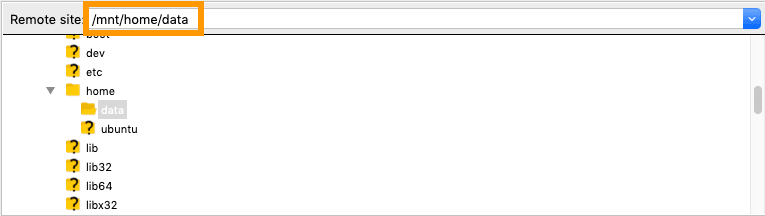
### Korzystanie z interfejsu FileZilla do pobierania plików
Po ustanowieniu połączenia zdalnego w sekcji `Remote Site` zostanie wyświetlone drzewo plików serwera.
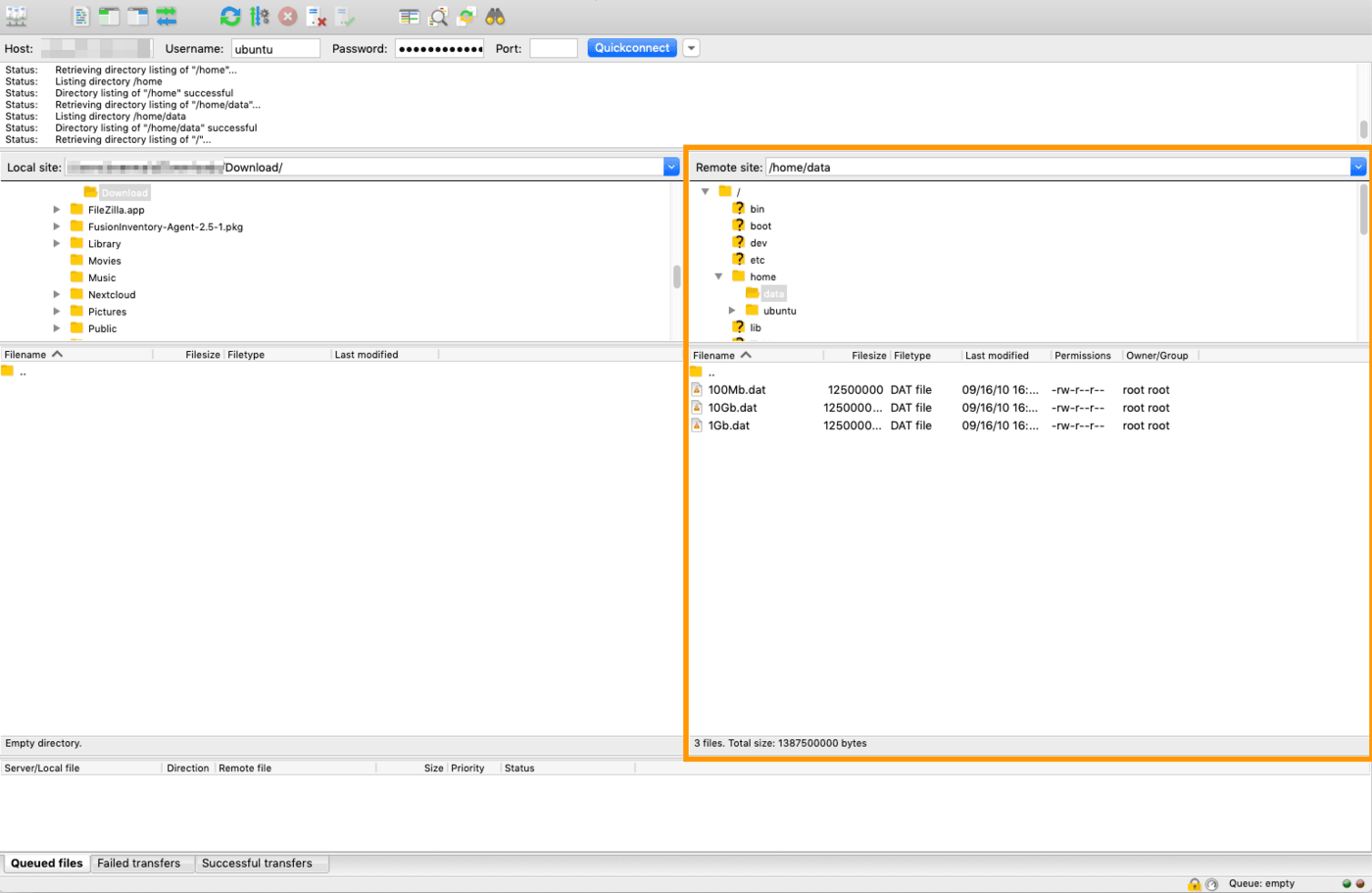
Środkowa część interfejsu FileZilla działa jak eksplorator plików. Możesz wybrać kilka plików lub folderów, usunąć je, przeciągnąć i upuścić na boki itp. Szczegóły użycia mogą się różnić w zależności od wersji oprogramowania i lokalnego systemu operacyjnego. Więcej informacji znajdziesz w przewodniku użytkownika [FileZilla](https://filezilla-project.org/).
Na przykład, aby odzyskać pliki znajdujące się w folderze "/home/data" na serwerze, otwórz ten folder w prawym okienku (`Remote Site`). Wybierz pliki lub foldery do pobrania i przeciągnij je do okienka po lewej stronie (`Local Site`) w folderze urządzenia lokalnego.
Postęp transferu danych będzie widoczny w kolejce na dole.

## Sprawdź również
[Wprowadzenie do SSH](/pl/guides/bare-metal-cloud/dedicated-servers/ssh-introduction.md)
[Konfiguracja kont użytkowników i dostępu root na serwerze](/pl/guides/bare-metal-cloud/dedicated-servers/changing-root-password-linux-ds.md)
W przypadku wyspecjalizowanych usług (pozycjonowanie, rozwój, etc.) skontaktuj się z [partnerami OVHcloud](https://partner.ovhcloud.com/pl/directory/).
Jeśli chcesz otrzymywać wsparcie w zakresie konfiguracji i użytkowania Twoich rozwiązań OVHcloud, zapoznaj się z naszymi [ofertami pomocy](https://www.ovhcloud.com/pl/support-levels/).
Dołącz do [grona naszych użytkowników](https://community.ovhcloud.com/).