---
title: "Jak rozpocząć korzystanie z połączeń SSH"
description: "Dowiedz się, jak korzystać z SSH, aby uzyskać dostęp do serwera OVHcloud z większości stacji roboczych"
url: https://docs.ovhcloud.com/pl/guides/bare-metal-cloud/dedicated-servers/ssh-introduction
lang: pl
lastUpdated: 2024-12-03
---
# Jak rozpocząć korzystanie z połączeń SSH
## Wprowadzenie
Protokół SSH (Secure Shell) jest preferowanym sposobem nawiązywania szyfrowanych połączeń z hostami za pośrednictwem sieci publicznych. Narzędzie OpenSSH jest dostępne na wszystkich serwerach OVHcloud (VPS, serwery dedykowane, instancje Public Cloud) i umożliwia bezpieczne zdalne połączenia z serwerami oraz realizację innych operacji.
**Niniejszy przewodnik wyjaśnia, jak łączyć się bezpiecznie z Twoim serwerem za pomocą protokołu SSH.**
:::warning
OVHcloud zapewnia usługi, ale to użytkownik ponosi odpowiedzialność za zarządzanie nimi oraz ich konfigurację. Do Twoich obowiązków należy zatem upewnienie się, że działają one prawidłowo.
Ten przewodnik ma na celu pomóc w wykonywaniu typowych zadań. Niemniej jednak w przypadku trudności zalecamy skontaktowanie się z [wyspecjalizowanym dostawcą](https://partner.ovhcloud.com/pl/directory/) lub skontaktowanie się ze społecznością [OVHcloud](https://community.ovhcloud.com/community/en). Więcej informacji znajduje się w sekcji [Sprawdź również](#gofurther) niniejszego przewodnika.
:::
## Wymagania początkowe
- [Serwer dedykowany](https://www.ovhcloud.com/pl/bare-metal/) lub [VPS](https://www.ovhcloud.com/pl/vps/) na koncie OVHcloud
:::info
Ten przewodnik nie dotyczy standardowych instalacji serwerów Windows, ponieważ są one oparte na protokole Remote Desktop Protocol (RDP) dla połączeń. Połączenia SSH są jednak istotne w przypadku korzystania z trybu Rescue OVHcloud. Więcej informacji znajdziesz w sekcji [Sprawdź również](#gofurther) niniejszego przewodnika.
:::
## W praktyce
Istnieje kilka sposobów uwierzytelnienia połączenia ze zdalnym hostem przez SSH. Poniższe instrukcje dotyczą metody uwierzytelniania za pomocą **nazwa użytkownika i hasło**.\
Można również skonfigurować uwierzytelnianie za pomocą klucza w celu włączenia bezpiecznych połączeń bez wymiany hasła. Szczegółowe informacje znajdziesz w naszych przewodnikach:
- [Jak tworzyć i używać kluczy do uwierzytelniania SSH](/pl/guides/bare-metal-cloud/dedicated-servers/creating-ssh-keys.md)
- [Jak tworzyć i używać kluczy do uwierzytelniania SSH za pomocą PuTTY](/pl/guides/web-cloud/web-hosting/ssh-using-putty-on-windows.md)
Dane do logowania (login i hasło) otrzymasz e-mailem po zainstalowaniu lub reinstalacji serwera z poziomu Panelu klienta OVHcloud
.
Nazwa użytkownika odnosi się do systemu operacyjnego, na przykład `ubuntu` lub `debian`. Aby się zalogować, należy również określić adres IP lub `hostname` serwera. Szczegóły znajdziesz w e-mailu dotyczącym instalacji oraz w Panelu klienta.
Zapoznaj się z naszymi przewodnikami "Pierwsze kroki", jeśli chcesz otrzymać więcej informacji:
- Dla [serwera dedykowanego](/pl/guides/bare-metal-cloud/dedicated-servers/getting-started-with-dedicated-server.md)
- Dla [serwera dedykowanego z gamy **Eco**](/pl/guides/bare-metal-cloud/dedicated-servers/getting-started-with-dedicated-server-eco.md)
- Dla serwera [VPS](/pl/guides/bare-metal-cloud/virtual-private-servers/starting-with-a-vps.md)
### Jak połączyć się ze zdalnym serwerem z poziomu dystrybucji GNU/Linux lub macOS
Rozwiń tę sekcję
### Nawiązanie połączenia
Klient wiersza poleceń SSH (protokół OpenSSH) jest zazwyczaj dostępny jako domyślny. Otwórz aplikację wiersza polecenia (Terminal) i zaloguj się do serwera za pomocą następującego polecenia:
```bash
ssh username@server_IP
```
Jeśli zmieniłeś port SSH serwera, zastosuj następujące polecenie:
```bash
ssh username@server_IP -p port_number
```
### Połączenie i fingerprint
Po wyświetleniu monitu wpisz hasło użytkownika, który się zaloguje (lub kliknij je środkowym przyciskiem myszy, aby je wkleić) i naciśnij klawisz Enter.
Jeśli jest to nowe połączenie, klient SSH otrzyma **odcisk klucza** z serwera. Wpisz `yes`, aby potwierdzić, a następnie hasło użytkownika, który loguje się, aby się zalogować.
Przykład wyjścia:
```bash
ssh ubuntu@203.0.113.100
```
```console
The authenticity of host '203.0.113.100 (203.0.113.100)' can't be established.
ECDSA key fingerprint is SHA256:rRwrdsmJfzvJF5k0a4JmMSdaWbTlCgRKBukbmQ3gmso.
Are you sure you want to continue connecting (yes/no/[fingerprint])?
Warning: Permanently added '203.0.113.100' (ECDSA) to the list of known hosts.
ubuntu@203.0.113.100's password:
```
Przy każdym ponownym połączeniu wszystkie linie papilarne będą zapisywane na urządzeniu i weryfikowane. Jeśli klucz zostanie zmieniony na hoście zdalnym, przy próbie nawiązania połączenia zostanie wyświetlony komunikat ostrzegawczy.
Przykład wyjścia:
```console
@@@@@@@@@@@@@@@@@@@@@@@@@@@@@@@@@@@@@@@@@@@@@@@@@@@@@@@@@@@
@ WARNING: REMOTE HOST IDENTIFICATION HAS CHANGED! @
@@@@@@@@@@@@@@@@@@@@@@@@@@@@@@@@@@@@@@@@@@@@@@@@@@@@@@@@@@@
Host key verification failed.
Offending ECDSA key in /home/user/.ssh/known_hosts:3
```
Oznacza to, że wystąpiło jedno z następujących zdarzeń:
- Serwer został przeinstalowany.
- Usługa SSH na serwerze została pomyślnie przeinstalowana.
- Łączysz się z innym hostem z tym samym adresem IP.
:::info
Komunikat ostrzegawczy nie musi wskazywać na problem z zabezpieczeniami. Jeśli jednak to nie Ty spowodowałeś tę awarię, dostęp do serwera zdalnego może być zagrożony.
:::
Aby rozwiązać ten problem, użyj następującego polecenia z adresem IP Twojego serwera:
```bash
ssh-keygen -f ~/.ssh/known_hosts -R 203.0.113.100
```
Plik `known_hosts` znajdujący się w folderze `home` Twojego lokalnego konta użytkownika można również edytować za pomocą edytora tekstu.
Przykład:
```bash
nano ~/.ssh/known_hosts
```
Zlokalizuj wiersz `offending` określony w komunikacie ostrzegawczym (w tym przykładzie byłby to trzeci wiersz). Podświetl cały wiersz i usuń go.
Zapisz zmiany i zamknij edytor. Przy następnym połączeniu z serwerem musisz potwierdzić nowy odcisk palca.
### Jak łączyć się ze zdalnym serwerem z urządzenia z systemem Windows
Rozwiń tę sekcję
### Nawiązanie połączenia
Najnowsze wersje systemu operacyjnego Windows to OpenSSH, który umożliwia korzystanie z niego bezpośrednio z natywnych aplikacji wiersza polecenia (PowerShell lub wiersz poleceń w wierszu poleceń).
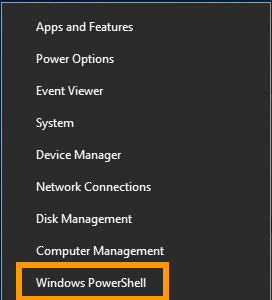
Kliknij prawym przyciskiem myszy przycisk Start systemu Windows i wybierz Windows PowerShell. Pole wyszukiwania może być również używane do uruchamiania jednej z aplikacji wiersza polecenia.
Połącz się z serwerem za pomocą następującego polecenia:
```bash
ssh username@server_IP
```
Jeśli zmieniłeś port SSH serwera, zastosuj następujące polecenie:
```bash
ssh username@server_IP -p port_number
```
### Połączenie i fingerprint
Gdy zostanie wyświetlony monit, wpisz hasło zalogowanego użytkownika (lub kliknij prawym przyciskiem myszy) i naciśnij klawisz Enter.
Jeśli jest to nowe połączenie, klient SSH otrzyma **odcisk klucza** z serwera. Wpisz `yes`, aby potwierdzić, a następnie hasło użytkownika, który loguje się, aby się zalogować.
Przykład wyjścia:
```bash
ssh ubuntu@203.0.113.100
```
```console
The authenticity of host '203.0.113.100 (203.0.113.100)' can't be established.
ECDSA key fingerprint is SHA256:rRwrdsmJfzvJF5k0a4JmMSdaWbTlCgRKBukbmQ3gmso.
Are you sure you want to continue connecting (yes/no/[fingerprint])?
Warning: Permanently added '203.0.113.100' (ECDSA) to the list of known hosts.
ubuntu@203.0.113.100's password:
```
Przy każdym ponownym połączeniu wszystkie linie papilarne będą zapisywane na urządzeniu i weryfikowane. Jeśli klucz zostanie zmieniony na hoście zdalnym, przy próbie nawiązania połączenia zostanie wyświetlony komunikat ostrzegawczy.
Przykład wyjścia:
```console
@@@@@@@@@@@@@@@@@@@@@@@@@@@@@@@@@@@@@@@@@@@@@@@@@@@@@@@@@@@
@ WARNING: REMOTE HOST IDENTIFICATION HAS CHANGED! @
@@@@@@@@@@@@@@@@@@@@@@@@@@@@@@@@@@@@@@@@@@@@@@@@@@@@@@@@@@@
Host key verification failed.
Offending ECDSA key in C:\\Users\\Name_Windows_User/.ssh/known_hosts:3
```
Oznacza to, że wystąpiło jedno z następujących zdarzeń:
- Serwer został przeinstalowany.
- Usługa SSH na serwerze została pomyślnie przeinstalowana.
- Łączysz się z innym hostem z tym samym adresem IP.
:::info
Komunikat ostrzegawczy nie musi wskazywać na problem z zabezpieczeniami. Jeśli jednak to nie Ty spowodowałeś tę awarię, dostęp do serwera zdalnego może być zagrożony.
:::
Aby rozwiązać ten problem, wprowadź następującą komendę z nazwą Twojego lokalnego konta użytkownika systemu Windows i adresem IP serwera:
```bash
ssh-keygen -f "C:\Users\Name_Windows_User\.ssh\known_hosts" -R 203.0.113.100
```
Możesz również uzyskać dostęp do tego folderu, kliknąć prawym przyciskiem myszy plik i otworzyć go w edytorze tekstu (Notepad, Notepad++, itp.)
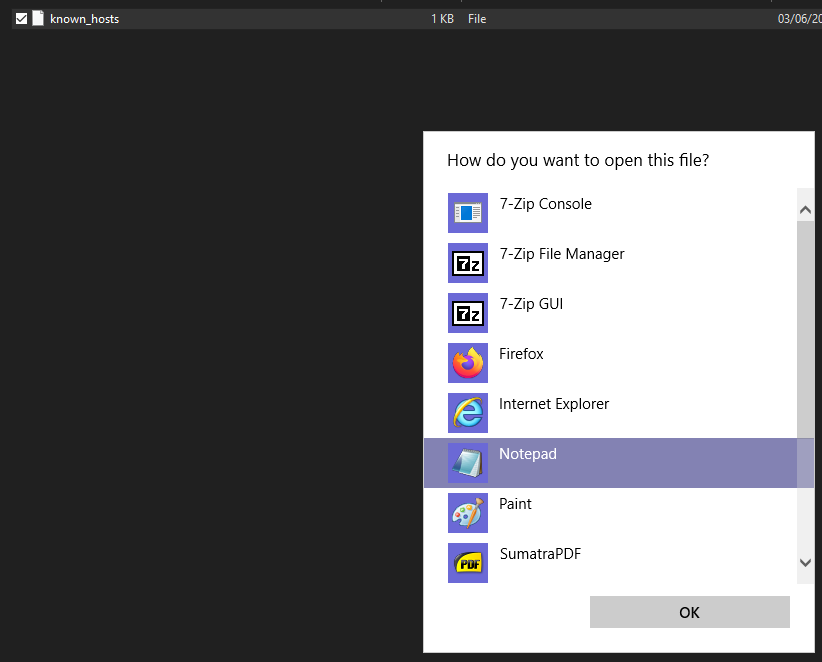Zlokalizuj wiersz `offending` określony w komunikacie ostrzegawczym (w tym przykładzie byłby to trzeci wiersz). Podświetl cały wiersz i usuń go.
Zapisz zmiany i zamknij edytor. Przy następnym połączeniu z serwerem musisz potwierdzić nowy odcisk palca.
### Korzystanie z klientów GUI lub oprogramowania kompatybilnego z SSH
Jeśli preferujesz graficzny interfejs użytkownika, możesz znaleźć wiele aplikacji dla każdego typu systemu operacyjnego, które umożliwiają łączenie się ze zdalnymi hostami za pomocą protokołu SSH.
Na przykład [PuTTY](https://www.chiark.greenend.org.uk/~sgtatham/putty/latest.html) to oprogramowanie open source z wieloma przydatnymi funkcjami. Dowiedz się, jak z niego korzystać podczas łączenia się z serwerami OVHcloud, korzystając z naszego szczegółowego tutoriala:
[Jak używać PuTTY](/pl/guides/web-cloud/web-hosting/ssh-using-putty-on-windows.md)
[](#)
## Sprawdź również
[Konfiguracja kont użytkowników i dostępu root na serwerze](/pl/guides/bare-metal-cloud/dedicated-servers/changing-root-password-linux-ds.md)
[Jak tworzyć i używać kluczy do uwierzytelniania SSH](/pl/guides/bare-metal-cloud/dedicated-servers/creating-ssh-keys.md)
[Jak tworzyć i używać kluczy do uwierzytelniania SSH za pomocą PuTTY](/pl/guides/web-cloud/web-hosting/ssh-using-putty-on-windows.md)
[Tryb ratunkowy na serwerze dedykowanym](/pl/guides/bare-metal-cloud/dedicated-servers/rescue-mode.md)
[Tryb ratunkowy na serwerze VPS](/pl/guides/bare-metal-cloud/virtual-private-servers/rescue.md)
W przypadku wyspecjalizowanych usług (pozycjonowanie, rozwój, etc.) skontaktuj się z [partnerami OVHcloud](https://partner.ovhcloud.com/pl/directory/).
Jeśli chcesz otrzymywać wsparcie w zakresie konfiguracji i użytkowania Twoich rozwiązań OVHcloud, zapoznaj się z naszymi [ofertami pomocy](https://www.ovhcloud.com/pl/support-levels/).
Dołącz do [grona naszych użytkowników](https://community.ovhcloud.com/).